
Network User's Guide
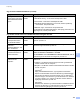
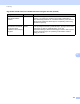
Table Of Contents
- NETVÆRKSBRUGSANVISNING
- Definition af noter
- VIGTIGT
- Indholdsfortegnelse
- 1 Indledning
- 2 Ændring af maskinens netværksindstillinger
- 3 Konfigurering af maskinen til et trådløst netværk (MFC-9560CDW og MFC-9970CDW)
- Oversigt
- Oversigt over trinvis konfigurering af trådløst netværk
- Bekræft netværksmiljøet
- Bekræft opsætningsmetode for det trådløse netværk
- Konfigurering vha. WPS eller AOSS™ fra kontrolpanelsmenuen (Automatisk trådløs-tilstand) (kun infrastrukturtilstand) (anbefales)
- Konfiguration af maskinen til trådløst netværk med Opsætningsguide via maskinens kontrolpanel
- Konfiguration af maskinen til trådløst netværk med Brother- installationsprogrammet på cd-rom'en
- Konfiguration ved hjælp af PIN-metoden i Wi-Fi Protected Setup til at konfigurere din maskine til et trådløst netværk (kun i infrastrukturtilstand)
- Konfiguration af din maskine til et trådløst netværk (Infrastrukturtilstand og ad-hoc-tilstand)
- Konfigurering af maskinen vha. WPS eller AOSS™ fra kontrolpanelsmenuen (Automatisk trådløs)
- Benyt opsætningsguiden fra kontrolpanelet
- Konfiguration af maskinen, når SSID'en ikke rundsendes
- Konfiguration af maskinen til et trådløst koncernnetværk
- Konfiguration af maskinen til trådløst netværk med Brother- installationsprogrammet på cd-rom'en
- Brug af PIN-metoden i Wi-Fi Protected Setup
- 4 Trådløs konfiguration vha. Brother- installationsprogrammet (MFC-9560CDW og MFC-9970CDW)
- 5 Indstilling ved hjælp af kontrolpanelet
- Netværksmenu
- TCP/IP
- Ethernet (kun kabel-baseret netværk)
- Status (for DCP-9055CDN, DCP-9270CDN, MFC-9460CDN og MFC-9465CDN)/kabelbaseret status (for MFC-9560CDW og MFC-9970CDW)
- Opsætningsguide (kun trådløst netværk)
- WPS eller AOSS™ (kun trådløst netværk)
- WPS med PIN-kode (kun trådløst netværk)
- WLAN-status (kun trådløst netværk)
- MAC-adresse
- Indstil som standard (til MFC-9560CDW og MFC-9970CDW)
- Aktiveret kabelbaseret (til MFC-9560CDW og MFC-9970CDW)
- WLAN-aktiveret (til MFC-9560CDW og MFC-9970CDW)
- E-mail/IFAX (MFC-9970CDW og DCP-9270CDN (kun e-mail))
- Fax til server (til MFC-9970CDW)
- Sådan angives en ny standard til Scan til FTP
- Sådan angives en ny standard til Scan til netværk
- Gendan af netværksindstillingerne til fabriksstandard
- Udskrivning af netværkskonfigurationslisten
- Udskrivning af WLAN-rapport (MFC-9560CDW og MFC-9970CDW)
- Funktionstabel og fabriksindstillinger
- Netværksmenu
- 6 Webbaseret styring
- Oversigt
- Sådan konfigureres maskinens indstillinger ved hjælp af Webbaseret styring (webbrowser)
- Oplysninger om adgangskode
- Secure Function Lock 2.0
- Synkroniser med SNTP-serveren
- Gem printlog på netværk
- Ændring af konfigurationen Scan til FTP ved hjælp af en webbrowser
- Ændring af konfigurationen Scan til netværk ved hjælp af en webbrowser
- Ændring af LDAP-konfigurationen med en webbrowser (DCP-9270CDN og MFC-9970CDW)
- 7 Brug af LDAP (for DCP-9270CDN og MFC-9970CDW)
- 8 Internet fax (for MFC-9970CDW)
- 9 Sikkerhedsfunktioner
- Oversigt
- Administrere din netværksmaskine sikkert ved hjælp af SSL/TLS
- Udskrivning af dokumenter sikkert ved hjælp af SSL/TLS
- Sende og modtage sikker e-mail
- Brug af IEEE 802.1x-godkendelse
- Sikker administration med BRAdmin Professional 3 (Windows®)
- Brug af certifikater til enhedssikkerhed
- Administration af flere certifikater
- 10 Fejlfinding
- Appendiks A
- Indeks
- Netværksordliste
- Indholdsfortegnelse
- 1 Netværksforbindelsestyper og - protokoller
- 2 Konfiguration af maskinen til et netværk
- 3 Begreber for trådløst netværk
- 4 Yderligere netværksindstillinger fra Windows®
- 5 Sikkerhedsbetegnelser og -begreber
- Appendiks A
- Indeks

Fejlfinding
121
10
Er der en trådløs computer,
Bluetooth-understøttet
enhed, mikroovn eller
digital trådløs telefon i
nærheden af Brother-
maskinen eller WLAN-
accesspointet/routeren?
trådløs Flyt alle enhederne væk fra Brother-maskinen eller WLAN-
accesspointet/routeren.
Brother-maskinen kan ikke udskrive eller scanne via netværket.
Brother-maskinen findes ikke på netværket selv efter en vellykket installation.
Spørgsmål Interface Løsning
Anvender du
sikkerhedssoftware?
kabel-baseret/
trådløs
Se Jeg anvender sikkerhedssoftware. på side 123.
Er din Brother-maskine
tildelt en tilgængelig IP-
adresse?
kabel-baseret/
trådløs
Kontroller IP-adressen og undernetmasken
Verificer, at både IP-adresserne og undernetmaskerne til
computeren og Brother-maskinen er korrekte og placeret på samme
netværk. Flere oplysninger om, hvordan du verificerer IP-adressen
og undernetmasken, får du ved at spørge din netværksadministrator
eller besøge Brother Solutions Center på adressen
http://solutions.brother.com/
.
(Windows
®
)
Kontroller brugen af IP-adressen og undernetmasken vha. Network
Connection Repair Tool.
Brug Network Connection Repair Tool til at ordne Brother-maskinens
netværksindstillinger. Det tildeler den rigtige IP-adresse og
undernetmaske.
Spørg netværksadministratoren om brugen af Network Connection
Repair Tool, og følg derefter nedenstående trin:
Bemærk!
• (Windows
®
2000 Professional/XP/XP Professional x64
Edition/Windows Vista
®
/Windows
®
7) Du skal logge på med
administratorrettigheder.
• Sørg for, at Brother-maskinen er tændt og tilsluttet via netværket til
din computer.
Brother-maskinen findes ikke på netværket under installationen af MFL-Pro Suite. (Fortsat)
Spørgsmål Interface Løsning