
Network User's Guide
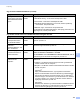
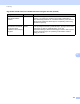
Table Of Contents
- NETVÆRKSBRUGSANVISNING
- Definition af noter
- VIGTIGT
- Indholdsfortegnelse
- 1 Indledning
- 2 Ændring af maskinens netværksindstillinger
- 3 Konfigurering af maskinen til et trådløst netværk (MFC-9560CDW og MFC-9970CDW)
- Oversigt
- Oversigt over trinvis konfigurering af trådløst netværk
- Bekræft netværksmiljøet
- Bekræft opsætningsmetode for det trådløse netværk
- Konfigurering vha. WPS eller AOSS™ fra kontrolpanelsmenuen (Automatisk trådløs-tilstand) (kun infrastrukturtilstand) (anbefales)
- Konfiguration af maskinen til trådløst netværk med Opsætningsguide via maskinens kontrolpanel
- Konfiguration af maskinen til trådløst netværk med Brother- installationsprogrammet på cd-rom'en
- Konfiguration ved hjælp af PIN-metoden i Wi-Fi Protected Setup til at konfigurere din maskine til et trådløst netværk (kun i infrastrukturtilstand)
- Konfiguration af din maskine til et trådløst netværk (Infrastrukturtilstand og ad-hoc-tilstand)
- Konfigurering af maskinen vha. WPS eller AOSS™ fra kontrolpanelsmenuen (Automatisk trådløs)
- Benyt opsætningsguiden fra kontrolpanelet
- Konfiguration af maskinen, når SSID'en ikke rundsendes
- Konfiguration af maskinen til et trådløst koncernnetværk
- Konfiguration af maskinen til trådløst netværk med Brother- installationsprogrammet på cd-rom'en
- Brug af PIN-metoden i Wi-Fi Protected Setup
- 4 Trådløs konfiguration vha. Brother- installationsprogrammet (MFC-9560CDW og MFC-9970CDW)
- 5 Indstilling ved hjælp af kontrolpanelet
- Netværksmenu
- TCP/IP
- Ethernet (kun kabel-baseret netværk)
- Status (for DCP-9055CDN, DCP-9270CDN, MFC-9460CDN og MFC-9465CDN)/kabelbaseret status (for MFC-9560CDW og MFC-9970CDW)
- Opsætningsguide (kun trådløst netværk)
- WPS eller AOSS™ (kun trådløst netværk)
- WPS med PIN-kode (kun trådløst netværk)
- WLAN-status (kun trådløst netværk)
- MAC-adresse
- Indstil som standard (til MFC-9560CDW og MFC-9970CDW)
- Aktiveret kabelbaseret (til MFC-9560CDW og MFC-9970CDW)
- WLAN-aktiveret (til MFC-9560CDW og MFC-9970CDW)
- E-mail/IFAX (MFC-9970CDW og DCP-9270CDN (kun e-mail))
- Fax til server (til MFC-9970CDW)
- Sådan angives en ny standard til Scan til FTP
- Sådan angives en ny standard til Scan til netværk
- Gendan af netværksindstillingerne til fabriksstandard
- Udskrivning af netværkskonfigurationslisten
- Udskrivning af WLAN-rapport (MFC-9560CDW og MFC-9970CDW)
- Funktionstabel og fabriksindstillinger
- Netværksmenu
- 6 Webbaseret styring
- Oversigt
- Sådan konfigureres maskinens indstillinger ved hjælp af Webbaseret styring (webbrowser)
- Oplysninger om adgangskode
- Secure Function Lock 2.0
- Synkroniser med SNTP-serveren
- Gem printlog på netværk
- Ændring af konfigurationen Scan til FTP ved hjælp af en webbrowser
- Ændring af konfigurationen Scan til netværk ved hjælp af en webbrowser
- Ændring af LDAP-konfigurationen med en webbrowser (DCP-9270CDN og MFC-9970CDW)
- 7 Brug af LDAP (for DCP-9270CDN og MFC-9970CDW)
- 8 Internet fax (for MFC-9970CDW)
- 9 Sikkerhedsfunktioner
- Oversigt
- Administrere din netværksmaskine sikkert ved hjælp af SSL/TLS
- Udskrivning af dokumenter sikkert ved hjælp af SSL/TLS
- Sende og modtage sikker e-mail
- Brug af IEEE 802.1x-godkendelse
- Sikker administration med BRAdmin Professional 3 (Windows®)
- Brug af certifikater til enhedssikkerhed
- Administration af flere certifikater
- 10 Fejlfinding
- Appendiks A
- Indeks
- Netværksordliste
- Indholdsfortegnelse
- 1 Netværksforbindelsestyper og - protokoller
- 2 Konfiguration af maskinen til et netværk
- 3 Begreber for trådløst netværk
- 4 Yderligere netværksindstillinger fra Windows®
- 5 Sikkerhedsbetegnelser og -begreber
- Appendiks A
- Indeks

Fejlfinding
120
10
Jeg kan ikke gøre konfigureringen ved opsætning af det trådløse netværk færdig.
Spørgsmål Interface Løsning
Er dine
sikkerhedsindstillinger
(SSID/netværksnøgle)
korrekte?
trådløs Kontroller igen, og vælg de korrekte sikkerhedsindstillinger.
• Du kan anvende producentens navn eller modelnummer for
WLAN-accesspointet/routeren som standard
sikkerhedsindstillingerne.
• Se de medfølgende instruktioner til WLAN-
accesspointet/routeren, vedr. oplysninger om, hvordan du finder
sikkerhedsindstillingerne.
• Spørg producenten af WLAN-accesspointet/routeren, eller spørg
din internetudbyder eller netværksadministratoren.
Oplysninger om, hvad SSID og netværksnøgle er, se SSID,
netværksnøgle og kanaler i Netværksintroduktion.
Anvender du MAC-
adressefiltrering?
trådløs Kontroller, om Brother-maskinens MAC-adresse er tilladt i filteret. Du
kan finde Brother-maskinens MAC-adresse på kontrolpanelet. (Se
Funktionstabel og fabriksindstillinger på side 54).
Er WLAN-
accesspointet/routeren i en
stille tilstand? (sender ikke
SSID)
trådløs Du skal skrive det korrekte SSID-navn eller netværksnøglen.
Kontroller SSID-navnet eller netværksnøglen i de instruktioner, der
fulgte med WLAN-adgangspunktet/routeren, og konfigurer
opsætningen af det trådløse netværk igen. (Yderligere oplysninger
findes i afsnittet Konfiguration af maskinen, når SSID'en ikke
rundsendes på side 18).
Jeg han kontrolleret og
prøvet alt det overstående,
men jeg kan fortsat ikke
afslutte den trådløse
konfiguration. Er der andet
jeg kan gøre?
trådløs Brug Network Connection Repair Tool. Se Brother-maskinen kan ikke
udskrive eller scanne via netværket. Brother-maskinen findes ikke på
netværket selv efter en vellykket installation. på side 121.
Brother-maskinen findes ikke på netværket under installationen af MFL-Pro Suite.
Spørgsmål Interface Løsning
Anvender du
sikkerhedssoftware?
kabel-baseret/
trådløs
Vælg for at søge efter Brother-maskinen igen i dialogen Installer.
Tillad adgang, når sikkerhedssoftwarens advarselsmeddelelse vises
under installation af MFL-Pro Suite.
Se Jeg anvender sikkerhedssoftware. på side 123 angående flere
oplysninger om sikkerhedssoftware.
Er din Brother-maskine
placeret for langt fra
WLAN-
accesspointet/routeren?
trådløs Placer din Brother-maskine inden for 1 m (3,3 F) fra WLAN-
accesspointet/routeren, når du konfigurerer indstillingerne for det
trådløse netværk.
Er der nogen forhindringer
(f.eks. vægge eller møbler)
mellem maskinen og
WLAN-
accesspointet/routeren?
trådløs Flyt Brother-maskinen til et område uden forhindringer eller tættere på
WLAN-accesspointet/routeren.