
Network User's Guide

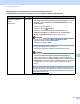
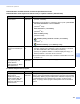
Table Of Contents
- PŘÍRUČKA SÍŤOVÝCH APLIKACÍ
- Definice poznámek
- DŮLEŽITÁ POZNÁMKA
- Obsah
- 1 Úvod
- 2 Změna síťových nastavení zařízení
- 3 Konfigurace zařízení pro bezdrátovou síť (pro modely MFC-9560CDW a MFC-9970CDW)
- Přehled
- Podrobný návod pro konfiguraci bezdrátové sítě
- Ujistěte se o svém síťovém prostředí
- Ujistěte se o způsobu nastavení bezdrátové sítě
- Konfigurace pomocí WPS nebo AOSS™ z nabídky ovládacího panelu ke konfiguraci zařízení pro bezdrátovou síť (Automatický bezdrátový režim) (pouze režim Infrastruktura) (Doporučeno)
- Konfigurace bezdrátového síťového zařízení prostřednictvím Průvodce instalací v ovládacím panelu zařízení
- Konfigurace s použitím instalační aplikace Brother z disku CD-ROM za účelem konfigurace zařízení pro bezdrátovou síť
- Konfigurace způsobem PIN Method nastavení Wi-Fi Protected Setup ke konfiguraci zařízení pro bezdrátovou síť (Pouze režim Infrastruktura)
- Konfigurace zařízení pro bezdrátovou síť(Pro režim Infrastruktura a režim Ad-hoc)
- Konfigurace pomocí WPS nebo AOSS™ z nabídky ovládacího panelu ke konfiguraci zařízení pro bezdrátovou síť (Automatický bezdrátový režim)
- S použitím Průvodce instalací z ovládacího panelu
- Konfigurace zařízení, když SSID nevysílá
- Konfigurace zařízení pro podnikovou bezdrátovou síť
- Použití instalační aplikace Brother z disku CD-ROM ke konfiguraci vašeho zařízení pro bezdrátovou síť
- Pomocí volby PIN Method v nabídce Wi-Fi Protected Setup
- 4 Bezdrátová konfigurace za použití instalačního programu Brother (Pro MFC-9560CDW a MFC-9970CDW)
- 5 Nastavení ovládacího panelu
- Nabídka síť
- TCP/IP
- Ethernet (pouze kabelová síť)
- Stav (Pro DCP-9055CDN, DCP-9270CDN, MFC-9460CDN a MFC-9465CDN)/Stav drátové sítě (Pro MFC-9560CDW a MFC-9970CDW)
- Průvodce instalací (pouze model pro bezdrátovou síť )
- WPS nebo AOSS™ (pouze model s bezdrátovou sítí)
- WPS w/PIN Code (pouze model s bezdrátovou sítí)
- Stav WLAN (pouze model s bezdrátovou sítí)
- MAC Adresa
- Nastavit na výchozí (pro modely MFC-9560CDW a MFC-9970CDW)
- Povolení drátové sítě (Pro modely MFC-9560CDW a MFC-9970CDW)
- Povolení WLAN (Pro modely MFC-9560CDW a MFC-9970CDW)
- E-mail / IFAX (MFC-9970CDW a DCP-9270CDN (pouze e-mail))
- Faxování na Server (pro model MFC-9970CDW)
- Jak nastavit výchozí funkci pro Skenovat na FTP
- Jak nastavit výchozí funkci pro Skenovat na síť
- Obnovení síťových nastavení na výchozí hodnoty
- Tisk přehledu konfigurace sítě
- Tisk Hlášení o síti WLAN (Pro MFC-9560CDW a MFC-9970CDW)
- Tabulka funkcí a výchozí nastavení výrobce
- Nabídka síť
- 6 Web Based Management
- Přehled
- Jak konfigurovat nastavení zařízení pomocí Web Based Management (webového prohlížeče)
- Informace o heslu
- Secure Function Lock 2.0
- Synchronizace se serverem SNTP
- Uložení tiskového protokolu na síť
- Změna konfigurace Skenovat na FTP s užitím webového prohlížeče
- Změna konfigurace Skenovat na síť s užitím webového prohlížeče
- Změna konfigurace LDAP pomocí webového prohlížeče (pro model DCP-9270CDN a MFC-9970CDW)
- 7 LDAP operace (pro DCP-9270CDN a MFC-9970CDW)
- 8 Internetový fax (pro MFC-9970CDW)
- 9 Bezpečnostní funkce
- Přehled
- Bezpečná správa vašeho síťového zařízení pomocí SSL/TLS
- Bezpečný tisk dokumentů pomocí SSL/TLS
- Bezpečné odesílání nebo přijímání e-mailů
- Použití ověřování IEEE 802.1x
- Zabezpečená správa pomocí nástroje BRAdmin Professional 3 (Windows®)
- Použití certifikátů k zabezpečení zařízení
- Správa více certifikátů
- 10 Odstraňování problémů
- Dodatek A
- Rejstřík
- Síťový glosář
- Obsah
- 1 Typy síťových připojení a protokolů
- 2 Konfigurace vašeho zařízení pro síť
- 3 Pojmy a koncepty bezdrátové sítě
- 4 Další síťová nastavení pro systém Windows®
- 5 Pojmy a koncepty zabezpečení
- Dodatek A
- Rejstřík

Odstraňování problémů
121
10
Je vaše zařízení Brother
přiřazeno k dostupné IP
adrese?
(pokračování)
bezdrátová/
drátová síť
1 (Windows
®
2000/XP, Windows Server
®
2003/2008)
Klikněte na tlačítko Start, Všechny programy (Programy pro systém
Windows
®
2000), Příslušenství a Průzkumník Windows, a poté
Tento počítač.
(Windows Vista
®
/Windows
®
7)
Klikněte na tlačítko a Počítač.
2 Poklikejte na volbu Místní disk (C:), Program Files nebo
Program Files (x86) pro uživatele 64bitových OS, Browny02,
Brother, BrotherNetTool.exe, čímž spustíte program.
Poznámka
Jakmile se objeví obrazovka Řízení uživatelských účtů,
(Windows Vista
®
) klikněte na Pokračovat.
(Windows
®
7) klikněte na Ano.
3 Postupujte podle pokynů na obrazovce.
4 Zkontrolujte diagnostiku vytištěním Přehledu konfigurace sítě.
Poznámka
Nástroj Network Connection Repair Tool se spustí automaticky, když
zaškrtnete Povolit nástroj pro opravu síťového připojení na
záložce Sledování stavu. Pravým tlačítkem klikněte na obrazovku
Status Monitor, klikněte na Volby , Detaily a potom klikněte na kartu
Diagnostika. To není doporučeno v případě, že správce sítě nastavil
IP adresu jako statickou, protože se takto automaticky změní IP
adresa.
Pokud není správná IP adresa a Maska podsítě přiřazena ani po použití
nástroje Network Connection Repair Tool, zeptejte se na danou situaci
správce sítě nebo navštivte stránku Brother Solutions Center na adrese
http://solutions.brother.com/
.
Zařízení Brother nemůže tisknout či skenovat prostřednictvím sítě.
Zařízení Brother nelze najít na síti dokonce ani po úspěšné instalaci. (Pokračování)
Otázka Rozhraní Řešení