
Network User's Guide



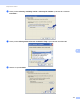
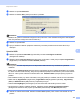

Table Of Contents
- PŘÍRUČKA SÍŤOVÝCH APLIKACÍ
- Definice poznámek
- DŮLEŽITÁ POZNÁMKA
- Obsah
- 1 Úvod
- 2 Změna síťových nastavení zařízení
- 3 Konfigurace zařízení pro bezdrátovou síť (pro modely MFC-9560CDW a MFC-9970CDW)
- Přehled
- Podrobný návod pro konfiguraci bezdrátové sítě
- Ujistěte se o svém síťovém prostředí
- Ujistěte se o způsobu nastavení bezdrátové sítě
- Konfigurace pomocí WPS nebo AOSS™ z nabídky ovládacího panelu ke konfiguraci zařízení pro bezdrátovou síť (Automatický bezdrátový režim) (pouze režim Infrastruktura) (Doporučeno)
- Konfigurace bezdrátového síťového zařízení prostřednictvím Průvodce instalací v ovládacím panelu zařízení
- Konfigurace s použitím instalační aplikace Brother z disku CD-ROM za účelem konfigurace zařízení pro bezdrátovou síť
- Konfigurace způsobem PIN Method nastavení Wi-Fi Protected Setup ke konfiguraci zařízení pro bezdrátovou síť (Pouze režim Infrastruktura)
- Konfigurace zařízení pro bezdrátovou síť(Pro režim Infrastruktura a režim Ad-hoc)
- Konfigurace pomocí WPS nebo AOSS™ z nabídky ovládacího panelu ke konfiguraci zařízení pro bezdrátovou síť (Automatický bezdrátový režim)
- S použitím Průvodce instalací z ovládacího panelu
- Konfigurace zařízení, když SSID nevysílá
- Konfigurace zařízení pro podnikovou bezdrátovou síť
- Použití instalační aplikace Brother z disku CD-ROM ke konfiguraci vašeho zařízení pro bezdrátovou síť
- Pomocí volby PIN Method v nabídce Wi-Fi Protected Setup
- 4 Bezdrátová konfigurace za použití instalačního programu Brother (Pro MFC-9560CDW a MFC-9970CDW)
- 5 Nastavení ovládacího panelu
- Nabídka síť
- TCP/IP
- Ethernet (pouze kabelová síť)
- Stav (Pro DCP-9055CDN, DCP-9270CDN, MFC-9460CDN a MFC-9465CDN)/Stav drátové sítě (Pro MFC-9560CDW a MFC-9970CDW)
- Průvodce instalací (pouze model pro bezdrátovou síť )
- WPS nebo AOSS™ (pouze model s bezdrátovou sítí)
- WPS w/PIN Code (pouze model s bezdrátovou sítí)
- Stav WLAN (pouze model s bezdrátovou sítí)
- MAC Adresa
- Nastavit na výchozí (pro modely MFC-9560CDW a MFC-9970CDW)
- Povolení drátové sítě (Pro modely MFC-9560CDW a MFC-9970CDW)
- Povolení WLAN (Pro modely MFC-9560CDW a MFC-9970CDW)
- E-mail / IFAX (MFC-9970CDW a DCP-9270CDN (pouze e-mail))
- Faxování na Server (pro model MFC-9970CDW)
- Jak nastavit výchozí funkci pro Skenovat na FTP
- Jak nastavit výchozí funkci pro Skenovat na síť
- Obnovení síťových nastavení na výchozí hodnoty
- Tisk přehledu konfigurace sítě
- Tisk Hlášení o síti WLAN (Pro MFC-9560CDW a MFC-9970CDW)
- Tabulka funkcí a výchozí nastavení výrobce
- Nabídka síť
- 6 Web Based Management
- Přehled
- Jak konfigurovat nastavení zařízení pomocí Web Based Management (webového prohlížeče)
- Informace o heslu
- Secure Function Lock 2.0
- Synchronizace se serverem SNTP
- Uložení tiskového protokolu na síť
- Změna konfigurace Skenovat na FTP s užitím webového prohlížeče
- Změna konfigurace Skenovat na síť s užitím webového prohlížeče
- Změna konfigurace LDAP pomocí webového prohlížeče (pro model DCP-9270CDN a MFC-9970CDW)
- 7 LDAP operace (pro DCP-9270CDN a MFC-9970CDW)
- 8 Internetový fax (pro MFC-9970CDW)
- 9 Bezpečnostní funkce
- Přehled
- Bezpečná správa vašeho síťového zařízení pomocí SSL/TLS
- Bezpečný tisk dokumentů pomocí SSL/TLS
- Bezpečné odesílání nebo přijímání e-mailů
- Použití ověřování IEEE 802.1x
- Zabezpečená správa pomocí nástroje BRAdmin Professional 3 (Windows®)
- Použití certifikátů k zabezpečení zařízení
- Správa více certifikátů
- 10 Odstraňování problémů
- Dodatek A
- Rejstřík
- Síťový glosář
- Obsah
- 1 Typy síťových připojení a protokolů
- 2 Konfigurace vašeho zařízení pro síť
- 3 Pojmy a koncepty bezdrátové sítě
- 4 Další síťová nastavení pro systém Windows®
- 5 Pojmy a koncepty zabezpečení
- Dodatek A
- Rejstřík

Bezpečnostní funkce
109
9
Vytvoření a instalace certifikátu 9
Podrobný návod pro vytvoření a instalaci certifikátu 9
Jak vytvořit a nainstalovat certifikát s vlastním podpisem 9
a Klikněte na položku Create Self-Signed Certificate (Vytvořit certifikát s vlastním podpisem) na stránce
Configure Certificate (Konfigurovat certifikát).
b Zadejte hodnotu Common Name (Obvyklé jméno) a Valid Date (Platné datum), a poté klikněte na
tlačítko Submit (Potvrdit).
Poznámka
• Délka hodnoty Common Name (Obvyklé jméno) nepřesahuje 64 bytů. Zadejte identifikátor typu adresa
IP, název uzlu nebo název domény, který se má používat při přístupu na toto zařízení pomocí komunikace
SSL/TLS. Jako výchozí hodnota se zobrazí název uzlu.
• Jestliže používáte protokol IPPS nebo HTTPS a zadáte do URL jiný název nežli Common Name
(Obvyklé jméno), který jste použili pro certifikát s vlastním podpisem, zobrazí se výstražná zpráva.
c Certifikát s vlastním podpisem byl úspěšně vytvořen a uložen do paměti zařízení.
Chcete-li používat komunikaci SSL/TLS, certifikát s vlastním podpisem je nutné instalovat také na váš
počítač. Přejděte k další části.
certifikát s vlastním podpisem nebo certifikát od CA
Vytvořte certifikát s vlastním podpisem pomocí
Web Based Management (webové správy).
(Viz str. 109).
Vytvořte CSR pomocí Web Based Management
(webové správy). (Viz str. 114).
Nainstalujte certifikát s vlastním podpisem na váš
počítač. (Viz str. 110).
Nainstalujte certifikát vydaný CA na vaše
zařízení Brother pomocí Web Based
Management (webové správy). (Viz str. 115).
Dokončili jste tvorbu a instalaci certifikátu. Nainstalujte certifikát na váš počítač.
(Viz str. 115).
Dokončili jste tvorbu a instalaci certifikátu.