
Network User's Guide


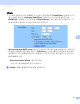

Table Of Contents
- 네트워크 사용자 설명서
- 표기법
- 중요 사항
- 목차
- 1 소개
- 2 본 기기의 네트워크 설정 변경
- 3 무선 네트워크에 기기 구성(MFC-9560CDW의 경우)
- 4 Brother 설치 프로그램을 사용하여 무선 구성(MFC-9560CDW의 경우)
- 5 조작 판넬 설정
- 네트워크 메뉴
- TCP/IP
- 이더넷(유선 네트워크에만 해당)
- 상태(DCP-9055CDN, MFC-9460CDN 및 MFC-9465CDN의 경우)/유선 상태(MFC-9560CDW의 경우)
- 설정 마법사(무선 네트워크에만 해당)
- WPS 또는 AOSS™(무선 네트워크에만 해당)
- WPS w/PIN 코드(무선 네트워크에만 해당)
- WLAN 상태(무선 네트워크에만 해당)
- MAC 주소
- 기본으로 설정(MFC-9560CDW의 경우)
- 유선 설정(MFC-9560CDW의 경우)
- WLAN 설정(MFC-9560CDW의 경우)
- FTP로 스캔 기능에 새 기본값 설정 방법
- 네트워크로 스캔 기능에 새 기본값 설정 방법
- 네트워크 설정을 출하 시 기본 설정으로 재설정
- 네트워크 구성 목록 인쇄
- WLAN보고서 인쇄(MFC-9560CDW의 경우)
- 기능 표 및 출하 시 기본 설정
- 네트워크 메뉴
- 6 웹 기반 관리
- 7 보안 기능
- 8 문제 해결
- 부록 A
- 색인
- 네트워크 용어집

웹 기반 관리
58
6
PC 사용자 로그인 이름으로 PC 인쇄 제한
6
이 설정을 구성하면 등록된 컴퓨터에서 인쇄 작업의 허용 여부를 PC 사용자 로그인 이름별
로 기기에서 인증할 수 있습니다 .
a PC Print Restriction by Login Name ( 로그인 이름으로 PC 인쇄 제한 ) 을 클릭합니다 .
PC Print Restriction by Login Name ( 로그인 이름으로 PC 인쇄 제한 ) 화면이 나타납
니다 .
b On 에서 PC Print Restriction (PC 인쇄 제한 ) 을 선택합니다 .
c 각 로그인 이름의 ID Number/Name (ID 번호 / 이름 ) 풀다운 목록에서 ,
기본
구성
의 단계
c 의 ID Number (ID 번호 ) 에서 설정한 ID 번호를 선택한 다음 Login Name ( 로그
인이름) 상자에 PC 사용자 로그인 이름을 입력합니다 .
d Submit (제출)을 클릭합니다 .
참고
•PC 인쇄를 그룹별로 제한하려면 , 그룹에서 원하는 각 PC 로그인 이름에 동일한 ID 번호를
선택합니다 .
•PC 로그인 이름 기능을 사용하는 경우 프린터 드라이버의 Use PC Login Name (PC 로그
인 이름 사용 ) 상자가 선택되어 있는지도 확인해야 합니다 . 프린터 드라이버에 관한 자세
한 내용은
소프트웨어
사용자
설명서
를 참조하십시오 .
• Secure Function Lock 기능은 인쇄 시 BR-Script 드라이버를 지원하지 않습니다 .
일반 사용자 모드 설정 6
일반 사용자들이 사용할 수 있는 기능을 제한하는 일반 사용자 모드를 설정할 수 있습니다 .
일반 사용자는 이 설정을 통해 사용할 수 있게 된 기능에 액세스할 때 암호를 입력할 필요가
없습니다 .
a Public Mode ( 일반 사용자 모드 ) 상자에서 제한하려는 기능의 확인란 선택을 해제합니
다 .
b Submit (제출)을 클릭합니다 .