
Network User's Guide



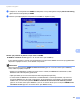

Table Of Contents
- РЪКОВОДСТВО ЗА МРЕЖОВИЯ ПОТРЕБИТЕЛ
- Дефиниции на бележките
- ВАЖНА БЕЛЕЖКА
- Съдържание
- 1 Въведение
- Мрежови характеристики
- Други функции на мрежата
- LDAP
- Интернет факс (MFC-9970CDW: стандартен, MFC-9460CDN, MFC-9465CDN и MFC-9560CDW: на разположение за изтегляне)
- Сигурност
- Факс към сървър (MFC-9970CDW: стандартен, MFC-9460CDN, MFC-9465CDN и MFC-9560CDW: на разположение за изтегляне)
- Secure Function Lock 2.0
- Запаметяване на дневника за печат в мрежата
- Други функции на мрежата
- Мрежови характеристики
- 2 Промяна на настройките на мрежата на Вашето устройство
- 3 Конфигуриране на Вашето устройство за безжична мрежа (за MFC-9560CDW и MFC-9970CDW)
- Обзор
- Таблица стъпка по стъпка за безжична мрежова конфигурация
- Потвърдете Вашата мрежова среда
- Потвърдете Вашия метод за безжична мрежова настройка
- Конфигуриране с помощта на WPS или AOSS™ от менюто на контролния панел за конфигуриране на Вашето устройство за безжична мрежа (Режим “Автоматичен безжичен”) (само за инфраструктурен режим) (препоръчителен)
- Конфигурация при употребата на помощната програма за инсталиране от контролния панел на устройството за конфигуриране на Вашето безжично мрежово устройство
- Конфигурация при употребата на помощната програма за инсталиране на Brother от CD-ROM за конфигуриране на Вашето безжично мрежово устройство
- Конфигуриране с помощта на PIN метода на Wi-Fi Protected Setup за конфигуриране на вашето устройство за безжична мрежа (само за инфраструктурен режим)
- Конфигуриране на вашето устройство за безжична мрежа(за инфраструктурен режим и специален режим)
- Конфигуриране с помощта на WPS или AOSS™ от менюто на контролния панел за конфигуриране на Вашето устройство за безжична мрежа (Режим “Автоматичен безжичен”)
- При употребата на Помощната програма за настройка от контролния панел
- Конфигуриране на устройството, когато SSID не се излъчва
- Конфигуриране на Вашето устройство за фирмена безжична мрежа
- Използване на приложението за инсталиране Brother от CD-ROM диска за конфигуриране на Вашето устройство за безжична мрежа
- Използване на PIN метода на Wi-Fi Protected Setup
- 4 Безжично конфигуриране с помощта на приложението за инсталиране Brother(За MFC-9560CDW и MFC-9970CDW)
- 5 Настройка на контролния панел
- Меню на мрежата
- TCP/IP
- Ethernet (само жична мрежа)
- Състояние (за DCP-9055CDN, DCP-9270CDN, MFC-9460CDN и MFC-9465CDN)/състояние на жичната мрежа (за MFC-9560CDW и MFC-9970CDW)
- Помощна програма за инсталиране (само за безжична мрежа)
- WPS или AOSS™ (само за безжична мрежа)
- WPS с PIN код (само за безжична мрежа)
- WLAN статус (само за безжична мрежа)
- MAC адрес
- Връщане към стойността по подразбиране (За MFC-9560CDW и MFC-9970CDW)
- Активиране на жична мрежа (За MFC-9560CDW и MFC-9970CDW)
- Активиране на WLAN (За MFC-9560CDW и MFC-9970CDW)
- Електронна поща/IFAX (MFC-9970CDW и DCP-9270CDN (само електронна поща))
- Факс към сървър (За MFC-9970CDW)
- Как се прави нова настройка по подразбиране за сканиране към FTP
- Как се прави нова настройка по подразбиране за сканиране към мрежа
- Възстановяване на мрежовите настройки до фабричните настройки по подразбиране
- Отпечатване на списъка на мрежовата конфигурация
- Отпечатване на WLAN доклад (За MFC-9560CDW и MFC-9970CDW)
- Таблица на функциите и фабричните настройки по подразбиране
- Меню на мрежата
- 6 Уеб-базирано управление
- Обзор
- Как да се конфигурират настройките на машината чрез уеб базирано управление (уеб браузър)
- Информация за паролата
- Secure Function Lock 2.0
- Синхронизиране със SNTP сървър
- Запаметяване на дневника за печат в мрежата
- Промяна на конфигурацията за сканиране към FTP през уеб браузър
- Промяна на конфигурацията за сканиране към мрежа през уеб браузър
- Промяна на конфигурацията на LDAP през уеб браузър (За DCP-9270CDN и MFC-9970CDW)
- 7 Работа с LDAP (За DCP-9270CDN и MFC-9970CDW)
- 8 Интернет факс (За MFC-9970CDW)
- 9 Функции за сигурност
- Обзор
- Управление на Вашето мрежово устройство с помощта на SSL/TLS
- Защитено отпечатване на документи с помощта на SSL/TLS
- Защитено изпращане и получаване на електронна поща
- Използване на удостоверяване с IEEE 802.1x
- Защитено управление с помощта на BRAdmin Professional 3 (Windows®)
- Използване на сертификати за защита на устройствата
- Управление на няколко сертификата
- 10 Отстраняване на неизправности
- Приложение А
- Индекс
- Мрежови речник
- Съдържание
- 1 Видове мрежови връзки и протоколи
- 2 Конфигурирайте Вашето устройство за мрежова работа
- 3 Условия и концепции на безжичните мрежи
- 4 Допълнителни настройки на мрежата от Windows®
- 5 Термини и концепции, свързани със сигурността
- Приложение А
- Индекс

Функции за сигурност
101
9
SNMPv3 read-write access and v1/v2c read-only access (Достъп за четене-запис чрез SNMPv3 и
достъп за четене-запис чрез v1/v2c)
В този режим сървърът за печат използва достъпа за четене-запис на версия 3 и достъпа за
четене-запис на версия 1 и версия 2c на протокола SNMP.
Забележка
Когато използвате режима SNMPv3 read-write access and v1/v2c read-only access (Достъп за
четене-запис чрез SNMPv3 и достъп за четене-запис чрез v1/v2c), някои приложения на Brother
(напр., BRAdmin Light), които осъществяват достъп до сървъра за печат, не работят добре, тъй като
те разрешават достъпа за четене-запис на версия 1 и версия 2c. Ако искате да използвате всички
приложения, използвайте режима SNMPv1/v2c read-write access (Достъп за четене-запис чрез
SNMPv1/v2c).
SNMPv1/v2c read-write access (Достъп за четене-запис чрез SNMPv1/v2c)
В този режим сървърът за печат използва версия 1 и версия 2c на протокола SNMP. В този режим
можете да използвате всички приложения на Brother. Той обаче не е защитен, тъй като не
удостоверява потребителя и данните не се шифроват.
Забележка
За повече информация, вижте помощния текст в уеб базираното управление.
Защитено отпечатване на документи с помощта на
SSL/TLS
9
За защитено отпечатване на документи по интернет можете да използвате протокола IPPS.
Забележка
• Комуникацията с помощта на IPPS не може да предотврати неправомерен достъп до сървъра за
печат.
• IPPS се предлага за Windows
®
2000/XP, Windows Vista
®
, Windows
®
7 и Windows Server
®
2003/2008.
За да използвате протокол IPPS са необходими следните настройки на устройството.
На устройството трябва да се инсталира самоподписан сертификат или сертификат, издаден от
СО, и личен ключ. Как се инсталира сертификат и личен ключ прочетете в Използване на
сертификати за защита на устройствата на стр.108.
Трябва да се активира протокола IPPS. За да
активирате протокола IPPS, изберете инсталиран
сертификат от падащия списък на страница HTTP Server Settings (Настройки на НТТР сървър) на
IPP на страница Configure Protocol (Конфигуриране на протокол), а след това активирайте SSL
communication is used (port 443) (Използва се SSL комуникация (порт 443)). За информация как
да осъществите достъп до Configure Protocol (Конфигуриране на протокол), вижте Как да се
конфигурират настройките на машината чрез уеб базирано
управление (уеб браузър)
на стр.72.