
Basic User's Guide
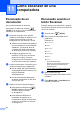
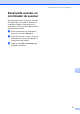
Table Of Contents
- GUÍA BÁSICA DEL USUARIO MFC-9460CDN/MFC-9560CDW
- Números de Brother
- Pedido de accesorios y suministros
- Compilación e información sobre esta publicación
- Guías del usuario y dónde puedo encontrarlo
- Tabla de contenido
- 1 Información general
- 2 Carga de papel
- Carga de papel y soportes de impresión
- Ajustes de papel
- Papel y otros soportes de impresión aceptables
- 3 Carga de documentos
- 4 Envío de un fax
- 5 Recepción de un fax
- 6 Servicios telefónicos y dispositivos externos
- Servicios de la línea telefónica
- Conexión de un TAD externo (Contestador automático)
- Teléfonos externos y extensiones telefónicas
- 7 Marcación y almacenamiento de números
- 8 Cómo hacer copias
- 9 Impresión de datos desde una unidad de memoria Flash USB o una cámara digital que admite almacenamiento masivo
- 10 Cómo imprimir desde una computadora
- 11 Como escanear en una computadora
- A Mantenimiento rutinario
- B Solución de problemas
- Mensajes de error y de mantenimiento
- Atascos de documentos y atascos de papel
- Documento atascado en la parte superior de la unidad ADF
- Documento atascado debajo de la cubierta de documentos
- Remoción de pequeños documentos atascados en la unidad ADF
- Documento atascado en la bandeja de salida
- Papel atascado en la bandeja MP
- Papel atascado en la bandeja de papel 1 o 2
- Papel atascado en la parte posterior del equipo
- Papel atascado en el equipo
- Papel atascado debajo de la bandeja de papel 1
- Si tiene problemas con el equipo
- Mejora de la calidad de impresión
- Información sobre el equipo
- C Menú y funciones
- D Especificaciones
- Índice
- brother USA-SPA

60
11
Escaneado de un
documento
11
Hay muchas maneras de escanear
documentos. Puede usar el botón
(SCAN) en el equipo o los controladores de
escáner en la computadora.
a Para usar el equipo como escáner,
instale un controlador de escáner. Si el
equipo está conectado a una red,
configúrelo con una dirección TCP/IP.
Instale los controladores de escáner
que se encuentran en el CD-ROM de
instalación. (Consulte la Guía de
configuración rápida y Escaneado
en la Guía del usuario de software).
Configure el equipo con una
dirección TCP/IP si no funciona la
detección de redes. (Consulte
Configuración de Escaneado en red
en la Guía del usuario de software).
b Cargue el documento. (Consulte Como
cargar documentos en la página 28).
Use la unidad ADF para escanerar
varias páginas de documentos. Las
hojas de alimentan
automáticamente.
Use el cristal de escaneado para
escanear la página de un libro de a
una hoja por vez.
c Realice uno de los siguientes pasos:
Para escanear utilizando la
(SCAN), diríjase a Escaneado
usando el botón Escanear
en la página 60.
Para escanear utilizando un
controlador de escáner en la
computadora, diríjase a Escaneado
usando un controlador de escáner
en la página 61.
Escaneado usando el
botón Escanear
11
Si desea obtener más información, consulte
Uso del botón Escáner (Scan) en la Guía del
usuario de software.
a Pulse el botón (SCAN).
b Elija el modo de escaneado de su
preferencia.
Escanear en:
Fichero
USB
E-mail
OCR
1
Imagen
FTP
red
1
(Usuarios de Macintosh)
Esta función está disponible después de
haber descargado e instalado Presto!
PageManager de
http://nj.newsoft.com.tw/download/brother/
PM9SEInstaller_BR_multilang.dmg
c (Para usuarios de red)
Elija la computadora a la desea enviar
los datos.
d Pulse Black Start o ColorStart para
empezar a escanear.
Como escanear en una
computadora
11