
Basic User's Guide
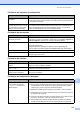
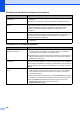
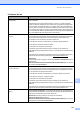

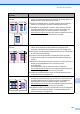
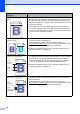

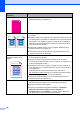
Table Of Contents
- GUÍA BÁSICA DEL USUARIO MFC-9460CDN/MFC-9560CDW
- Números de Brother
- Pedido de accesorios y suministros
- Compilación e información sobre esta publicación
- Guías del usuario y dónde puedo encontrarlo
- Tabla de contenido
- 1 Información general
- 2 Carga de papel
- Carga de papel y soportes de impresión
- Ajustes de papel
- Papel y otros soportes de impresión aceptables
- 3 Carga de documentos
- 4 Envío de un fax
- 5 Recepción de un fax
- 6 Servicios telefónicos y dispositivos externos
- Servicios de la línea telefónica
- Conexión de un TAD externo (Contestador automático)
- Teléfonos externos y extensiones telefónicas
- 7 Marcación y almacenamiento de números
- 8 Cómo hacer copias
- 9 Impresión de datos desde una unidad de memoria Flash USB o una cámara digital que admite almacenamiento masivo
- 10 Cómo imprimir desde una computadora
- 11 Como escanear en una computadora
- A Mantenimiento rutinario
- B Solución de problemas
- Mensajes de error y de mantenimiento
- Atascos de documentos y atascos de papel
- Documento atascado en la parte superior de la unidad ADF
- Documento atascado debajo de la cubierta de documentos
- Remoción de pequeños documentos atascados en la unidad ADF
- Documento atascado en la bandeja de salida
- Papel atascado en la bandeja MP
- Papel atascado en la bandeja de papel 1 o 2
- Papel atascado en la parte posterior del equipo
- Papel atascado en el equipo
- Papel atascado debajo de la bandeja de papel 1
- Si tiene problemas con el equipo
- Mejora de la calidad de impresión
- Información sobre el equipo
- C Menú y funciones
- D Especificaciones
- Índice
- brother USA-SPA

126
El equipo no carga papel de la
bandeja MP.
Compruebe que el ajuste Bandeja MP esté seleccionado en el controlador de
impresora.
Airee bien la pila de papel y vuelva a colocarla en la bandeja firmemente.
¿Cómo se pueden imprimir
sobres?
Puede cargar sobres en la bandeja MP. La aplicación debe estar configurada para
imprimir sobres del mismo tamaño que esté utilizando. Puede configurarlo desde
los menús Configuración de página o Configuración de documento de la
aplicación. (Consulte el manual de la aplicación si desea obtener más
información.)
¿Qué papel puedo utilizar? Puede utilizar papel fino, papel normal, papel grueso, papel Bond, papel
reciclado, papel satinado, sobres y etiquetas compatibles con equipos láser. (Si
desea obtener información detallada, consulte Papel y otros soportes de
impresión aceptables en la página 22).
Existe un atasco de papel. Retire el papel atascado. (Consulte Mensajes de error y de mantenimiento
en la página 98).
Problemas con la calidad de impresión
Problemas Sugerencias
Las páginas impresas salen
dobladas o enrolladas.
Este problema puede deberse al uso de papel fino o grueso de baja calidad,
o al hecho de que no se imprima con un tamaño de papel recomendado.
Intente voltear la pila de papel en la bandeja de papel.
Asegúrese de que haya seleccionado el tipo de papel que se ajuste al tipo de
soporte que está utilizando. (Consulte Papel y otros soportes de impresión
aceptables en la página 22).
Las páginas impresas salen
manchadas.
Es posible que la configuración de tipo de papel no coincida con el tipo de soporte
de impresión que esté utilizando, o que el soporte de impresión sea demasiado
grueso o tenga una superficie muy irregular. (Consulte Papel y otros soportes de
impresión aceptables en la página 22 y Ficha Básica en la Guía del usuario de
software).
Las impresiones salen demasiado
claras.
Si se produce este problema cuando está haciendo copias o imprimiendo
faxes recibidos, ajuste el modo de ahorro de tóner en No en los ajustes de
menú del equipo. (Consulte Ahorro de tóner en el Capítulo 1 de la Guía
avanzada del usuario)
Ajuste el modo de ahorro de tóner en No en la ficha Avanzada del controlador
de impresora. (Consulte Ficha Avanzada en la Guía del usuario de software).
En la ficha Básica del controlador de impresora, haga clic en el botón
Configuración y seleccione la casilla de verificación
Mejorar impresión de negro.
Problemas de manipulación del papel (Continuación)
Problemas Sugerencias