GUÍA BÁSICA DEL USUARIO MFC-9460CDN MFC-9560CDW No todos los modelos están disponibles en todos los países. MFC-9560CDW (en EE.UU.): Visite el Brother Solutions Center en http://solutions.brother.com/ y haga clic en Manual (Manuales) en la página correspondiente a su modelo para descargar los otros manuales.
Si necesita llamar al Servicio de atención al cliente Complete la siguiente información para consultarla cuando sea necesario: Número de modelo: MFC-9460CDN y MFC-9560CDW (marque su número de modelo con un círculo) Número de serie: 1 Fecha de compra: Lugar de compra: 1 El número de serie aparece en la parte posterior de la unidad.
Números de Brother IMPORTANTE Para recibir asistencia técnica, debe llamar al país en el que adquirió el equipo. Las llamadas deben realizarse desde ese país. Registre su producto Al registrar su producto en Brother International Corporation, usted quedará registrado como propietario original del producto.
Para Servicio de atención al cliente En EE.UU.: 1-877-BROTHER (1-877-276-8437) 1-901-379-1215 (fax) En Canadá: 1-877-BROTHER (514) 685-4898 (fax) Localizador de centros de servicio técnico (EE.UU. únicamente) Para información sobre un centro de servicio técnico autorizado por Brother, llame al 1-877-BROTHER (1-877-276-8437) o visítenos en línea en http://www.brother-usa.com/service/.
Pedido de accesorios y suministros Para obtener resultados de la mejor calidad, use únicamente accesorios genuinos de Brother disponibles a través de la mayoría de los distribuidores de Brother. Si no encuentra el accesorio que necesita y tiene una tarjeta de crédito Visa, MasterCard, Discover o American Express, puede realizar el pedido de accesorios directamente a Brother. (Puede visitarnos en línea para conocer la selección completa de accesorios y suministros de Brother disponibles para la compra.
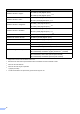
Descripción Cartucho de tóner Cartucho de tóner Cartucho de tóner Cartucho de tóner Elemento TN-310BK (2.500 páginas aprox.) 1 2 3 TN-315BK (6.000 páginas aprox.) 1 2 4 TN-310C (1.500 páginas aprox.) 1 2 3 TN-315C (3.500 páginas aprox.) 1 2 4 TN-310M (1.500 páginas aprox.) 1 2 3 TN-315M (3.500 páginas aprox.) 1 2 4 TN-310Y (1.500 páginas aprox.) 1 2 3 TN-315Y (3.500 páginas aprox.) 1 2 4 Unidad de tambor DR-310CL (25.000 páginas aprox.
Aviso - Exención de garantías (EE.UU. y Canadá) LOS OTORGANTES DE LICENCIAS DE BROTHER Y SUS DIRECTORES, FUNCIONARIOS, EMPLEADOS O AGENTES (EN CONJUNTO, LOS OTORGANTES DE LICENCIAS) NO EXTIENDEN NINGUNA GARANTÍA, SEA EXPRESA O IMPLÍCITA, INCLUIDAS ENTRE OTRAS, LAS GARANTÍAS IMPLÍCITAS DE COMERCIABILIDAD Y ADECUACIÓN A UN USO PARTICULAR, RESPECTO DEL SOFTWARE.
Garantía limitada in situ por un año para Brother® Color Laser (EE.UU. únicamente) Quién está cubierto: La presente garantía limitada (“garantía”) se otorga únicamente al usuario final o comprador minorista original (en adelante “Comprador original”) del producto, los artículos consumibles y los accesorios que acompañan a esta garantía (en conjunto “este Producto”).
Garantía limitada in situ por un año para Brother® Color Laser (EE.UU. únicamente) Qué le solicitará Brother que haga: Después de haberse comunicado con Brother o un centro de servicio técnico autorizado de Brother, es posible que deba suministrar información sobre el defecto o desperfecto de este Producto.
Guías del usuario y dónde puedo encontrarlo ¿Qué manual? ¿Qué contiene? ¿Dónde está? Avisos sobre seguridad y legales Lea las Instrucciones de seguridad antes de instalar el equipo. Guía de configuración rápida Lea esta Guía primero. Siga las instrucciones para configurar el equipo e instalar los controladores y el software para el sistema operativo y el tipo de conexión que utiliza. Para EE.UU.
Tabla de contenido (GUÍA BÁSICA DEL USUARIO) 1 Información general 1 Uso de la documentación ...................................................................................... 1 Símbolos y convenciones utilizados en la documentación.............................. 1 Acceso a la Guía avanzada del usuario, a la Guía del usuario del software y a la Guía del usuario en red ............................................................................ 2 Visualización de la documentación ......................
5 Recepción de un fax 34 Modos de recepción ............................................................................................34 Selección del modo de recepción correcto....................................................34 Uso de los modos de recepción ..........................................................................36 Solo fax..........................................................................................................36 Fax/Tel............................................
9 Impresión de datos desde una unidad de memoria Flash USB o una cámara digital que admite almacenamiento masivo 55 Creación de un archivo PRN o PostScript® 3™ para la impresión directa.......... 55 Impresión de datos directo desde una unidad de memoria Flash USB o una cámara digital que admite almacenamiento masivo......................................... 56 10 Cómo imprimir desde una computadora 59 Impresión de un documento ...........................................................................
C Menú y funciones 139 Programación en pantalla ..................................................................................139 Cómo acceder al modo de menú ................................................................139 Tabla de menús .................................................................................................140 Introducción de texto .........................................................................................
Tabla de contenido (GUÍA AVANZADA DEL USUARIO) La Guía avanzada del usuario explica las siguientes características y operaciones. Puede consultar la Guía avanzada del usuario en: En EE.UU.: CD-ROM de documentación / En la caja (MFC-9460CDN) Brother Solutions Center en http://solutions.brother.
xiv
1 Información general Uso de la documentación 1 ADVERTENCIA 1 ADVERTENCIA indica una situación potencialmente peligrosa que, si no se evita, puede producir la muerte o lesiones graves. ¡Gracias por adquirir un equipo Brother! La lectura de la documentación le ayudará a aprovechar al máximo su equipo. Símbolos y convenciones utilizados en la documentación Los siguientes símbolos y convenciones se utilizan en toda la documentación.
Capítulo 1 Acceso a la Guía avanzada del usuario, a la Guía del usuario del software y a la Guía del usuario en red documentación 1. (MFC-9560CDW) En EE.UU.: Usted puede encontrar las publicaciones Guía avanzada del usuario, Guía del usuario de software, Glosario de red y Guía del usuario en red en el Brother Solutions Center en http://solutions.brother.com/. Visualización de la documentación a Encienda su computadora. Introduzca el CD-ROM de Documentación en la unidad de CD-ROM.
Información general (Macintosh) Nota • (Usuarios de Windows® únicamente) Es posible que su navegador de web muestre una barra de color amarillo en la parte superior de la página que contiene una advertencia de seguridad sobre los controles de Active X. Para que la página se muestre correctamente, debe hacer clic en la barra, en Permitir contenido bloqueado... y, a continuación, en Sì en el cuadro de diálogo de la advertencia de seguridad. Nota Presto! PageManager se puede descargar de http://nj.newsoft.
Capítulo 1 Acceso a la asistencia técnica de Brother (Windows®) Encontrará toda la información de contacto necesaria, por ejemplo, asistencia vía web (Brother Solutions Center), Atención al cliente y los Centros de servicio técnico autorizados en la página i y en el CD-ROM de instalación. Haga clic en Soporte técnico de Brother en el menú principal. Aparecerá la pantalla siguiente: Para acceder al sitio web (http://www.brother.com/), haga clic en Página de inicio de Brother.
Información general Acceso a la asistencia técnica de Brother (Macintosh) 1 1 Encontrará toda la información de contacto necesaria, por ejemplo, asistencia vía web (Brother Solutions Center), Atención al cliente y los Centros de servicio técnico autorizados en la Números de Brother en la página i y en el CD-ROM de instalación. Haga doble clic en el icono Soporte técnico de Brother. Aparecerá la pantalla siguiente: Para descargar e instalar Presto! PageManager, haga clic en Presto! PageManager.
Capítulo 1 Información general sobre el panel de control Los modelos MFC-9460CDN y MFC-9560CDW tienen los mismos botones. La ilustración se basa en el modelo MFC-9560CDW. 1 2 3 4 5 01/01/2011 15:00 Sólo fax Marcar & Start 12 11 13 1 2 6 Teclas de 1 marcación Mediante estas 8 teclas podrá acceder instantáneamente a los 16 números previamente almacenados. Shift Le permite acceder a los números de 1 marcación del 9 al 16 cuando se la mantiene presionada.
Información general 1 5 6 7 8 01/01/2011 15:00 Sólo fax Marcar & Start 9 10 6 Clear Elimina los datos introducidos o le permite cancelar la configuración actual. Menu Le permite acceder al menú para programar la configuración de este equipo. OK Le permite almacenar la configuración en el equipo. Botones de volumen: d o bien c Pulse para desplazarse hacia adelante o hacia atrás en las selecciones de menú. Pulse para cambiar el volumen cuando se encuentre en modo de fax o en espera.
Capítulo 1 10 Botones de modo: FAX Establece el equipo en modo de fax. SCAN Establece el equipo en modo de escáner. COPY Establece el equipo en modo de copia. 11 COPYbotones: Options Puede seleccionar los ajustes temporales de copia de forma rápida y sencilla. Enlarge/Reduce Reduce o amplía copias. Quality Permite cambiar la calidad para la siguiente copia. 12 Data LED Este LED parpadeará según el estado del equipo.
Información general Indicaciones del LED Datos 1 El LED (diodo emisor de luz) Data parpadeará según el estado del equipo. LED 1 Estado del equipo Descripción Modo Preparado El equipo está listo para imprimir, está en modo de espera, no contiene datos para imprimir o está apagado. Recepción de datos El equipo está recibiendo datos del ordenador, está procesando datos en la memoria o está imprimiendo datos. Datos restantes en la memoria La memoria del equipo contiene datos para imprimir.
2 Carga de papel Carga de papel y soportes de impresión 2 Cuando coloque papel en la bandeja de papel, tenga en cuenta lo siguiente: Si el software de su aplicación es compatible con la selección de tamaño del papel realizada en el menú de impresión, puede seleccionarla mediante el software. Si el software de su aplicación no es compatible, puede establecer el tamaño del papel en el controlador de impresora o mediante los botones del panel de control.
Carga de papel ADVERTENCIA b NO toque las piezas que aparecen sombreadas en la ilustración. Estos rodillos pueden girar a gran velocidad y pueden atraparle la mano. Pulsando la palanca verde de desbloqueo de las guías del papel (1), deslice las guías del papel para adaptarlas al tamaño del papel que está cargando en la bandeja. Cerciórese de que las guías queden firmemente encajadas en las ranuras. 1 c Airee bien la pila de papel para evitar atascos o alimentación de papel incorrecta.
Capítulo 2 d Coloque el papel en la bandeja y asegúrese de que: El papel queda por debajo de la marca máxima de papel (b b b) (1). El exceso de papel en la bandeja de papel puede causar atascos de papel. f Levante la lengüeta del soporte (1) para evitar que el papel se deslice fuera de la bandeja de salida boca abajo, o bien quite cada hoja en cuanto salga del equipo. El lado donde se va a imprimir debe quedar boca abajo.
Carga de papel Carga de papel en una bandeja multipropósito (bandeja MP) b Extraiga el soporte de la bandeja MP y despliegue la lengüeta (1). 2 Se pueden cargar hasta 3 sobres o soportes especiales de impresión en la bandeja MP y hasta 50 hojas de papel normal. Use esta bandeja para imprimir o copiar en papel grueso o bond, etiquetas o sobres. (Para obtener información sobre el papel recomendado, consulte Capacidad de las bandejas de papel en la página 24.
Capítulo 2 c Coloque el papel en la bandeja MP y asegúrese de que: El papel debe quedar por debajo de la marca máxima de papel (1). La parte superior del borde del papel se coloca entre las flechas (2). El lado que se habrá de imprimir debe estar boca arriba y el borde principal (parte superior del papel) hacia delante. 1 2 14 Nota Cuando use papel satinado, coloque únicamente una hoja por vez en la bandeja MP para evitar un atasco de papel.
Carga de papel Impresión de sobres y papel grueso desde la bandeja MP b 2 Extraiga el soporte de la bandeja MP y despliegue la lengüeta (1). Antes de cargar los sobres, presione sobre las esquinas y los lados de los sobres para que queden lo más planos posible. 2 a Abra la bandeja MP y bájela suavemente. 1 c Levante la lengüeta del soporte para evitar que los sobres y las hojas de papel grueso se deslicen fuera la bandeja de salida boca abajo.
Capítulo 2 d Coloque tres sobre o 25 hojas de papel grueso [43 libras (163 g/m2)] como máximo en la bandeja MP. Si coloca más sobres u hojas de papel, podría provocar un atasco. Asegúrese de lo siguiente: e Abra la cubierta posterior (bandeja de salida boca arriba). f Baje las dos palancas grises (situadas una a la izquierda y otra a la derecha) hacia usted, como se muestra en la siguiente ilustración. La parte superior del borde del sobre se encuentre entre las flechas (1).
Carga de papel g h i Cierre la cubierta posterior. Envíe los datos de impresión al equipo. Cuando haya terminado de imprimir, abra la cubierta posterior y vuelva a la posición original las dos palancas grises que bajó en el paso f. Nota • Retire cada sobre impreso inmediatamente para evitar un atasco de papel.
Capítulo 2 Área no escaneable 2 El área que se puede escanear depende de la configuración de la aplicación en uso. En las siguientes ilustraciones se muestran las áreas no escaneables.
Carga de papel Ajustes de papel Tipo de papel Configure el equipo para el tipo de papel que esté utilizando. Esto le ofrecerá la mejor calidad de impresión. a Realice uno de los siguientes pasos: Para definir el tipo de papel para Band MP, pulse Menu, 1, 2, 1, 1. Para definir el tipo de papel para Superior, pulse Menu, 1, 2, 1, 2. Para definir el tipo de papel para Inferior 1 pulse Menu, 1, 2, 1, 3 si ha instalado la bandeja opcional.
Capítulo 2 Nota • Todos tamaños aparece únicamente cuando se selecciona la bandeja MP. Uso de bandejas en el modo copia Puede cambiar el bandeja de prioridad que el equipo usará para imprimir copias. • Si selecciona Todos como tamaño de papel para la bandeja MP: Deberá seleccionar MP sólo para el ajuste de uso de la bandeja. No puede usar la selección de Tamaño del papel Todos para la bandeja MP si realiza copias N en 1.
Carga de papel Uso de bandejas en el modo fax Puede cambiar el bandeja predeterminada que el equipo usará para imprimir los faxes recibidos. Cuando selecciona Bandeja 1 sólo, MP sólo o Bandeja 2 sólo 1, el equipo toma el papel únicamente de esa bandeja. Si no hay papel en la bandeja seleccionada, en la pantalla LCD se leerá el mensaje Sin papel. Cargue papel en la bandeja vacía.
Capítulo 2 Uso de bandejas en el modo impresión Puede cambiar la bandeja predeterminada que el equipo usará para imprimir desde la computadora. a Pulse Menu, 1, 5, 3. 15.Selec. Bandeja 3.Impresión a MP>T1>T2 b T1>T2>MP Selecc. ab u OK b Pulse a o b para seleccionar Bandeja 1 sólo, Bandeja 2 sólo 1, MP sólo, MP>T1>T2 1 o T1>T2 1>MP. Pulse OK. 1 c Bandeja 2 sólo o T2 aparece sólo si se ha instalado la bandeja opcional. Pulse Stop/Exit.
Carga de papel Papel y soportes de impresión recomendados Tipo de papel Elemento Papel normal Xerox 4200DP 20 libras 2 2 Hammermill Laser Print (24 libras=90 g/m2) Papel reciclado No se recomienda ninguna marca en especial Etiquetas Etiquetas Avery láser blancas Nº 5160 Sobres No se recomienda ninguna marca en especial Papel satinado Papel para presentaciones láser satinado marca Office Depot de 65 libras Tipo y tamaño de papel 2 El equipo alimenta papel desde la bandeja de papel estándar,
Capítulo 2 Capacidad de las bandejas de papel Bandeja de papel (Bandeja 1) 2 Tamaño del papel Tipos de papel Nº de hojas A4, Carta, Legal, B5, Ejecutivo, A5, A5 (borde Papel normal, papel fino y papel reciclado Hasta 250 [20 libras (80 g/m 2)] Papel normal, papel fino, papel grueso, papel más grueso, papel Bond, papel reciclado, sobres, etiquetas y papel satinado.
Carga de papel Manipulación y uso de papel especial Tipos de papel que debe evitar IMPORTANTE 2 El equipo está diseñado para trabajar bien con la mayoría de papeles xerográficos y de tipo bond. Sin embargo, algunas variables de papel pueden afectar a la calidad de impresión o a la fiabilidad de manipulación. Pruebe siempre muestras de papel antes de comprarlo para asegurar un rendimiento deseable. Mantenga el papel guardado en su embalaje original, que deberá permanecer cerrado.
Capítulo 2 Sobres 2 La mayoría de los sobres diseñados para impresoras láser serán adecuados para el equipo. Sin embargo, algunos sobres pueden presentar problemas en cuanto a la alimentación y la calidad de impresión debido al modo en que se han fabricado. Un sobre adecuado debe tener bordes con dobleces rectos y bien definidos, y el borde principal no debe ser más grueso que dos hojas de papel juntas. El sobre debe ser plano y no tener una construcción poco sólida o abombada.
Carga de papel Etiquetas El equipo imprimirá en la mayoría de las etiquetas diseñadas para uso en equipos láser. Las etiquetas deben disponer de un adhesivo basado en acrílico, ya que este material es más estable a altas temperaturas en la unidad de fusión. Los adhesivos no deben entrar en contacto con ninguna parte del equipo porque las etiquetas se podrían pegar a la unidad de tambor o a los rodillos, causando posibles atascos y problemas de calidad de impresión.
3 Carga de documentos Como cargar documentos Nota 3 Puede enviar un fax, realizar copias y escanear desde el ADF (Alimentador automático de documentos) y el cristal de escaneado. Uso del alimentador automático de documentos (ADF) • Para escanear documentos que no son apropiados para la unidad ADF, consulte Uso del cristal de escaneado en la página 29. • Es más fácil usar el ADF si carga un documento de varias páginas.
Carga de documentos d b Ajuste las guías del papel (1) al ancho del documento. Utilizando las guías para documentos que hay a la izquierda y en la parte superior, coloque el documento boca abajo desde la esquina superior izquierda del cristal de escaneado. 1 3 IMPORTANTE • Para evitar dañar el equipo durante el uso de la unidad ADF, NO tire del documento mientras se esté cargando. • Para escanear documentos que no son estándar, consulte Uso del cristal de escaneado en la página 29.
4 Envío de un fax Cómo enviar un fax c 4 Los pasos siguientes muestran cómo enviar un fax. a Cuando quiera enviar un fax o cambiar la configuración de los faxes recibidos o enviados, pulse el botón (FAX) para que se ilumine en azul. 4 Defina el tamaño del cristal de escaneado, la resolución y el contraste si desea cambiarlos. Para obtener información sobre las operaciones y ajustes para el envío de faxes, consulte Envío de un fax en el Capítulo 3 de la Guía avanzada del usuario: Multenvío Escan.
Envío de un fax e f Escriba el número de fax valiéndose del teclado de marcación (hasta 20 dígitos), una tecla de 1 marcación o a SpeedDial y escriba el número de tres dígitos. Envío por fax de documentos de tamaño A4 desde el cristal de escaneado Pulse Black Start o ColorStart. Al enviar por fax documentos de tamaño A4, tendrá que ajustar el tamaño del cristal de escaneado a A4; de no hacerlo, parte de los faxes no aparecerá.
Capítulo 4 Transmisión de fax en color 4 Su equipo puede enviar un fax en color a equipos que admiten esta función. Los faxes en color no se pueden guardar en la memoria de la máquina. Cuando envía un fax en color, el equipo lo enviará en tiempo real (incluso si se ha establecido Trans.t.real en No). Cancelación de un fax que se está enviando Pulse Stop/Exit para cancelar el fax.
Envío de un fax c Pulse Stop/Exit. Nota • Si selecciona Si+Imagen o No+Imagen, la imagen solo se mostrará en el informe de verificación de la transmisión si la transmisión en tiempo real se ha establecido en No. (Consulte Transmisión en tiempo real en el Capítulo 3 de la Guía avanzada del usuario). • Si la transmisión se realiza correctamente, aparecerá OK junto a RESULT en el informe de verificación de la transmisión. En caso contrario, aparecerá ERROR junto a RESULT.
5 Recepción de un fax Modos de recepción Selección del modo de recepción correcto El modo de recepción correcto lo determinan los dispositivos externos y los servicios abonados de telefonía disponibles (servicio de buzón de voz, timbre distintivo, etc.) que tenga (o que estarán disponibles) en la misma línea que el equipo Brother.
Recepción de un fax a Pulse Menu, 0, 1. 01.Modo recepción a Sólo fax Fax/Tel b TAD externo Selecc. ab u OK b Pulse a o b para seleccionar el modo de recepción. Pulse OK. c Pulse Stop/Exit. En la pantalla LCD aparecerá el modo de recepción actual.
Capítulo 5 Uso de los modos de recepción Manual 5 Algunos modos de recepción contestan de forma automática (Sólo fax y Fax/Tel). Es posible que desee cambiar el número de timbres antes de utilizar estos modos. (Consulte Número de timbres en la página 37). Solo fax 5 El modo Sólo fax contestará todas las llamadas de forma automática como un fax.
Recepción de un fax Ajustes de modo de recepción Número de timbres La función de número de timbres establece el número de veces que suena el equipo antes de contestar en los modos Sólo fax y Fax/Tel. Si tiene extensiones telefónicas o teléfonos externos en la misma línea que el equipo, defina en cuatro del valor del número de timbres. (Consulte Recepción simplificada en la página 38). a Asegúrese de que se encuentra en el modo de fax . b Pulse Menu, 2, 1, 1. 21.Conf.recepción 1.Núm.
Capítulo 5 Recepción simplificada Si la función de recepción simplificada está definida en Si: 5 5 El equipo puede recibir automáticamente un fax, aunque conteste la llamada. Cuando vea Recibiendo en la pantalla LCD o cuando oiga 'pitidos' en la línea telefónica por el auricular, solo tendrá que colgar el auricular. El equipo hará el resto.
6 Servicios telefónicos y dispositivos externos Servicios de la línea telefónica Buzón de voz Si usa el servicio de servicio de buzón de voz en la misma línea que el equipo Brother,el servicio de buzón de voz y el equipo Brother interferirán entre sí en la recepción de llamadas entrantes. Por ejemplo, si el servicio de voz está definido para contestar después de cuatro timbres y el equipo Brother, después de dos timbres, el equipo Brother contestará primero.
Capítulo 6 Timbre distintivo 6 El timbre distintivo es una función del equipo Brother que permite que una persona con una sola línea de teléfono reciba faxes y llamadas de voz a través de dos números de teléfono en la misma línea. Brother utiliza el término “timbre distintivo” pero las distintas compañías de teléfono pueden comercializar el servicio con otros nombres, como Smart Ring, Ring Master o Ident-a-Ring.
Servicios telefónicos y dispositivos externos Antes de seleccionar el patrón de timbre para registrar Puede registrar un solo patrón de timbre distintivo en el equipo. Algunos patrones de timbre no se pueden registrar. El equipo admite los patrones de timbre siguientes. Registre el que la compañía de teléfono le asigne.
Capítulo 6 Desactivación del timbre distintivo a Pulse Menu, 2, 0, 2. 20.Varios 2.Distintivo a Si b No Selecc. ab u OK b Pulse a o b para seleccionar No. Pulse OK. c Pulse Stop/Exit. Nota Si no desea recibir faxes en el número de timbre distintivo, puede desactivar el timbre distintivo. El equipo permanecerá en el modo de recepción Manual de modo que usted tendrá que definir el modo de recepción nuevamente. (Consulte Selección del modo de recepción correcto en la página 34).
Servicios telefónicos y dispositivos externos Grabación de un mensaje saliente (OGM) Nota Si tiene problemas al recibir faxes, reduzca el ajuste de número de timbres configurado en el TAD externo. Conexión El TAD externo debe estar conectado a la parte posterior del equipo, en el conector etiquetado EXT. Su equipo no podrá funcionar correctamente si conecta el TAD al conector de pared (salvo que esté utilizando el timbre distintivo).
Capítulo 6 Conexiones de líneas múltiples (PBX) Para conectar el equipo, aconsejamos que se lo pida a la compañía que le instaló la centralita automática privada PBX. Si tiene un sistema de líneas múltiples, aconsejamos que pida al instalador que conecte la unidad a la última línea en el sistema. Con esto se evita que el equipo se active cada vez que el sistema recibe las llamadas telefónicas.
Servicios telefónicos y dispositivos externos Uso de teléfonos externos y extensiones telefónicas Uso de extensiones telefónicas 6 6 Si contesta una llamada de fax en una extensión telefónica, puede indicarle al equipo que reciba el fax pulsando el código de recepción de fax l51. Si el equipo contesta una llamada de voz y emite un semitimbre o doble timbre para que descuelgue, puede contestar la llamada en una extensión telefónica pulsando el código de contestación telefónica #51.
Capítulo 6 Cambio de códigos remotos 6 El código de recepción de fax preestablecido es l51. El código contestación telefónica preestablecido es #51. Si se encuentra siempre desconectado al acceder al TAD externo, pruebe cambiar los códigos remotos de tres dígitos, por ejemplo, ### y 999. a Asegúrese de que se encuentra en el modo de fax . b Pulse Menu, 2, 1, 4. 21.Conf.recepción 4.Activ. remota a Si b No Selecc. ab u OK c Pulse a o b para seleccionar Si (o No).. Pulse OK.
7 Marcación y almacenamiento de números Cómo marcar 7 7 Pulse a Speed Dial, seguido del número de marcación rápida de tres dígitos. (Consulte Almacenamiento de los números de marcación rápida en la página 50). Puede marcar de cualquiera de los siguientes modos. Manual marcación Marcación rápida 7 7 Utilice el teclado de marcación para introducir todos los dígitos del número de teléfono o de fax.
Capítulo 7 Buscar Puede buscar por orden alfabético nombres que haya almacenado en las memorias de 1 marcación y de marcación rápida. (Consulte Almacenamiento de los números de 1 marcación en la página 49 y Almacenamiento de los números de marcación rápida en la página 50). a b Pulse b Search. En el teclado de marcación, pulse las teclas correspondientes a las primeras letras del nombre. (Utilice el gráfico que se muestra en Introducción de texto en la página 166 para ayudarle a introducir letras).
Marcación y almacenamiento de números Cómo almacenar los números Almacenamiento de los números de 1 marcación 7 7 El equipo dispone de 8 teclas de 1 marcación donde puede almacenar 16 números de teléfono o fax para una marcación automática. Para acceder a los números del 9 al 16, mantenga pulsado Shift mientras pulsa la tecla de 1 marcación correspondiente.
Capítulo 7 d Si desea guardar una resolución de fax junto con el número, seleccione una de las siguientes opciones: Almacenamiento de los números de marcación rápida Para guardar la resolución de fax, pulse a o b para seleccionar Estándar, Fina, SuperFina o Foto. Puede almacenar los números utilizados con frecuencia como números de marcación rápida, para que cuando los marque solo tenga que pulsar algunas teclas (a Speed Dial, el número de tres dígitos y Black Start o Color Start).
Marcación y almacenamiento de números Cambio de los números de 1 marcación y de marcación rápida b Para cambiar los datos almacenados, pulse 1. Vaya al paso c. 7 Para salir sin efectuar ninguna modificación, pulse Stop/Exit. Puede cambiar un número de 1 marcación o de marcación rápida que ya fue almacenado. En la pantalla LCD se mostrará el nombre o el número, y si el número tiene una tarea programada, como un fax diferido o un número de reenvío de fax, mostrará un mensaje.
Capítulo 7 Eliminación de los números de 1 marcación y de marcación rápida Puede eliminar un número de 1 marcación o de marcación rápida que ya fue almacenado. En la pantalla LCD se mostrará el nombre o el número, y si el número tiene una tarea programada, como un fax diferido o un número de reenvío de fax, mostrará un mensaje. a Realice uno de los siguientes pasos: Para eliminar un número de 1 marcación almacenado, pulse Menu, 2, 3, 1. 23.Libr. direc. 1.Una pulsación Marc rápida: Sel. una pulsac.
8 Cómo hacer copias b Cómo copiar 8 8 Proceda de alguna de las siguientes formas para cargar el documento: Los pasos siguientes describen la operación básica de copiado. Para obtener información sobre las opciones, consulte la Guía avanzada del usuario. Coloque el documento boca arriba en la unidad ADF. (Consulte Uso del alimentador automático de documentos (ADF) en la página 28). a Cargue el documento boca abajo en el cristal de escaneado.
Capítulo 8 Ajustes de copia Pulse COPY y, a continuación, d, c, a o b para desplazarse por los ajustes de copia. Cuando el ajuste de su interés aparezca resaltado, pulse c y, a continuación, OK. Para obtener información sobre el cambio de los ajustes de copia, consulte Ajustes de copia en el Capítulo 7 de la Guía avanzada del usuario.
9 Impresión de datos desde una unidad de memoria Flash USB o una cámara digital que admite almacenamiento masivo b Con la función de impresión directa, no necesita un ordenador para poder imprimir datos. Puede imprimir con solo conectar una unidad de memoria Flash USB a la interfaz directa USB del equipo. También puede conectar e imprimir directamente de una cámara definida en el modo de almacenamiento masivo USB. 9 Seleccione Brother MFC-XXXX Printer (1) y marque el Imprimir a un archivo cuadro (2).
Capítulo 9 Impresión de datos directo desde una unidad de memoria Flash USB o una cámara digital que admite almacenamiento masivo a Conecte la unidad de memoria Flash USB o la cámara digital a la interfaz directa USB (1) situada en la parte frontal del equipo. El botón Direct se iluminará. Pulse el botón Direct. El equipo pasará al modo de impresión directa. Nota • Asegúrese de que su cámara digital está encendida.
Impresión de datos desde una unidad de memoria Flash USB o una cámara digital que admite almacenamiento masivo Nota Nota • Debará cambiar el modo de la cámara digital de PictBridge al de almacenamiento masivo. • Puede seleccionar los siguientes ajustes: Tamaño papel • Podrá imprimir únicamente en blanco y negro. Si desea imprimir un índice de los archivos, seleccione Imprim.Índice y, a continuación, pulse OK. Pulse Black Start o Color Start para imprimir los datos. Tipo soporte Página múltip.
Capítulo 9 f Pulse Black Start o Color Start para imprimir los datos. IMPORTANTE • Para evitar que el equipo resulte dañado, NO conecte dispositivos que no sean una cámara digital o una unidad de memoria Flash USB a la interfaz directa USB. • NO retire la unidad de memoria Flash USB o la cámara digital de la interfaz directa USB hasta que el equipo haya terminado de imprimir.
10 Cómo imprimir desde una computadora Impresión de un documento 10 10 El equipo puede recibir datos desde la computadora e imprimirlos. Para imprimir desde una computadora, instale el controlador de impresora. (Consulte Impresión para Windows® o Impresión y Envío por fax para Macintosh en la Guía del usuario de software, allí encontrará información sobre la configuración de la impresión.) a Instale el controlador de impresora Brother que se encuentra en el CDROM de instalación.
11 Como escanear en una computadora Escaneado de un documento 11 Hay muchas maneras de escanear documentos. Puede usar el botón (SCAN) en el equipo o los controladores de escáner en la computadora. a b Para usar el equipo como escáner, instale un controlador de escáner. Si el equipo está conectado a una red, configúrelo con una dirección TCP/IP. a b Pulse el botón Imagen USB E-mail OCR 1 FTP red 1 Cargue el documento. (Consulte Como cargar documentos en la página 28).
Como escanear en una computadora Escaneado usando un controlador de escáner 11 Si desea obtener más información, consulte Escaneado de un documento mediante el controlador TWAIN o Escaneado de un documento con el controlador WIA en la Guía del usuario de software. a Inicie una aplicación de escaneado y haga clic en el botón Escanear. b Ajuste la resolución, el brillo y el tipo de escaneado en el cuadro de diálogo de configuración del escáner.
A Mantenimiento rutinario Sustitución de artículos consumibles Los mensajes siguientes aparecen en la pantalla LCD en el modo Preparado. Estos mensajes proporcionan avisos previos para sustituir los artículos consumibles antes de que alcancen el final de su vida útil. Para evitar cualquier problema, sería aconsejable comprar artículos consumibles de repuesto antes de que el equipo deje de imprimir. Cartucho de tóner Consulte Sustitución de un cartucho de tóner en la página 66.
Mantenimiento rutinario Mensajes en la pantalla LCD Artículo consumible para sustituir Vida útil aproximada Cómo sustituirlo Nº de pedido Toner bajo. Cartucho de tóner TN-310BK 3, Prepare un nuevo cartucho de tóner X. X = Negro, Cian, Magenta, Amarillo 2.500 páginas 1 2 3 Consulte página 66. Rec.res casi fin Depósito de residuo de tóner TN-315BK 4, TN-310C 3, 6.000 páginas 1 2 4 TN-315C 4, TN-310M 3, TN-315M 4, 1.500 páginas 1 2 3 TN-310Y 3, 3.
Tendrá que limpiar el equipo regularmente y reemplazar los artículos consumibles cuando aparezcan los siguientes mensajes en la pantalla LCD. Mensajes en la pantalla LCD Artículo consumible para sustituir Vida útil aproximada Cómo sustituirlo Nº de pedido Cambie tóner Cartucho de tóner 2.500 páginas 1 2 5 6.000 páginas 1 2 6 1.500 páginas 1 2 5 3.500 páginas 1 2 6 Consulte página 66.
Mantenimiento rutinario Nota • Diríjase al sitio http://www.brother.com/original/index.html para conocer las instrucciones para devolver los artículos consumibles usados al programa de recogida de Brother. Si opta por no devolver el artículo consumible usado, deséchelo cumpliendo las normas locales, separándolo de los residuos domésticos. Consulte la información sobre este particular a las autoridades locales.
Sustitución de un cartucho de tóner Nº de pedido Para conocer el N.º de pedido de los cartuchos de tóner, consulte Sustitución de artículos consumibles en la página 62. Los cartuchos de tóner estándar pueden imprimir unas 2.500 páginas (negro) o unas 1.500 páginas (cian, magenta, amarillo) 1. Los cartuchos de tóner de alto rendimiento pueden imprimir unas 6.000 páginas (negro) o unas 3.500 páginas (cian, magenta, amarillo) 1. El número de páginas real variará dependiendo del tipo medio de documento.
Mantenimiento rutinario Tóner bajo A Toner bajo. Prepare... Si la pantalla LCD muestra Toner bajo. Prepare un nuevo cartucho de tóner X., compre un cartucho nuevo y téngalo preparado antes de que aparezca el mensaje Cambie tóner. En la pantalla LCD se muestra el color del tóner que se aproxima al final de su vida útil (cian, magenta, amarillo o negro). Cambiar tóner Sustitución de cartuchos de tóner A a Asegúrese de que su equipo esté encendido.
c Sostenga el asa de color verde de la unidad de tambor. Lleve la unidad de tambor hacia fuera hasta que ésta se detenga. d Sostenga el asa del cartucho de tóner y empújela levemente hacia el equipo para destrabarla. A continuación, extraiga el cartucho de la unidad de tambor. Repita este procedimiento con todos los cartuchos de tóner. ADVERTENCIA NO tire el cartucho de tóner al fuego. Podría explotar, causando lesiones.
Mantenimiento rutinario IMPORTANTE • Se recomienda colocar la unidad de tambor y/o cartucho de tóner sobre una superficie limpia, plana, nivelada y estable, y sobre una hoja de papel desechable o paño por si se derrama el tóner accidentalmente. e Empuje las lengüetas para destrabarlas de la cubierta del filamento de corona (1) y abra la cubierta. • El cartucho de tóner debe manipularse con todo cuidado. Si el tóner se derrama en las manos o prendas, límpielas o lávelas de inmediato con agua fría.
f Limpie el filamento de corona del interior de la unidad de tambor deslizando suavemente varias veces la lengüeta verde de izquierda a derecha y de derecha a izquierda. g Cierre la cubierta del filamento de corona. h Repita los pasos del e al g para limpiar cada uno de los tres filamentos de corona restantes. 1 Nota Asegúrese de volver a colocar la lengüeta en su posición inicial (a) (1). De lo contrario, es posible que las páginas impresas tengan una raya vertical.
Mantenimiento rutinario i Desempaque el cartucho de tóner nuevo. Agítelo con cuidado de lado a lado, varias veces, para distribuir el tóner uniformemente dentro del cartucho. j Retire la cubierta de protección. IMPORTANTE IMPORTANTE • Desempaque el nuevo cartucho de tóner inmediatamente antes de instalarlo en el equipo. Si el cartucho de tóner permanece fuera de su empaque durante mucho tiempo, la vida útil del tóner podría acortarse.
k Sostenga el asa del cartucho de tóner y deslice el cartucho de tóner hacia la unidad de tambor y, a continuación, llévelo hacia usted hasta que quede inmovilizado en su lugar. Asegúrese de que hace coincidir el color del cartucho de tóner con la misma etiqueta de color de la unidad de tambor. Repita este procedimiento con todos los cartuchos de tóner. l Empuje la unidad de tambor hasta que se detenga. m Cierre la cubierta delantera del equipo.
Mantenimiento rutinario Limpieza de los filamentos de corona Si tiene problemas de calidad de impresión, limpie los cuatro filamentos de corona de la siguiente manera: a b A Sostenga el asa de color verde a la unidad de tambor. Lleve la unidad de tambor hacia fuera hasta que se detenga. Presione el botón de desbloqueo de la cubierta delantera y, a continuación, abra la cubierta delantera.
c Sostenga el asa del cartucho de tóner y empújela levemente hacia el equipo para destrabarla. A continuación, extraiga el cartucho de la unidad de tambor. Repita este procedimiento con todos los cartuchos de tóner. d Empuje las lengüetas para destrabarlas de la cubierta del filamento de corona (1) y abra la cubierta.
Mantenimiento rutinario e Limpie el filamento de corona del interior de la unidad de tambor deslizando suavemente varias veces la lengüeta verde de izquierda a derecha y de derecha a izquierda. f Cierre la cubierta del filamento de corona. g Repita los pasos del d al f para limpiar cada uno de los tres filamentos de corona restantes. 1 Nota A Asegúrese de volver a colocar la lengüeta en su posición inicial (a) (1). De lo contrario, es posible que las páginas impresas tengan una raya vertical.
h Sostenga el asa del cartucho de tóner y deslice el cartucho de tóner hacia la unidad de tambor y, a continuación, llévelo hacia usted hasta que quede inmovilizado en su lugar. Asegúrese de que hace coincidir el color del cartucho de tóner con la misma etiqueta de color de la unidad de tambor. Repita este procedimiento con todos los cartuchos de tóner. i Empuje la unidad de tambor hasta que se detenga. j Cierre la cubierta delantera del equipo.
Mantenimiento rutinario Sustitución de la unidad de tambor Nº de pedido DR-310CL Una unidad de tambor nueva puede imprimir unas 25.000 páginas de una sola cara de tamaño Carta o A4. Nota • Hay muchos factores que determinan la vida útil real del tambor, como la temperatura, la humedad, el tipo de papel, el tipo de tóner utilizados, etc. En condiciones ideales, la vida útil promedio del tambor se estima en 25.000 páginas aproximadamente.
Detener tambor A Tambor detenido No podemos garantizar la calidad de impresión. Reemplace la unidad de tambor por una nueva. Le recomendamos instalar una unidad de tambor Brother original en esta ocasión. Reemplazada la unidad, ponga a cero el contador del tambor siguiendo las instrucciones incluidas con la nueva unidad de tambor. Sustitución de la unidad de tambor IMPORTANTE • Al extraer la unidad de tambor, manipúlela con cuidado, ya que aún podría contener tóner.
Mantenimiento rutinario c Sostenga el asa de color verde a la unidad de tambor. Lleve la unidad de tambor hacia fuera hasta que se detenga. d Gire la palanca de bloqueo de color verde (1) de la izquierda del equipo en sentido contrario al reloj hasta la posición de desbloqueo. Mientras sostiene las asas de color verde de la unidad de tambor, levante la parte frontal de la unidad de tambor y retire la unidad del equipo.
IMPORTANTE • Se recomienda colocar la unidad de tambor y/o cartucho de tóner sobre una superficie limpia, plana, y sobre una hoja de papel desechable o paño por si se derrama el tóner accidentalmente. e Sostenga el asa del cartucho de tóner y empújela levemente hacia el equipo para trabarla. A continuación, extraiga el cartucho de la unidad de tambor. Repita este procedimiento con todos los cartuchos de tóner.
Mantenimiento rutinario IMPORTANTE f Desembale la nueva unidad de tambor y retire la cubierta de protección. • El cartucho de tóner debe manipularse con todo cuidado. Si el tóner se derrama en las manos o prendas, límpielas o lávelas de inmediato con agua fría. • Se recomienda colocar la unidad de tambor y/o cartucho de tóner sobre una superficie limpia, plana, y sobre una hoja de papel desechable o paño por si se derrama el tóner accidentalmente.
IMPORTANTE • Para evitar problemas de calidad de impresión, NO toque las piezas que aparecen sombreadas en las siguientes ilustraciones. • Desembale la nueva unidad de tambor inmediatamente antes de instalarla en el equipo. La unidad de tambor podría dañarse si recibe directamente luz solar o luz de la estancia. g Sostenga el asa del cartucho de tóner y deslice el cartucho de tóner hacia la nueva unidad de tambor y, a continuación, llévelo hacia usted hasta que quede inmovilizado en su lugar.
Mantenimiento rutinario h Asegúrese de que la palanca de color verde (1) esté en la posición de desbloqueo como se muestra en la ilustración. i Haga coincidir los extremos de las guías (2) de la unidad de tambor con las c marcas (1) a ambos lados del equipo y, a continuación, deslice suavemente la unidad de tambor en el equipo hasta que haga tope en la palanca de bloqueo de color verde.
k Empuje la unidad de tambor hasta que se detenga. Puesta a cero del medidor de vida útil del tambor Cuando sustituya una unidad de tambor por una nueva, tendrá que poner a cero el medidor de vida útil del tambor siguiendo estos pasos: l 84 Cierre la cubierta delantera del equipo. a b Pulse Menu, 8, 4. c Pulse 1 para poner a cero el medidor de vida útil de la unidad de tambor. d Pulse Stop/Exit. Pulse a o b para seleccionar Tambor. Pulse OK.
Mantenimiento rutinario Sustitución de la Correa de arrastre Asegúrese de que su equipo esté encendido. b Presione el botón de desbloqueo de la cubierta delantera y, a continuación, abra la cubierta delantera. A Nº de pedido BU-300CL Una correa de arrastre nueva puede imprimir unas 50.000 páginas de una sola cara de tamaño Carta o A4. Cambiar correa a A Cuando en la pantalla LCD aparezca el mensaje siguiente, tendrá que sustituir la correa de arrastre: Sustituir piezas Cint.
c Sostenga el asa de color verde a la unidad de tambor. Lleve la unidad de tambor hacia fuera hasta que se detenga. d Gire la palanca de bloqueo de color verde (1) de la izquierda del equipo en sentido contrario al reloj hasta la posición de desbloqueo. Mientras sostiene las asas de color verde de la unidad de tambor, levante la parte frontal de la unidad de tambor y retire la unidad del equipo.
Mantenimiento rutinario IMPORTANTE • Se recomienda colocar la unidad de tambor y/o cartucho de tóner sobre una superficie limpia, plana, y sobre una hoja de papel desechable o paño por si se derrama el tóner accidentalmente. • Para evitar problemas de calidad de impresión, NO toque las piezas que aparecen sombreadas en las siguientes ilustraciones. • Para evitar que el equipo resulte dañado por la electricidad estática, NO toque los electrodos indicados en la ilustración.
IMPORTANTE Para evitar problemas de calidad de impresión, NO toque las piezas que aparecen sombreadas en la ilustración. f 88 Desembale la nueva correa de arrastre. g Instale la nueva correa de arrastre en el equipo. Asegúrese de que la correa de arrastre esté nivelada y que calce perfectamente en su sitio.
Mantenimiento rutinario h Asegúrese de que la palanca de color verde (1) esté en la posición de desbloqueo como se muestra en la ilustración. i Haga coincidir los extremos de las guías (2) de la unidad de tambor con las c marcas (1) a ambos lados del equipo y, a continuación, deslice suavemente la unidad de tambor en el equipo hasta que haga tope en la palanca de bloqueo de color verde.
k Empuje la unidad de tambor hasta que se detenga. Puesta a cero del medidor de vida útil de la correa de arrastre Cuando sustituya una correa de arrastre por una nueva, tendrá que poner a cero el medidor de vida útil de la correa de arrastre siguiendo estos pasos: l 90 Cierre la cubierta delantera del equipo. a b Pulse Menu, 8, 4. c Pulse 1 para poner a cero el medidor de vida útil de la correa de arrastre. d Pulse Stop/Exit. Pulse a o b para seleccionar Unidad correa. Pulse OK.
Mantenimiento rutinario Sustitución del Depósito de residuo de tóner IMPORTANTE A Nº de pedido WT-300CL Un depósito de residuo de tóner nuevo puede imprimir unas 50.000 páginas de una sola cara de tamaño Carta o A4. Rec. res casi fin A Rec.res casi fin NO reutilice el depósito de residuo de tóner. a Asegúrese de que su equipo esté encendido. b Presione el botón de desbloqueo de la cubierta delantera y, a continuación, abra la cubierta delantera. Si en la pantalla LCD se muestra Rec.
c Sostenga el asa de color verde a la unidad de tambor. Lleve la unidad de tambor hacia fuera hasta que se detenga. d Gire la palanca de bloqueo de color verde (1) de la izquierda del equipo en sentido contrario al reloj hasta la posición de desbloqueo. Mientras sostiene las asas de color verde de la unidad de tambor, levante la parte frontal de la unidad de tambor y retire la unidad del equipo.
Mantenimiento rutinario IMPORTANTE • Se recomienda colocar la unidad de tambor y/o cartucho de tóner sobre una superficie limpia, plana, y sobre una hoja de papel desechable o paño por si se derrama el tóner accidentalmente. • Para evitar problemas de calidad de impresión, NO toque las piezas que aparecen sombreadas en las siguientes ilustraciones. • Para evitar que el equipo resulte dañado por la electricidad estática, NO toque los electrodos indicados en la ilustración.
IMPORTANTE f Retire las dos piezas de material de embalaje naranja y deséchelas. Para evitar problemas de calidad de impresión, NO toque las piezas que aparecen sombreadas en la ilustración. Nota Este paso es necesario solo cuando se sustituye el depósito de residuo de tóner por primera vez; no es necesario para sustituir el depósito de residuo de tóner. La piezas de embalaje anaranjadas vienen instaladas de fábrica para proteger el equipo durante el transporte.
Mantenimiento rutinario g Sostenga el asa verde del depósito de residuo de tóner y extraiga el recipiente del equipo. h Desembale el nuevo depósito de residuo de tóner y colóquelo en el equipo con la ayuda del asa verde. Asegúrese de que el depósito de residuo de tóner esté nivelado y que calce perfectamente en su sitio. AVISO Manipule el depósito de residuo de tóner con cuidado para no derramar el tóner accidentalmente.
i Vuelva a instalar la correa de arrastre en el equipo. Asegúrese de que la correa de arrastre esté nivelada y que calce perfectamente en su sitio. j 1 96 Asegúrese de que la palanca de color verde (1) esté en la posición de desbloqueo como se muestra en la ilustración.
Mantenimiento rutinario k Haga coincidir los extremos de las guías (2) de la unidad de tambor con las c marcas (1) a ambos lados del equipo y, a continuación, deslice suavemente la unidad de tambor en el equipo hasta que haga tope en la palanca de bloqueo de color verde. m Empuje la unidad de tambor hasta que se detenga. n Cierre la cubierta delantera del equipo. 1 2 l Gire la palanca de bloqueo de color verde (1) en el sentido de las agujas del reloj a la posición de bloqueo.
B Solución de problemas Mensajes de error y de mantenimiento Tal y como sucede con cualquier otro producto de oficina sofisticado, es posible que se produzcan errores y que sea necesario sustituir los consumibles. Si esto ocurre, el equipo identifica el error o el mantenimiento rutinario requerido y muestra el mensaje correspondiente. A continuación se exponen los mensajes de error y de mantenimiento más comunes.
Solución de problemas Mensaje de error Causa Acción Cambie rec.resid Es el momento de sustituir el depósito de residuo de tóner. Sustitúyalo. (Consulte Sustitución del Depósito de residuo de tóner en la página 91). Cambie tóner El cartucho de tóner se aproxima al final de su vida útil. Sustituya el cartucho de tóner para el color indicado en la pantalla LCD. (Consulte Sustitución de un cartucho de tóner en la página 66).
Mensaje de error Causa Acción Dúplex desactiv. Si bien el tamaño del papel en la bandeja coincide con el tamaño seleccionado en el panel de control o el controlador de impresora, el equipo deja de imprimir cuando detecta un tamaño adicional, diferente del tamaño de papel en la bandeja de papel. Asegúrese de que la bandeja de papel tenga únicamente el tamaño de papel seleccionado en el panel de control o en el controlador de impresora y, a continuación, pulse Black Start o Color Start.
Solución de problemas Mensaje de error Error de DIMM Causa El módulo DIMM no está instalado correctamente. O bien, el módulo DIMM está dañado. El módulo DIMM no cumple con las especificaciones necesarias. Acción Apague el equipo y retire el DIMM. Confirme que el DIMM reúna las especificaciones necesarias. (Consulte Tarjeta de memoria en el Apéndice B de la Guía avanzada del usuario). Reinstale el módulo DIMM correctamente. Espere unos segundos y vuelva a encenderlo.
Mensaje de error Causa Acción Impos. Impri. XX El equipo ha sufrido un problema mecánico. Realice uno de los siguientes pasos: Apague el equipo, espere unos minutos y, a continuación, enciéndalo de nuevo. (Consulte Transferencia de faxes o del informe de diario del fax en la página 107). Si el problema persiste, llame al Servicio de atención al cliente de Brother. Impos.Escanea XX El equipo ha sufrido un problema mecánico. Apague el equipo y vuelva a encenderlo.
Solución de problemas Mensaje de error Causa Acción Papel pequeño El tamaño de papel especificado en el controlador de impresora es demasiado pequeño para que el equipo lo alimente boca abajo en la bandeja de salida. Abra la cubierta posterior para que el papel impreso pase a la bandeja de salida posterior y, a continuación, pulse Black Start o Color Start. Rec.res casi fin El depósito de residuo de tóner se aproxima al final de su vida útil.
Mensaje de error Causa Sin memoria La memoria del equipo está llena. Envío de fax u operación de copia en curso Acción Realice uno de los siguientes pasos: Pulse Black Start o Color Start para enviar o copiar las páginas escaneadas. Pulse Stop/Exit y espere a que finalicen otras operaciones en curso y vuelva a intentarlo. Borre los faxes almacenados en la memoria. Imprima los faxes que están almacenados en memoria para restablecer la memoria al 100%.
Solución de problemas Mensaje de error Causa Acción Sin permiso La impresión de documentos en color está restringida por Secure Function Lock 2.0. La tarea de impresión se cancelará. Póngase en contacto con su administrador para comprobar los ajustes del bloqueo seguro de funciones. Sin Resp/Ocupado El número marcado no contesta o está ocupado. Verifique el número y vuelva a intentarlo. Sustituir piezas Cint.de arrastre Es el momento de sustituir la correa de arrastre.
Mensaje de error Causa Acción Timbr.Dist.Act. El equipo está definido en el modo de timbre distintivo. No puede cambiar el modo de recepción de manual a otro modo. Defina el timbre distintivo en No. (Consulte Desactivación del timbre distintivo en la página 42). Tmño no coincide El tamaño del papel cargado en la bandeja no es el correcto. Cargue el papel de tamaño correcto en la bandeja y ajuste el “Tamaño de papel” (Menu, 1, 2, 2). (Consulte Tamaño de papel en la página 19). Toner bajo.
Solución de problemas Transferencia de faxes o del informe de diario del fax Transferencia de faxes al ordenador B Si en la pantalla LCD aparece: Imp.Inicializ XX Puede transferir los faxes almacenados en la memoria del equipo a la computadora. a Asegúrese de haber instalado MFL-Pro Suite en la PC y, a continuación, active Recepción PC-Fax en la PC. (Para obtener información sobre la Recepción PC-Fax, consulte recepción de PC-FAX en la Guía del usuario de software).
Atascos de documentos y atascos de papel Documento atascado en la parte superior de la unidad ADF a Saque el papel que no esté atascado de la unidad ADF. b c Abra la cubierta de la unidad ADF. d e 108 Documento atascado debajo de la cubierta de documentos B a Saque el papel que no esté atascado de la unidad ADF. b c Levante la cubierta de documentos. d e Cierre la cubierta de documentos. B Tire del documento atascado hacia la derecha. Tire del documento atascado hacia la izquierda.
Solución de problemas Remoción de pequeños documentos atascados en la unidad ADF a b c d Documento atascado en la bandeja de salida a Saque el papel que no esté atascado de la unidad ADF. b Tire del documento atascado hacia la derecha. c Pulse Stop/Exit. Levante la cubierta de documentos. Inserte un trozo de papel duro, una tarjeta por ejemplo, en la unidad ADF para empujar los pequeños trozos de papel. B B Cierre la cubierta de documentos. Pulse Stop/Exit.
Papel atascado en la bandeja MP d B Si en la pantalla LCD aparece Atasco band. MP, siga los pasos indicados a continuación: a b Al cargar papel en la bandeja MP, asegúrese de que el papel quede por debajo de las guías de altura máxima del papel (1) a ambos lados de la bandeja. Retire el papel de la bandeja MP. Retire el papel atascado de la bandeja MP y alrededor de ella. 1 e c 110 Airee la pila de papel y vuelva a colocarla en la bandeja MP.
Solución de problemas Papel atascado en la bandeja de papel 1 o 2 Si en la pantalla LCD aparece Atasco bandeja 1 o Atasco bandeja 2, siga los pasos indicados a continuación: a ADVERTENCIA B NO toque las piezas que aparecen sombreadas en la ilustración. Estos rodillos pueden girar a gran velocidad y pueden atraparle la mano. Extraiga totalmente la bandeja de papel del equipo. Para Atasco bandeja 1: b Retire lentamente el papel atascado con ambas manos.
IMPORTANTE Si el papel no se puede retirar con facilidad en esta dirección, pare y siga las instrucciones para Papel atascado en el equipo en la página 114. Nota Tirar del papel atascado hacia abajo permite retirarlo con más facilidad. c Asegúrese de que el papel esté por debajo de la marca máxima de papel (b b b) (1) de la bandeja de papel. Pulsando la palanca verde de desbloqueo de las guías del papel, deslice estas guías para adaptarlas al tamaño del papel.
Solución de problemas ADVERTENCIA c Lleve las lengüetas verdes (2) de los lados izquierdo y derecho hacia usted y despliegue la cubierta de la unidad de fusión (1). SUPERFICIE CALIENTE Inmediatamente después de haber utilizado el equipo, algunas piezas de su interior pueden estar muy calientes. Espere que el equipo se enfríe para poder tocar las piezas internas.
d e Saque con cuidado el papel atascado de la unidad de fusión con ambas manos. Cierre la cubierta de la unidad de fusión (1). 2 1 2 Nota Si está imprimiendo sobres, baje las palancas de sobres (2) a la posición sobre nuevamente antes de cerrar la cubierta posterior. f 114 Cierre totalmente la cubierta posterior. Papel atascado en el equipo Si en la pantalla LCD aparece Atasco interno, siga los pasos indicados a continuación: a Apague el equipo.
Solución de problemas c Sostenga el asa de color verde a la unidad de tambor. Lleve la unidad de tambor hacia fuera hasta que se detenga. d Gire la palanca de bloqueo de color verde (1) de la izquierda del equipo en sentido contrario al reloj hasta la posición de desbloqueo. Mientras sostiene las asas de color verde de la unidad de tambor, levante la parte frontal de la unidad de tambor y retire la unidad del equipo.
IMPORTANTE e Extraiga el papel atascado lentamente. f Asegúrese de que la palanca de color verde (1) esté en la posición de desbloqueo como se muestra en la ilustración. • Se recomienda colocar la unidad de tambor y los cartuchos de tóner sobre una superficie limpia y plana, y sobre una hoja de papel desechable o paño por si se derrama el tóner accidentalmente. • Para evitar que el equipo resulte dañado por la electricidad estática, NO toque los electrodos indicados en la ilustración.
Solución de problemas g Haga coincidir los extremos de las guías (2) de la unidad de tambor con las c marcas (1) a ambos lados del equipo y, a continuación, deslice suavemente la unidad de tambor en el equipo hasta que haga tope en la palanca de bloqueo de color verde. i Empuje la unidad de tambor hasta que se detenga. j Cierre la cubierta delantera del equipo. 1 2 h Gire la palanca de bloqueo de color verde (1) en el sentido de las agujas del reloj a la posición de bloqueo.
Papel atascado debajo de la bandeja de papel 1 Si en la pantalla LCD aparece Atasco en dúplex, siga los pasos indicados a continuación: a 118 ADVERTENCIA B NO toque las piezas que aparecen sombreadas en la ilustración. Estos rodillos pueden girar a gran velocidad y pueden atraparle la mano. Extraiga totalmente la bandeja de papel del equipo. b Si el papel no está atrapado dentro del equipo, fíjese debajo de la bandeja de papel. c Introduzca con firmeza la bandeja de papel en el equipo.
Solución de problemas Si tiene problemas con el equipo B IMPORTANTE Para recibir asistencia técnica, debe llamar al país en el que adquirió el equipo. Las llamadas deben realizarse desde ese país. (MFC-9560CDW) En EE.UU.: Visite el Brother Solutions Center en http://solutions.brother.com/ y haga clic en Manual (Manuales) en la página correspondiente a su modelo para descargar los otros manuales.
Línea telefónica o conexiones Problemas Sugerencias La marcación no funciona. Compruebe que exista tono de marcación. Cambie la configuración Tono/Pulsos. (Consulte la Guía de configuración rápida). (Canadá únicamente) Compruebe todas las conexiones del cable telefónico. Compruebe que el equipo esté enchufado y encendido. Envíe un fax manual pulsando Hook o levantando el auricular de un teléfono externo y marcando el número.
Solución de problemas Recepción de faxes (Continuación) Problemas Sugerencias No se puede recibir un fax. Otro dispositivo o servicio en su ubicación puede estar contestando la llamada antes de que el equipo Brother responda. Para probarlo, disminuya el ajuste de número de timbres: (continuación) Si el modo de respuesta está ajustado en Sólo fax o Fax/Tel, reduzca el número de timbres a 1 timbre. (Consulte Número de timbres en la página 37).
Recepción de faxes (Continuación) Problemas Sugerencias No se puede recibir un fax. Si se encuentra frecuentemente con errores de transmisión debido a posibles interferencias en la línea telefónica, intente cambiar el ajuste de compatibilidad a Básic(paraVoIP). (Consulte Interferencia de la línea telefónica en la página 129). (continuación) Póngase en contacto con su administrador para comprobar los ajustes del bloqueo seguro de funciones. Envío de faxes Problemas Sugerencias Mala calidad de envío.
Solución de problemas Gestión de llamadas entrantes (Continuación) Problemas Sugerencias Funciones personalizadas en la misma línea. Si tiene configuradas las opciones de llamada en espera, llamada en espera/ID de llamada, ID de llamada, RingMaster,, el servicio de voz, un contestador automático, un sistema de alarma u otras funciones personalizadas en una sola línea telefónica en el equipo, podrían surgir problemas al enviar o recibir faxes.
Problemas de impresión Problemas No se imprime. Sugerencias Compruebe que el equipo esté enchufado y el interruptor de encendido esté en la posición de encendido. Compruebe que el cartucho de tóner y la unidad de tambor estén correctamente instalados. (Consulte Sustitución de la unidad de tambor en la página 78). Compruebe la conexión del cable de interfaz en ambos lados (equipo y computadora). (Consulte la Guía de configuración rápida).
Solución de problemas Problemas de impresión (Continuación) Problemas Sugerencias El equipo no imprime o ha dejado de imprimir. Pulse Job Cancel. El equipo no pasa al modo de impresión directa cuando conecte un controlador de memoria flash USB a la interfaz directa USB. Cuando el equipo está en modo espera estricto, no se activa cuando se conecta una unidad de memoria flash USB a la interfaz USB directa.
Problemas de manipulación del papel (Continuación) Problemas El equipo no carga papel de la bandeja MP. Sugerencias Compruebe que el ajuste Bandeja MP esté seleccionado en el controlador de impresora. Airee bien la pila de papel y vuelva a colocarla en la bandeja firmemente. ¿Cómo se pueden imprimir sobres? Puede cargar sobres en la bandeja MP. La aplicación debe estar configurada para imprimir sobres del mismo tamaño que esté utilizando.
Solución de problemas Problemas de red Problemas Sugerencias No puede imprimir a través de una red cableada. Si tiene problemas con la red, consulte la Guía del usuario en red para obtener más información. Asegúrese de que el equipo esté encendido, en línea y en modo Preparado. Imprima la lista de configuración de la red para ver los ajustes de configuración de red actuales. (Consulte Informes en el Capítulo 6 de la Guía avanzada del usuario.
Problemas de red (Continuación) Problemas Sugerencias No se puede conectar con una red inalámbrica. (MFC-9560CDW) Investigue el problema utilizando el Informe WLAN. Pulse Menu, 6, 8 y, a continuación, Black Start o Color Start. Si desea obtener más información, consulte la Guía de configuración rápida. Otros Problemas Sugerencias El equipo no se enciende.
Solución de problemas Configuración de la detección del tono de marcación b B Básic(paraVoIP) reduce la velocidad del módem a 9600 bps y desactiva el modo de corrección de errores (ECM). Si define el tono de marcación en Detección se acortará la pausa para detectar el tono de marcación. a Para una línea telefónica estándar: si normalmente tiene interferencias en su línea telefónica estándar, pruebe esta configuración. (EE.UU.) Pulse Menu, 0, 4. (Canadá) Pulse Menu, 0, 5. 04.Tono de marca.
Mejora de la calidad de impresión Si experimenta un problema con la calidad de impresión, imprima primero una página de prueba (Menu, 4, 2, 3). Si la impresión es buena, es probable que no se trate de un problema del equipo. Compruebe las conexiones del cable de interfaz o pruebe a imprimir un documento diferente. Si la impresión o la página de prueba impresa desde el equipo presenta un problema de calidad, compruebe primero los pasos siguientes.
Solución de problemas Ejemplos de mala calidad de impresión Rayas o bandas blancas verticales ABCDEFGHIJKLMNOPQRSTUVWXYZ. 0123456789. abcdefghijklmnopqrstuvwxyz. ABCDEFGHIJKLMNOPQRSTUVWXYZ. 0123456789. abcdefghijklmnopqrstuvwxyz. ABCDEFGHIJKLMNOPQRSTUVWXYZ. 0123456789. abcdefghijklmnopqrstuvwxyz. ABCDEFGHIJKLMNOPQRSTUVWXYZ. 0123456789. abcdefghijklmnopqrstuvwxyz. ABCDEFGHIJKLMNOPQRSTUVWXYZ. 0123456789. abcdefghijklmnopqrstuvwxyz. ABCDEFGHIJKLMNOPQRSTUVWXYZ. 0123456789. abcdefghijklmnopqrstuvwxyz.
Ejemplos de mala calidad de impresión Manchas blancas o impresión hueca ABCDEFGHIJKLMNOPQRSTUVWXYZ. 0123456789. abcdefghijklmnopqrstuvwxyz. ABCDEFGHIJKLMNOPQRSTUVWXYZ. 0123456789. abcdefghijklmnopqrstuvwxyz. ABCDEFGHIJKLMNOPQRSTUVWXYZ. 0123456789. abcdefghijklmnopqrstuvwxyz. ABCDEFGHIJKLMNOPQRSTUVWXYZ. 0123456789. abcdefghijklmnopqrstuvwxyz.
Solución de problemas Ejemplos de mala calidad de impresión Derramamiento o mancha de tóner ABCDEFGHIJKLMNOPQRSTUVWXYZ. 0123456789. abcdefghijklmnopqrstuvwxyz. ABCDEFGHIJKLMNOPQRSTUVWXYZ. 0123456789. abcdefghijklmnopqrstuvwxyz. ABCDEFGHIJKLMNOPQRSTUVWXYZ. 0123456789. abcdefghijklmnopqrstuvwxyz. ABCDEFGHIJKLMNOPQRSTUVWXYZ. 0123456789. abcdefghijklmnopqrstuvwxyz. Recomendación Compruebe el entorno del equipo.
Ejemplos de mala calidad de impresión Recomendación Todo en un solo color Instale una unidad de tambor nueva. (Consulte Sustitución de la unidad de tambor en la página 78). Registro incorrecto del color Asegúrese de que el equipo se encuentra sobre una superficie sólida y nivelada. ABCDEFGHIJKLMNOPQRSTUVWXYZ. 0123456789. abcdefghijklmnopqrstuvwxyz. ABCDEFGHIJKLMNOPQRSTUVWXYZ. 0123456789. abcdefghijklmnopqrstuvwxyz. ABCDEFGHIJKLMNOPQRSTUVWXYZ. 0123456789. abcdefghijklmnopqrstuvwxyz.
Solución de problemas Ejemplos de mala calidad de impresión Arrugas Recomendación Cambie al tipo de papel recomendado. (Consulte Papel y soportes de impresión recomendados en la página 23). ABCDEFGHIJKLMNOPQRSTUVWXYZ. 0123456789. abcdefghijklmnopqrstuvwxyz. ABCDEFGHIJKLMNOPQRSTUVWXYZ. 0123456789. abcdefghijklmnopqrstuvwxyz. ABCDEFGHIJKLMNOPQRSTUVWXYZ. 0123456789. abcdefghijklmnopqrstuvwxyz. ABCDEFGHIJKLMNOPQRSTUVWXYZ. 0123456789. abcdefghijklmnopqrstuvwxyz.
Ejemplos de mala calidad de impresión Curvado u ondulado Recomendación Seleccione el modo Reduce el combamiento del papel en el controlador de impresora si no está utilizando el papel recomendado.
Solución de problemas Información sobre el equipo Comprobación del número de serie 2 Direc. y fax B Libr. direc. B (Trans. sondeo, Horario) Pulse Menu, 8, 1. ID de estación 81.No. de Serie (nombre y número) Comen.cubierta XXXXXX-XXXXXXXXX b (1 marcación/Marcación rápida/Configuración grupos) Tareas de fax programadas en la memoria Puede consultar el número de serie del equipo en la pantalla LCD. a Direc.
Cómo restablecer el equipo a (EE.UU.) Pulse Menu, 0, 6. (Canadá) Pulse Menu, 0, 7. 06.Restaurar 1.Red 2.Direc. y fax 3.Todas config. Selecc. ab u OK b Pulse a o b para seleccionar la función de restauración de su preferencia. Pulse OK. c Realice uno de los siguientes pasos: Para restaurar la configuración, pulse 1 y vaya al pasod. Para salir sin realizar cambios, pulse 2 y vaya al paso e. d Se le pedirá que reinicie el equipo.
C Menú y funciones Programación en pantalla Hemos creado instrucciones paso a paso en la pantalla para ayudarle a programar el equipo. Simplemente siga los pasos, ya que estos le guían por las selecciones de menú así como por las opciones de programación. Cómo acceder al modo de menú a b c Pulse OK cuando la opción que desee aparezca en la pantalla LCD. De este modo, en la pantalla LCD aparecerá el siguiente nivel del menú. d Pulse a o b para desplazarse hasta la siguiente selección de menú.
Tabla de menús C La configuración predeterminada viene marcada en negrita y con un asterisco. Seleccione y pulse OK Seleccione y pulse OK para aceptar para salir Nivel 1 Nivel 2 Nivel 3 Nivel 4 Opciones Descripciones Página 1.Config. gral. 1.Temporiz. modo — — 0 Seg. Permite establecer la hora para volver al modo de fax y la hora en que el equipo cambiará del modo de usuario individual a usuario público durante la utilización de Bloqueo seguro de funciones. Consulte 1.
Menú y funciones Nivel 1 Nivel 2 Nivel 3 Nivel 4 Opciones Descripciones 1.Config. gral. 2.Papel 1.Tipo de papel 3.Inferior Fino 19 (Continuación) (Continuación) (Continuación) (Este menú solo aparece si tiene la bandeja opcional N.º 2) Normal* Permite seleccionar el tipo de papel cargado en la bandeja de papel. Permite seleccionar el tamaño del papel cargado en la bandeja de papel. 19 Permite seleccionar el tamaño del papel cargado en la bandeja de papel.
Nivel 1 Nivel 2 Nivel 3 Nivel 4 Opciones Descripciones Página 1.Config. gral. 3.Volumen 1.Timbre — No Permite ajustar el volumen del timbre. Consulte 1. (Continuación) Bajo Med* Alto 2.Alarma — No Bajo Permite ajustar el volumen de la alarma. Med* Alto 3.Altavoz — No Bajo Permite ajustar el volumen del altavoz. Med* Alto 4.Ecología 1.Ahorro tóner — Si No* 2.Tiempo reposo — El intervalo varía según los modelos. Permite incrementar la capacidad del cartucho de tóner.
Menú y funciones Nivel 1 Nivel 2 Nivel 3 Nivel 4 Opciones Descripciones 1.Config. gral. 5.Selec. Bandeja 3.Impresión — Bandeja 1 sólo 22 (Continuación) (Continuación) Elige la bandeja que se usará en el modo Impresión. Permite ajustar el contraste de la pantalla LCD. Consulte 1. Bandeja 2 sólo Página MP sólo MP>T1>T2* T1>T2>MP (Aparece Tray#2 o T2 únicamente si ha instalado la bandeja de papel opcional.) 6.Contraste LCD — — -nnnno+ -nnnon+ -nnonn+* -nonnn+ -onnnn+ 7.Seguridad 8.
Nivel 1 Nivel 2 Nivel 3 Nivel 4 Opciones Descripciones Página 1.Config. gral. 8.Escan. docume. 2.Tamaño archivo 1.Color Pequeño Consulte 2. (Continuación) (Continuación) Puede establecer su propia configuración predeterminada del índice de compresión de datos. Elige el formato de escaneado dúplex. Consulte 1. Mediano* Grande 2.Gris Pequeño Mediano* Grande 3.Escan. dúplex — (MFC-9560CDW únicamente) 1 Consulte Guía avanzada del usuario. 2 Consulte la Guía del usuario de software.
Menú y funciones Nivel 1 Nivel 2 Nivel 3 Opciones Descripciones 2.Fax 1.Conf.recepción 1.Núm. timbres 00 Permite seleccionar el número de timbres antes de que el equipo conteste en modo Solo Fax o Fax/Tel. 37 Permite establecer la duración del semitimbre/doble timbre en el modo Fax/Tel. 37 Permite recibir mensajes de fax sin pulsar Black Start ni Color Start.
Nivel 1 Nivel 2 Nivel 3 Opciones Descripciones Página 2.Fax 2.Conf.envío 1.Contraste Automático* Consulte 1. (Continuación) (Solamente en modo de fax) Permite cambiar el contraste (más claro o más oscuro) de los faxes enviados. Claro Oscuro 2.Fax resolución Estándar* Fina Superfina Permite establecer la resolución predeterminada de los faxes salientes. Foto 3.Horario — Permite especificar a qué hora del día (en formato de 24 horas) deben enviarse los faxes diferidos. 4.Trans.
Menú y funciones Nivel 1 Nivel 2 Nivel 3 Opciones Descripciones 2.Fax 3.Libr. direc. 1.Una pulsación — Permite almacenar un máximo de 16 números de 1 marcación, de modo que podrá marcarlos pulsando una sola tecla (y Black Start o ColorStart). 49 2.Marc. rápida — Permite almacenar un máximo de 300 números de marcación rápida, con lo que podrá marcarlos pulsando solo unas pocas teclas (y Black Start o Color Start). 50 3.Conf.
Nivel 1 Nivel 2 Nivel 3 Opciones Descripciones Página 2.Fax 5.Opcn fax remot 1.Reenv/pág/guar No* Permite configurar el equipo para reenviar mensajes de fax, llamar al pager, almacenar faxes entrantes en la memoria (de manera que pueda recuperarlos cuando esté lejos de su equipo) o enviar faxes a su PC. Consulte 1. (Continuación) Reenvío de fax Aviso de fax Almacenado fax Recibir PC Fax (Impresión de seguridad) 6.
Menú y funciones Nivel 1 Nivel 2 Nivel 3 Opciones Descripciones Página 2.Fax 7.Trab restantes — — Le permite comprobar qué tareas están guardadas en memoria y cancelar las tareas programadas. Consulte 1. 0.Varios 1.Compatibilidad Alta* Permite ajustar la compensación para solucionar los problemas de transmisiones. 129 (Continuación) Normal Básic(paraVoIP) Los proveedores del servicio VoIP ofrecen compatibilidad con faxes mediante el uso de diversos estándares.
Nivel 1 Nivel 2 Nivel 3 Opciones Descripciones Página 3.Copia 1.Calidad — Automático* Permite seleccionar la resolución de copia idónea para el tipo de documento. Consulte 1. Texto Foto Gráfico 2.Brillo — -nnnno+ Permite ajustar el brillo de las copias. -nnnon+ -nnonn+* -nonnn+ -onnnn+ 3.Contraste — -nnnno+ -nnnon+ Permite ajustar el contraste de las copias. -nnonn+* -nonnn+ -onnnn+ 4.Ajuste color 1.Rojo -nnnno+ -nnnon+ Permite ajustar el color rojo para las copias.
Menú y funciones Nivel 1 Nivel 2 Nivel 3 Opciones Descripciones Página 4.Impresora 1.Emulación — Automático* Permite seleccionar el modo de emulación. Consulte 2. HP LaserJet BR-Script 3 2.Opcions impres 1.Fuente interna 1.HP LaserJet 2.BR-Script 3 — Permite imprimir una lista de la configuración de impresora. 3.Impr de prueba — Permite imprimir una página de prueba. — Activa o desactiva la impresión dúplex. También puede elegir la impresión dúplex por el borde largo o por el corto. 2.
Nivel 1 Nivel 2 Nivel 3 4.Impresora 8.Registr.manual Opciones Descripciones Página 1.Gráfica impres — Permite imprimir la gráfica para comprobar manualmente el registro de los colores. Consulte 1. 2.Regist. Ajuste 1 Magenta Izqrda Permite establecer el valor de corrección de la gráfica impresa con Gráfica impres. (Continuación) 2 Cián Izquierda 3 Amarillo Izqrd 4 Magenta Centro 5 Cián Centro 6 Amarillo Centr 7 Magenta Derech 8 Cián Derecha 9 Amarillo Derch 9.
Menú y funciones Nivel 1 Nivel 2 Nivel 3 Opciones Descripciones 5.I/F direc. USB 1.Impres.directa 1.Tamaño papel A4 Permite establecer el tamaño del papel cuando se imprime directamente desde la unidad de memoria Flash USB. 55 Permite establecer el tipo de soporte cuando se imprime directamente desde la unidad de memoria Flash USB. 55 Permite establecer el estilo de página cuando se imprimen varias páginas directamente desde la unidad de memoria Flash USB.
Nivel 1 Nivel 2 Nivel 3 Opciones Descripciones 5.I/F direc. USB 1.Impres.directa 5.Encuadernar Si* 56 (Continuación) (Continuación) Permite activar o desactivar la encuadernación de páginas cuando se imprime directamente desde la unidad de memoria Flash USB. Permite establecer la opción de calidad de impresión cuando se imprime directamente desde la unidad de memoria Flash USB. 56 Permite establecer la opción PDF para imprimir comentarios (Señalam.
Menú y funciones Nivel 1 Nivel 2 Nivel 3 Opciones Descripciones Página 6.Imp. informes 1.Transmisión 1.Vista en LCD — Consulte 1. 2.Impr.informe — Puede ver el nforme Verificación de la transmisión correspondiente a los 200 últimos faxes salientes e imprimir el informe más reciente. 2.Ayuda — — 3.Lista Núm.Tel 1.Orden numérico — 2.Orden alfabét. — Imprime la lista de Ayuda para que pueda ver de forma instantánea cómo programar rápidamente el equipo.
Nivel 1 Nivel 2 Nivel 3 Nivel 4 Opciones Descripciones 7.Red 1.TCP/IP 1.Metod arranque — Automático* Permite seleccionar el método de arranque más adecuado a sus necesidades. (MFC-9460CDN) Estática RARP BOOTP DHCP 2.Dirección IP — [000-255]. [000-255]. [000-255]. [000-255] Permite especificar la dirección IP. 3.Máscara Subred — [000-255]. [000-255]. [000-255]. [000-255] Permite especificar la máscara de subred. 4.Puerta acceso — [000-255]. [000-255]. [000-255].
Menú y funciones Nivel 1 Nivel 2 Nivel 3 Nivel 4 Opciones Descripciones 7.Red 2.Ethernet — — Automático* Permite seleccionar el modo de enlace de Ethernet. (MFC-9460CDN) 100B-FD (Continuación) 100B-HD 10B-FD 10B-HD 3.Estado — — Activar 100B-FD Activar 100B-HD Muestra el estado del enlace Ethernet. Activar 10B-FD Activar 10B-HD Inactiva 4.Dirección MAC — — — Muestra la dirección MAC del equipo. 5.
Nivel 1 Nivel 2 Nivel 3 Nivel 4 Opciones Descripciones 7.Red 1.LAN cableada 1.TCP/IP 1.Metod arranque Automático* Permite seleccionar el método de arranque más adecuado a sus necesidades. (MFC-9560CDW) Estática RARP BOOTP DHCP 2.Dirección IP [000-255]. [000-255]. [000-255]. [000-255] Permite especificar la dirección IP. 3.Máscara Subred [000-255]. [000-255]. [000-255]. [000-255] Permite especificar la máscara de subred. 4.Puerta acceso [000-255]. [000-255]. [000-255].
Menú y funciones Nivel 1 Nivel 2 Nivel 3 Nivel 4 Opciones Descripciones 7.Red 1.LAN cableada 2.Ethernet — Automático* Permite seleccionar el modo de enlace de Ethernet. (MFC-9560CDW) 100B-FD (Continuación) 100B-HD 10B-FD 10B-HD 3.Estado cablead — Activar 100B-FD Activar 100B-HD Puede ver el estado actual de la red cableada. Activar 10B-FD Activar 10B-HD Inactiva Cableada no 4.Dirección MAC — — Muestra la dirección MAC del equipo. 5.A Predetermin. — 1.
Nivel 1 Nivel 2 Nivel 3 Nivel 4 Opciones Descripciones 7.Red 2.WLAN 1.TCP/IP 7.Servidor WINS Primario (MFC-9560CDW) (Continuación) (Continuación) Permite especificar la dirección IP del servidor primario o secundario de WINS. [000-255]. [000-255]. [000-255]. [000-255] (Continuación) Secundario [000-255]. [000-255]. [000-255]. [000-255] 8.Servidor DNS Primario [000-255]. [000-255]. [000-255]. [000-255] Permite especificar la dirección IP del servidor primario o secundario de DNS.
Menú y funciones Nivel 1 Nivel 2 Nivel 3 Nivel 4 Opciones Descripciones 7.Red 2.WLAN 5.Estado WLAN 1.Estado Activa (11b) (MFC-9560CDW) (Continuación) Permite ver el estado de red inalámbrica actual. Activa (11g) (Continuación) LAN alam. Activa LAN inalám activ AOSS activo Fallo d conexión 2.Señal Fuerte Media Permite ver la fuerza de la señal de red inalámbrica actual. Débil Ninguna 3.SSID — Permite ver la SSID actual. 4.Modo de com.
Nivel 1 Nivel 2 Nivel 3 Nivel 4 Opciones Descripciones 7.Red 4.Escanear a red — — Color 100 ppp* Permite escanear un documento en blanco y negro o en color directamente a un servidor CIFS de la red local o de Internet. (MFC-9560CDW) Color 200 ppp (Continuación) Color 300 ppp Color 600 ppp Gris 100 ppp Gris 200 ppp Gris 300 ppp ByN 200 ppp ByN 200x100 PPP 0.Restaurar red 1.Reiniciar — 1.Sí 2.No 2.Salir — — Permite restablecer toda la configuración predeterminada de red.
Menú y funciones Nivel 1 Nivel 2 Nivel 3 Opciones Descripciones 8.Info. equipo 1.No. de Serie — — Permite verificar el número de serie del equipo. 137 2.Cont. páginas — Total Permite verificar el número de todas las páginas que el equipo ha impreso después de haberse puesto en marcha. Consulte 1. Fax/Lista Copia Imprimir 3.Vida piezas 1 1.Tambor — 2.Unidad correa — 3.Unidad fusión — 4.Láser — 5.Papel Band MP — 6.Juego Papel 1 — 7.Kit Al.Pap.
Nivel 1 Nivel 2 Nivel 3 Opciones Descripciones 0.Conf.inicial 1.Modo recepción — Sólo fax* Permite seleccionar el modo de recepción más acorde con sus necesidades. 34 Fax/Tel TAD externo Manual 2.Fecha y hora 1.Fecha y hora — Permite mostrar la fecha y la hora en la pantalla LCD y en los faxes que se envían. Consulte 2. 2.Luz día auto Si Permite cambiar al horario de verano automáticamente. Consulte 1. No* 3.ID estación 3.
Menú y funciones Nivel 1 Nivel 2 Nivel 3 Opciones Descripciones 0.Conf.inicial 6.Restaurar 1.Red 1.Reiniciar Permite restablecer toda la configuración predeterminada de red. (Continuación) (en EE.UU.) 2.Salir 7.Restaurar (en Canadá) 2.Direc. y fax 1.Reiniciar 2.Salir 3.Todas config. 1.Reiniciar 2.Salir 0.Selec. idioma — (en EE.UU.) English Página 137 Permite restablecer todos los números de teléfono y ajustes de fax almacenados.
Introducción de texto C Al realizar determinadas selecciones de menú, como la ID de estación, es posible que tenga que introducir caracteres de texto. Las teclas del teclado de marcación tienen letras impresas. Los botones: 0, # y l no tienen letras impresas porque se usan para caracteres especiales. Pulse la tecla del teclado de marcación tantas veces como se indica en esta tabla de referencia para acceder al carácter que desee.
Menú y funciones Caracteres y símbolos especiales Pulse l, # o 0 y, a continuación, pulse d o c para situar el cursor en el símbolo o carácter que desee. Pulse OK para seleccionarlo. Los símbolos y caracteres siguientes aparecen en función de la selección de menú. Pulse l para (espacio) ! " # $ % & ’ ( ) l + , - . / m Pulse # para :;<=>?@[]ˆ_\˜‘|{} Pulse 0 para ÁÉÍÑÓÚ0 C 167
D Especificaciones D Especificaciones generales D Nota Este capítulo contiene un resumen de las especificaciones de los equipos. Para obtener información sobre las especificaciones adicionales, visite http://www.brother.com/.
Especificaciones Nivel de ruido Potencia de sonido En servicio (Impresión en colores): LWAd = 6,82 B (A) En servicio (Impresión monocroma): LWAd = 6.74 B (A) En espera: LWAd = 4.
Tamaño de documento D Tamaño del documento (una cara) Tamaño del documento (dos caras (Dúplex)) (MFC-9560CDW) 170 Ancho de la unidad ADF: 5,8 a 8,5 pulgadas (147,3 a 215,9 mm) Longitud de la unidad ADF: 5,8 a 14 pulgadas (147,3 a 356 mm) Ancho del cristal de escáner: Máx. 8,5 pulgadas (215,9 mm) Longitud del cristal de escáner: Máx.
Especificaciones Soportes de impresión Entrada de papel D Bandeja de papel Tipo de papel: Papel fino, papel normal o papel reciclado Tamaño del papel: Carta, A4, B5 (ISO/JIS), A5, A5 (Longitudinal), B6 (ISO), A6, Ejecutivo, Legal y Folio Peso del papel: 16 a 28 libras (60 a 105 g/m2) Capacidad máxima de la bandeja de papel: Hasta 250 hojas de papel normal de 20 libras (80 g/m2) Papel normal Bandeja multipropósito (Bandeja MP) Tipo de papel: Sobre, sobre fino, sobre grueso, etiquetas 1,
Impresión dúplex Dúplex manual: Sí Dúplex automático: Sí Tamaño de papel (Dúplex automático): Carta, Legal y Folio Peso del papel (Dúplex automático): 16 a 28 libras (60 a 105 g/m2) Tipo de papel (Dúplex automático): Papel normal, Papel fino, Papel reciclado o Papel satinado 1 Para las etiquetas, se recomienda retirar las páginas impresas de la bandeja de salida del papel inmediatamente después de que salgan del equipo para evitar que puedan mancharse.
Especificaciones Fax D Compatibilidad ITU-T Super Grupo 3 Velocidad del módem Recuperación automática: 2 lados (Dúplex) Impresión de recepción Sí Envío automático de dos caras (Dúplex) (MFC-9560CDW) Sí (desde unidad ADF) Ancho de escaneado Máx. 8,2 pulgadas (208 mm) Ancho de impresión Máx. 8,2 pulgadas (208 mm) Escala de grises 8 bits/256 niveles Resolución Horizontal: 33.
Copia D Color/Mono Sí/Sí Ancho de copia Máx.
Especificaciones Escáner D Color/Mono Sí/Sí Compatible con TWAIN Sí (Windows® 2000 Professional/Windows® XP/ Windows® XP Professional x64 Edition/Windows Vista ®/ Windows® 7) Mac OS X 10.4.11 – 10.6.
Impresora D Impresión automática Sí de dos caras (Dúplex) 1 Emulaciones PCL6, BR-Script3 (PostScript® 3™) Resolución Calidad 600 ppp × 600 ppp, 2400 ppp (2400 × 600) Velocidad de impresión (Dúplex monocromo) Hasta 14 lados/minuto (hasta 7 páginas/minuto) (tamaño Carta) 1 Velocidad de impresión (Dúplex color) Hasta 14 lados/minuto (hasta 7 páginas/minuto) (tamaño Carta) 1 Velocidad de impresión (Monocromo) Hasta 25 páginas/minuto (tamaño Carta) 1 Velocidad de impresión (Color) Hasta 25 páginas
Especificaciones Interfaces D USB Use un cable USB (Tipo A/B) que no tenga más de 6 pies (2 metros) de longitud. 1 2 Ethernet 3 Utilice un cable Ethernet UTP de categoría 5 o superior. LAN inalámbrica (MFC-9560CDW) IEEE 802.11 b/g (Infraestructura / Modo Ad-hoc) 1 El equipo dispone de una interfaz USB 2.0 de velocidad completa. El equipo puede conectarse también a un ordenador que disponga de una interfaz USB 1.1. 2 Los puertos USB de otros fabricantes no son compatibles.
Función de impresión directa 1 Compatibilidad PDF versión 1.7 1, JPEG, Exif + JPEG, PRN (creados por el controlador de impresora de Brother), TIFF (escaneados con todos los modelos MFC o DCP de Brother), PostScript®3™ (creados por el controlador de impresora BR-Script 3 de Brother), XPS versión 1.0. Interfaz Interfaz directa USB D No se admiten datos de PDF que contengan archivos de imágenes JBIG2 o JPEG2000, o archivos de transparencias.
Especificaciones Requisitos del ordenador D Requisitos mínimos del sistema y funciones de software de PC compatibles Plataforma Velocidad informática y versión mínima del del sistema operativo procesador Sistema operativo Windows® 1 Windows® 2000 Intel® Pentium® II o equivalente Memori a RAM mínima 64 MB Memori a RAM recomendada 256 MB Espacio en el disco duro para la instalación Para controladores Para aplicaciones 150 MB 500 MB Professional 5 128 MB Windows® XP Funciones Interfaz de de PC
Requisitos mínimos del sistema y funciones de software de PC compatibles Plataforma Velocidad informática y versión mínima del del sistema operativo procesador Sistema operativo Windows Windows ® 1 2003 (imprimir solo a través de red) Server® Windows Server® 2003 x64 Edition (imprimir solo a través de red) Windows Server® 2008 (imprimir solo a través de red) Windows Server® 2008 R2 (imprimir solo a través de red) 180 Intel® Pentium® III o equivalente Memori a RAM mínima 256 MB Memori a RAM recome
Especificaciones Requisitos mínimos del sistema y funciones de software de PC compatibles Plataforma Velocidad informática y versión mínima del del sistema operativo procesador Mac OS X Sistema operativo 10.4.11 Macintosh 10.5.x Mac OS X 10.6.
Artículos consumibles Vida útil del cartucho de tóner D Cartucho de tóner inicial: Negro Aprox. 2.500 páginas(Carta) 1 Cian, Magenta, Amarillo Aprox. 1.500 páginas(Carta) 1 Cartucho de tóner estándar: TN-310BK (Negro): Aprox. 2.500 páginas (Carta) 1 TN-310C (Cian): Aprox. 1.500 páginas (Carta) 1 TN-310M (Magenta): Aprox. 1.500 páginas (Carta) 1 TN-310Y (Amarillo): Aprox. 1.500 páginas (Carta) 1 Cartucho de tóner de gran capacidad: TN-315BK (Negro): Aprox. 6.
Especificaciones Red (LAN) D Nota Para conocer en detalle las especificaciones de red, consulte Guía del usuario en red. LAN Puede conectar su equipo a una red para poder utilizar las funciones Impresión en red, Escaneado en red, Envío PC Fax, Recepción PC FX (Windows® únicamente) y Configuración remota 1. También incluye el software de gestión de redes Brother BRAdmin Light 2. Seguridad de red cableada APOP, POP before SMTP, SMTP-AUTH, SSL/TLS (IPPS, HTTPS, SMTP, POP), SNMP v3, 802.
E Índice Caracteres numéricos C 1 marcación cambio ..................................................51 configuración .........................................49 uso ........................................................47 Calidad impresión .................................... 126, 130 Cartucho de tóner sustitución ............................................ 66 Centros de servicio técnico ........................ii Códigos de fax cambio ..................................................
E Escala de grises ............................ 173, 175 Escaneado Consulte la Guía del usuario del software. en red Consulte la Guía del usuario del software. Etiquetas ...............................13, 23, 24, 27 Extensión telefónica, uso .........................45 F Fax en red Consulte la Guía del usuario del software. Fax, independiente envío .....................................................30 interferencia de la línea telefónica ...129 recepción ..............................................
Manual marcación .............................................47 recepción ....................................... 34, 36 Marcación 1 marcación ..........................................47 con el botón Buscar ..............................48 manual ..................................................47 marcación rápida ..................................47 remarcación automática de fax .............48 una pausa .............................................49 Marcación rápida ................................
S SimpleBiz Fax & Alternate Number Ringing .....................................................40 Smart Ring ...............................................40 Sobres ...................................15, 23, 24, 26 Solución de problemas ..........................119 atasco de documento ................ 108, 109 atasco de papel ................. 110, 111, 112, 114, 118 mensajes de error en la pantalla LCD .......................................................
LIMITACIONES DE CONEXIÓN DE EQUIPOS (Canadá únicamente) AVISO Este producto cumple con las especificaciones técnicas correspondientes de Industry Canada. AVISO El número de equivalencia de dispositivos de llamada (REN, por sus siglas en inglés) es una indicación de la cantidad máxima de dispositivos que se pueden conectar a una interfaz de teléfono.
Brother International Corporation 100 Somerset Corporate Boulevard P.O. Box 6911 Bridgewater, NJ 08807-0911 USA Brother International Corporation (Canada) Ltd. 1 rue Hôtel de Ville, Dollard-des-Ormeaux, QC, Canada H9B 3H6 Visítenos en la World Wide Web http://www.brother.