
Basic User's Guide
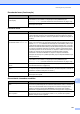
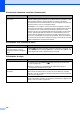


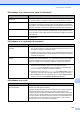
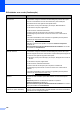
Table Of Contents
- MANUAL BÁSICO DO USUÁRIO MFC-9460CDN/MFC-9560CDW
- Números da Brother
- Notificação de Compilação e Publicação
- Manuais do Usuário e onde encontrá-los
- Índice
- 1 Informações gerais
- 2 Colocando papel
- Colocando papel e outras mídias de impressão
- Configurações do papel
- Papel e outras mídias de impressão aceitáveis
- 3 Colocando documentos
- 4 Enviando um fax
- 5 Recebendo um fax
- 6 Serviços telefônicos e dispositivos externos
- 7 Discando e armazenando números
- 8 Fazendo cópias
- 9 Imprimindo dados de uma unidade de memória Flash USB ou de uma câmera digital que aceite armazenamento em massa
- 10 Como imprimir a partir de um computador
- 11 Como escanear para um computador
- A Manutenção de rotina
- B Resolução de problemas
- Mensagens de erro e manutenção
- Obstrução de Documentos e Obstruções de Papel
- O documento está preso na parte de cima do alimentador
- O documento está preso sob a tampa dos documentos
- Removendo pequenos documentos presos no alimentador
- O documento está preso na bandeja de saída
- O papel está preso na bandeja MU
- O papel está preso na bandeja de papel 1 ou 2
- O papel está preso na parte de trás do aparelho
- O papel está preso dentro do aparelho
- O papel está preso sob a bandeja de papel 1
- Se você estiver tendo dificuldades com seu aparelho
- Melhorando a qualidade de impressão
- Informações do Aparelho
- C Menu e funções
- D Especificações
- Índice remissivo
- brother BRA-POR

124
O aparelho não muda para o modo
Impressão Direta quando uma
unidade de memória flash USB
está conectada à interface direta
USB.
Quando o aparelho estiver no modo Deep Sleep, o aparelho não será ativado se
uma unidade de memória flash USB estiver conectada à interface direta USB.
Pressione Impressão Direta para ativar o aparelho e acender a tecla Impressão
Direta e, em seguida, pressione Impressão Direta novamente para exibir o menu
Impressão Direta.
Dificuldades de escaneamento
Dificuldades Sugestões
Ocorrem erros TWAIN durante o
escaneamento.
Verifique se o driver TWAIN Brother foi selecionado como origem principal. No
PaperPort™ 12SE, clique em Arquivo, Escanear ou obter foto e selecione o
Controlador (driver) TWAIN Brother.
OCR não funciona. Tente aumentar a resolução de escaneamento.
(Usuário do Macintosh)
Certifique-se de baixar e instalar o Presto! PageManager em
http://nj.newsoft.com.tw/download/brother/PM9SEInstaller_BR_multilang.dmg
O escaneamento em rede não
funciona.
Consulte Dificuldades com a rede na página 125.
Não é possível escanear. Entre em contato com o administrador do sistema para verificar as Configurações
do Bloqueio de Funções.
Dificuldades com o software
Dificuldades Sugestões
Não é possível instalar o software
nem imprimir.
Execute o programa Repair MFL-Pro Suite no CD-ROM. Este programa corrigirá
e reinstalará o software.
Não é possível imprimir ‘2 em 1’ ou
‘4 em 1’.
Verifique se as configurações do tamanho de papel no aplicativo e no driver da
impressora são as mesmas.
O aparelho não imprime a partir do
Adobe
®
Illustrator
®
.
Tente reduzir a resolução de impressão. (Consulte Guia Avançada no Manual do
Usuário de Software.)
Dificuldades com o manuseio do papel
Dificuldades Sugestões
O aparelho não insere o papel.
O display indica Não há papel.
ou exibe uma mensagem de
obstrução de papel.
Se não houver papel, coloque um novo maço de papéis na bandeja de papel.
Se houver papel na bandeja de papel, certifique-se de que esteja alisado. Se
o papel estiver ondulado, você deverá endireitá-lo. Algumas vezes é
recomendável retirar o maço de papéis, virá-lo ao contrário e repô-lo na
bandeja.
Reduza a quantidade de papel na bandeja e depois tente novamente.
Certifique-se de não escolher o modo de inserção manual no driver da
impressora.
Limpe o rolo do alimentador de papel. Consulte Limpando os rolos do
alimentador de papel no Apêndice A do Manual Avançado do Usuário.
Se o display mostrar uma mensagem de obstrução de papel e o problema
persistir, consulte Mensagens de erro e manutenção na página 96.
Dificuldades de impressão (Continuação)
Dificuldades Sugestões