
Basic User's Guide


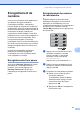
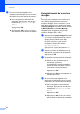
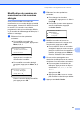
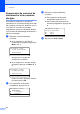
Table Of Contents
- GUIDE DE L’UTILISATEUR MFC-9460CDN/MFC-9560CDW
- La langue d'utilisation de votre appareil
- Numéros de Brother
- Commander des accessoires et des consommables
- Avis d'exclusion de garanties (États-Unis et Canada)
- Avis de rédaction et de publication
- GARANTIE LIMITÉE SUR PLACE POUR L'IMPRIMANTE/CENTRE MULTIFONCTION/TÉLÉCOPIEUR LASER DE BROTHER (Canada seulement)
- Guides utilisateur et leur emplacement
- Table des matières
- 1 Information générale
- 2 Chargement de papier
- Chargement de papier et de supports d'impression
- Paramètres du papier
- Papier et autres supports d’impression acceptables
- 3 Chargement des documents
- 4 Envoi d'une télécopie
- 5 Réception d’une télécopie
- 6 Services téléphoniques et appareils externes
- Services téléphoniques
- Messagerie vocale
- Sonnerie spéciale
- Quels sont les avantages de la « sonnerie spéciale » de votre compagnie de téléphone?
- Quels sont les avantages de la « sonnerie spéciale » de Brother?
- Utilisez-vous le service de messagerie vocale?
- Avant de choisir le type de sonnerie à enregistrer
- Enregistrement du type de sonnerie spéciale Très important!
- Désactivation de la sonnerie spéciale
- Branchement d'un répondeur téléphonique externe (REP)
- Téléphones supplémentaires et téléphones externes
- Services téléphoniques
- 7 Composition et enregistrement de numéros
- 8 Faire des copies
- 9 Impression de données à partir d'un lecteur de mémoire flash USB ou d'un appareil photo numérique prenant en charge le stockage de masse
- 10 Comment imprimer à partir d'un ordinateur
- 11 Comment numériser vers un ordinateur
- A Entretien régulier
- B Dépistage des pannes
- Messages d'erreur et d'entretien
- Bourrages de document et bourrages papier
- Le document est coincé dans la partie supérieure du chargeur automatique de documents
- Le document est coincé sous le capot document
- Retrait des petits documents coincés dans le chargeur automatique de documents
- Le document est coincé dans le bac de sortie
- Le papier est coincé dans le bac MU
- Le papier est coincé dans le bac à papier 1 ou le bac à papier 2
- Le papier est coincé à l'arrière de l'appareil
- Le papier est coincé dans l'appareil
- Le papier est coincé sous le bac à papier 1
- Si votre appareil cause des problèmes de fonctionnement
- Amélioration de la qualité d'impression
- Informations relatives à l'appareil
- C Menu et fonctions
- D Spécifications
- Index
- brother CAN-FRE

Composition et enregistrement de numéros
53
7
Modification de numéros de
monotouche et de numéros
abrégés 7
Vous pouvez modifier un numéro de
monotouche ou un numéro abrégé qui a déjà
été enregistré. L'écran ACL affiche le nom ou
le numéro. Si le numéro a une tâche
programmée, telle qu'une télécopie différée
ou un numéro de réadressage de télécopie, il
affiche un message.
a Effectuez l'une des opérations
suivantes :
Pour modifier un numéro de
monotouche enregistré, appuyez sur
Menu, 2, 3, 1.
23.Carnet d'adr.
1.Num Monotouche
Monotouche:
Sél Monot.
Appuyez sur le numéro de
monotouche à modifier.
Pour modifier un numéro abrégé
enregistré, appuyez sur Menu, 2, 3,
2.
23.Carnet d'adr.
2.Comp.abrégée
Comp.abr.?#_
Entrer & OK
Entrez le numéro abrégé à modifier,
puis appuyez sur OK.
b Effectuez l'une des opérations
suivantes :
Pour changer les données
enregistrées, appuyez sur 1. Allez à
l'étape c.
Pour quitter le menu sans apporter
aucune modification, appuyez
sur Arrêt / Sortie.
23.Carnet d'adr.
#005:MIKE
a 1.Changer
b 2.Clair
Sélect ab ou OK
c Modifiez le numéro et le nom en
procédant comme suit. Lorsque vous
avez terminé, appuyez sur OK.
Pour modifier le nom ou le numéro
enregistré, appuyez sur d ou c pour
placer le curseur sous le caractère à
modifier, puis appuyez sur Effacer.
Ensuite, saisissez le bon caractère.
d Si vous voulez sauvegarder une
résolution de télécopie avec le numéro,
choisissez l'une des actions suivantes :
Pour enregistrer la résolution de
télécopie, appuyez sur a ou b pour
sélectionner Std, Fin, S.Fin ou
Photo.
Appuyez sur OK.
Appuyez sur OK si vous ne voulez
pas modifier la résolution par défaut.
e Appuyez sur Arrêt / Sortie.