
Basic User's Guide
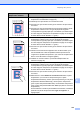
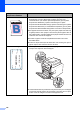


Table Of Contents
- GUIDE DE L’UTILISATEUR MFC-9460CDN/MFC-9560CDW
- La langue d'utilisation de votre appareil
- Numéros de Brother
- Commander des accessoires et des consommables
- Avis d'exclusion de garanties (États-Unis et Canada)
- Avis de rédaction et de publication
- GARANTIE LIMITÉE SUR PLACE POUR L'IMPRIMANTE/CENTRE MULTIFONCTION/TÉLÉCOPIEUR LASER DE BROTHER (Canada seulement)
- Guides utilisateur et leur emplacement
- Table des matières
- 1 Information générale
- 2 Chargement de papier
- Chargement de papier et de supports d'impression
- Paramètres du papier
- Papier et autres supports d’impression acceptables
- 3 Chargement des documents
- 4 Envoi d'une télécopie
- 5 Réception d’une télécopie
- 6 Services téléphoniques et appareils externes
- Services téléphoniques
- Messagerie vocale
- Sonnerie spéciale
- Quels sont les avantages de la « sonnerie spéciale » de votre compagnie de téléphone?
- Quels sont les avantages de la « sonnerie spéciale » de Brother?
- Utilisez-vous le service de messagerie vocale?
- Avant de choisir le type de sonnerie à enregistrer
- Enregistrement du type de sonnerie spéciale Très important!
- Désactivation de la sonnerie spéciale
- Branchement d'un répondeur téléphonique externe (REP)
- Téléphones supplémentaires et téléphones externes
- Services téléphoniques
- 7 Composition et enregistrement de numéros
- 8 Faire des copies
- 9 Impression de données à partir d'un lecteur de mémoire flash USB ou d'un appareil photo numérique prenant en charge le stockage de masse
- 10 Comment imprimer à partir d'un ordinateur
- 11 Comment numériser vers un ordinateur
- A Entretien régulier
- B Dépistage des pannes
- Messages d'erreur et d'entretien
- Bourrages de document et bourrages papier
- Le document est coincé dans la partie supérieure du chargeur automatique de documents
- Le document est coincé sous le capot document
- Retrait des petits documents coincés dans le chargeur automatique de documents
- Le document est coincé dans le bac de sortie
- Le papier est coincé dans le bac MU
- Le papier est coincé dans le bac à papier 1 ou le bac à papier 2
- Le papier est coincé à l'arrière de l'appareil
- Le papier est coincé dans l'appareil
- Le papier est coincé sous le bac à papier 1
- Si votre appareil cause des problèmes de fonctionnement
- Amélioration de la qualité d'impression
- Informations relatives à l'appareil
- C Menu et fonctions
- D Spécifications
- Index
- brother CAN-FRE

Dépistage des pannes
145
B
Froissé
Utilisez le type de papier recommandé. (Consultez Papier et supports
d'impression recommandés à la page 23.)
Vérifiez que le capot arrière est correctement fermé.
Assurez-vous que les deux leviers gris à l'intérieur du capot arrière
sont levés.
Assurez-vous que les paramètres de type de support dans le pilote
d'imprimante et dans le menu du type de papier de l'appareil
correspondent au type de papier que vous utilisez. (Consultez Papier
et autres supports d’impression acceptables à la page 23 et Onglet
de base dans le Guide utilisateur - Logiciel.)
Image décalée
Assurez-vous que les paramètres de type de support dans le pilote
d'imprimante et dans le menu du type de papier de l'appareil
correspondent au type de papier que vous utilisez. (Consultez Papier
et autres supports d’impression acceptables à la page 23 et Onglet
de base dans le Guide utilisateur - Logiciel.)
Assurez-vous que les deux leviers gris à l'intérieur du capot arrière
sont levés.
Vérifiez l'environnement de l'appareil. Des conditions telles qu'un
taux d'humidité bas et des températures basses peuvent être à
l'origine de ce problème d'impression. (Voir Choix de l’emplacement
dans le Livret Sécurité et consignes légales.)
Installez un nouveau tambour. (Consultez Remplacement du
tambour à la page 84.)
Mauvaise fixation
Assurez-vous que les paramètres de type de support dans le pilote
d'imprimante et dans le menu du type de papier de l'appareil
correspondent au type de papier que vous utilisez. (Consultez Papier
et autres supports d’impression acceptables à la page 23 et Onglet
de base dans le Guide utilisateur - Logiciel.)
Assurez-vous que les deux leviers gris à l'intérieur du capot arrière
sont levés.
Sélectionnez le mode Améliorer la tenue du toner dans le pilote
d'imprimante. (Voir Fonctions d'imprimante (pour le pilote
d'imprimante Windows
®
), Autres options d'impression (pour le pilote
d'imprimante Windows
®
BR-Script), Autres options d'impression
(pour le pilote d'imprimante Macintosh) ou Paramètres d'impression
(pour le pilote d'imprimante Macintosh BR-Script) dans le Fonctions
d'imprimante.)
Si cette sélection n'améliore pas suffisamment la fixation, modifiez le
paramètre du pilote d'imprimante dans Type de support à un
réglage épais.
Exemples de qualité
d'impression médiocre
Recommandations
ABCDEFGHIJKLMNOPQRSTUVWXYZ. 0123456789. abcdefghijklmnopqrstuvwxyz.
ABCDEFGHIJKLMNOPQRSTUVWXYZ. 0123456789. abcdefghijklmnopqrstuvwxyz.
ABCDEFGHIJKLMNOPQRSTUVWXYZ. 0123456789. abcdefghijklmnopqrstuvwxyz.
ABCDEFGHIJKLMNOPQRSTUVWXYZ. 0123456789. abcdefghijklmnopqrstuvwxyz.
ABCDEFGHIJKLMNOPQRSTUVWXYZ. 0123456789. abcdefghijklmnopqrstuvwxyz.
ABCDEFGHIJKLMNOPQRSTUVWXYZ. 0123456789. abcdefghijklmnopqrstuvwxyz.
ABCDEFGHIJKLMNOPQRSTUVWXYZ. 0123456789. abcdefghijklmnopqrstuvwxyz.
ABCDEFGHIJKLMNOPQRSTUVWXYZ. 0123456789. abcdefghijklmnopqrstuvwxyz.
ABCDEFGHIJKLMNOPQRSTUVWXYZ. 0123456789. abcdefghijklmnopqrstuvwxyz.
ABCDEFGHIJKLMNOPQRSTUVWXYZ. 0123456789. abcdefghijklmnopqrstuvwxyz.
ABCDEFGHIJKLMNOPQRSTUVWXYZ. 0123456789. abcdefghijklmnopqrstuvwxyz.
ABCDEFGHIJKLMNOPQRSTUVWXYZ. 0123456789. abcdefghijklmnopqrstuvwxyz.
ABCDEFGHIJKLMNOPQRSTUVWXYZ. 0123456789. abcdefghijklmnopqrstuvwxyz.
ABCDEFGHIJKLMNOPQRSTUVWXYZ. 0123456789. abcdefghijklmnopqrstuvwxyz.
ABCDEFGHIJKLMNOPQRSTUVWXYZ. 0123456789. abcdefghijklmnopqrstuvwxyz.
ABCDEFGHIJKLMNOPQRSTUVWXYZ. 0123456789. abcdefghijklmnopqrstuvwxyz.