
Basic User's Guide


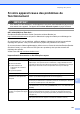
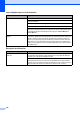
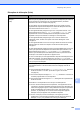
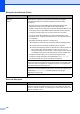
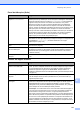
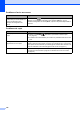
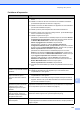
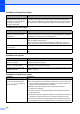
Table Of Contents
- GUIDE DE L’UTILISATEUR MFC-9460CDN/MFC-9560CDW
- La langue d'utilisation de votre appareil
- Numéros de Brother
- Commander des accessoires et des consommables
- Avis d'exclusion de garanties (États-Unis et Canada)
- Avis de rédaction et de publication
- GARANTIE LIMITÉE SUR PLACE POUR L'IMPRIMANTE/CENTRE MULTIFONCTION/TÉLÉCOPIEUR LASER DE BROTHER (Canada seulement)
- Guides utilisateur et leur emplacement
- Table des matières
- 1 Information générale
- 2 Chargement de papier
- Chargement de papier et de supports d'impression
- Paramètres du papier
- Papier et autres supports d’impression acceptables
- 3 Chargement des documents
- 4 Envoi d'une télécopie
- 5 Réception d’une télécopie
- 6 Services téléphoniques et appareils externes
- Services téléphoniques
- Messagerie vocale
- Sonnerie spéciale
- Quels sont les avantages de la « sonnerie spéciale » de votre compagnie de téléphone?
- Quels sont les avantages de la « sonnerie spéciale » de Brother?
- Utilisez-vous le service de messagerie vocale?
- Avant de choisir le type de sonnerie à enregistrer
- Enregistrement du type de sonnerie spéciale Très important!
- Désactivation de la sonnerie spéciale
- Branchement d'un répondeur téléphonique externe (REP)
- Téléphones supplémentaires et téléphones externes
- Services téléphoniques
- 7 Composition et enregistrement de numéros
- 8 Faire des copies
- 9 Impression de données à partir d'un lecteur de mémoire flash USB ou d'un appareil photo numérique prenant en charge le stockage de masse
- 10 Comment imprimer à partir d'un ordinateur
- 11 Comment numériser vers un ordinateur
- A Entretien régulier
- B Dépistage des pannes
- Messages d'erreur et d'entretien
- Bourrages de document et bourrages papier
- Le document est coincé dans la partie supérieure du chargeur automatique de documents
- Le document est coincé sous le capot document
- Retrait des petits documents coincés dans le chargeur automatique de documents
- Le document est coincé dans le bac de sortie
- Le papier est coincé dans le bac MU
- Le papier est coincé dans le bac à papier 1 ou le bac à papier 2
- Le papier est coincé à l'arrière de l'appareil
- Le papier est coincé dans l'appareil
- Le papier est coincé sous le bac à papier 1
- Si votre appareil cause des problèmes de fonctionnement
- Amélioration de la qualité d'impression
- Informations relatives à l'appareil
- C Menu et fonctions
- D Spécifications
- Index
- brother CAN-FRE

Dépistage des pannes
133
B
Problèmes d'impression
Problèmes Suggestions
Pas d'impression. Vérifiez que l'appareil est branché et que l'interrupteur d'alimentation est
allumé.
Vérifiez si la cartouche de toner et le tambour sont installés correctement.
(Consultez Remplacement du tambour àlapage84.)
Vérifiez la connexion du câble d'interface sur l'appareil et sur votre ordinateur.
(Voir le Guide d'installation rapide.)
Vérifiez que le bon pilote d'imprimante a été installé et sélectionné.
Contrôlez si l'écran ACL indique un message d'erreur. (Consultez Messages
d'erreur et d'entretien àlapage104.)
Vérifiez si l'appareil est en ligne :
(Windows
®
7 et Windows Server
®
2008 R2) Cliquez sur le bouton démarrer
et Périphériques et imprimantes. Cliquez avec le bouton droit de la souris
sur Brother MFC-XXXX Printer. Assurez-vous que l'option
Utiliser l'imprimante hors connexion n'est pas activée.
(Windows Vista
®
) Cliquez sur le bouton démarrer, Panneau de
configuration, Matériel et audio, puis Imprimantes. Cliquez avec le bouton
droit de la souris sur Brother MFC-XXXX Printer. Assurez-vous que l'option
Utiliser l'imprimante hors connexion n'est pas activée.
(Windows
®
XP et Windows Server
®
2003/2008) Cliquez sur le bouton
démarrer puis sélectionnez Imprimantes et télécopieurs. Cliquez avec le
bouton droit de la souris sur Brother MFC-XXXX Printer. Assurez-vous que
l'option Utiliser l'imprimante hors connexion n'est pas activée.
(Windows
®
2000) Cliquez sur le bouton démarrer, puis sélectionnez
Paramètres et Imprimantes. Cliquez avec le bouton droit de la souris sur
Brother MFC-XXXX Printer. Assurez-vous que l'option
Utiliser l'imprimante hors connexion n'est pas activée.
Contactez votre administrateur pour vérifier vos paramètres Secure Function
Lock.
L'appareil lance une impression
soudaine ou imprime des données
superflues.
Appuyez sur Annuler Travail pour annuler les tâches d'impression.
Vérifiez les paramètres de votre application pour vous assurer de sa
compatibilité avec votre appareil.
L'appareil imprime les premières
pages correctement, puis il
manque du texte dans certaines
pages.
Vérifiez les paramètres de votre application pour vous assurer de sa
compatibilité avec votre appareil.
Votre ordinateur ne reconnaît pas le signal complet du tampon d'entrée de
l'appareil. Assurez-vous que le câble d'interface est connecté correctement.
(Voir le Guide d'installation rapide.)
Les en-têtes ou les pieds de page
apparaissent quand le document
s'affiche à l'écran, mais ils
n'apparaissent pas sur la copie
imprimée.
Il y a une zone non imprimable en haut et en bas de la page. Ajustez les marges
supérieures et inférieures de votre document. (Consultez Zone non imprimable
lors de l’impression à partir de l’ordinateur à la page 18.)
L'appareil n'imprime pas des deux
côtés de la feuille, même si le
paramètre du pilote d'imprimante
est réglé sur Recto verso.
Vérifiez le paramètre du format de papier dans le pilote d'imprimante. Vous devez
sélectionner Lettre, Légal ou Folio [16 à 28 lb (60 à 105 g/m
2
)].
L'appareil n'imprime pas ou a
cessé d'imprimer.
Appuyez sur Annuler Travail.
Lorsque l'appareil annule la tâche et l'efface de la mémoire, cela peut produire un
tirage incomplet.