GUIDE DE L’UTILISATEUR MFC-9460CDN MFC-9560CDW Tous les modèles ne sont pas offerts dans tous les pays. MFC-9560CDW (aux États-Unis) : Accédez au Brother Solutions Center (Centre de solutions Brother) au http://solutions.brother.com/ et cliquez sur Manuels à la page du modèle pour télécharger les autres manuels.
Si vous avez besoin de contacter le service à la clientèle Nous vous prions de nous donner les informations suivantes, à titre de référence : Numéro de modèle : MFC-9460CDN et MFC-9560CDW (Entourez votre numéro de modèle) Numéro de série : 1 Date d’achat : Lieu d’achat : 1 Le numéro de série se trouve à l’arrière de l’appareil. Gardez ce guide de l'utilisateur avec votre reçu de caisse à titre de preuve d'achat en cas de vol, d’incendie ou d'appel à la garantie.
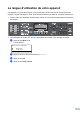
La langue d'utilisation de votre appareil Cet appareil est un modèle bilingue; vous pouvez donc le faire fonctionner en français ou en anglais. L'anglais est réglé en usine. Pour le faire fonctionner en français, procédez comme suit : 1 Veuillez coller les étiquettes incluses dans la boîte sur les noms correspondants du panneau de contrôle. 01/01/2011 15:00 Fax seulement Compos et Marche 2 Les messages de l'écran ACL peuvent apparaître en français. Pour changer de langue : a Appuyez sur Menu, 0, 0.
Numéros de Brother IMPORTANT Pour obtenir une aide technique, veuillez appeler le service à la clientèle dans le pays où vous avez acheté votre appareil. Les appels doivent être effectués à partir du pays concerné. Enregistrement de votre produit Si vous enregistrez votre produit auprès de la Corporation Internationale Brother, vous serez inscrit en tant que propriétaire d'origine.
Pour le service à la clientèle Aux ÉtatsUnis : 1 877 BROTHER (1 877 276-8437) 1 901 379-1215 (télécopieur) Au Canada : 1 877 BROTHER (514) 685-4898 (télécopieur) Recherche des centres de service (États-Unis uniquement) Pour connaître l'adresse du centre de service autorisé de Brother le plus près de chez vous, composez le 1 877 BROTHER (1 877 276-8437) ou visitez notre site Web au http://www.brother-usa.com/service/.
Commander des accessoires et des consommables Pour obtenir les meilleurs résultats possibles, n’utilisez que des accessoires de marque Brother en vente chez la plupart des revendeurs agréés. Si vous ne trouvez pas l’accessoire recherché, nous vous invitons à le commander directement chez Brother. (Vous pouvez visiter notre site Web pour consulter la gamme complète des accessoires et consommables de la marque Brother.) Remarque Au Canada, seules les cartes Visa et MasterCard sont acceptées.
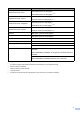
Description Cartouche de toner Cartouche de toner Cartouche de toner Cartouche de toner Article TN-310BK (environ 2 500 pages) 1 2 3 TN-315BK (environ 6 000 pages) 1 2 4 TN-310C (environ 1 500 pages) 1 2 3 TN-315C (environ 3 500 pages) 1 2 4 TN-310M (environ 1 500 pages) 1 2 3 TN-315M (environ 3 500 pages) 1 2 4 TN-310Y (environ 1 500 pages) 1 2 3 TN-315Y (environ 3 500 pages) 1 2 4 Tambour DR-310CL (environ 25 000 pages) 5 6 Conteneur de toner usé WT-300CL (environ 5
Avis d'exclusion de garanties (États-Unis et Canada) LE OU LES BAILLEURS DE LICENCES DE BROTHER ET LEURS DIRECTEURS, REPRÉSENTANTS, EMPLOYÉS OU AGENTS (COLLECTIVEMENT DÉSIGNÉS « BAILLEURS DE LICENCES DE BROTHER ») N’ASSURENT AUCUNE GARANTIE, EXPRESSE OU TACITE, Y COMPRIS, MAIS NON DE FAÇON LIMITATIVE, LES GARANTIES TACITES DE QUALITÉ MARCHANDE ET D'APTITUDE À UN USAGE DONNÉ, À L'ÉGARD DU LOGICIEL.
GARANTIE LIMITÉE SUR PLACE POUR L'IMPRIMANTE/CENTRE MULTIFONCTION/TÉLÉCOPIEUR LASER DE BROTHER (Canada seulement) Dans le cadre de la présente garantie limitée d'un (1) an à compter de la date d'achat pour la maind'oeuvre et les pièces détachées, La Corporation Internationale Brother (Canada) Ltée (« Brother »), ou un de ses centres de service autorisé sur place, réparera ou remplacera (à la discrétion de Brother) l'imprimante/MFC/télécopieur laser sans frais s'il présente des défauts de matériaux ou de fab
Guides utilisateur et leur emplacement Manuel Contenu Emplacement Sécurité et consignes légales Veuillez lire ces Consignes de sécurité avant de configurer votre appareil. Copie imprimée dans la boîte Guide d'installation rapide Lisez ce guide en premier. Pour configurer votre appareil et installer les pilotes et le logiciel, lisez les instructions adaptées à votre système d'exploitation et au type de connexion que vous utilisez.
Table des matières (GUIDE DE L’UTILISATEUR) 1 Information générale 1 Utilisation de la documentation.............................................................................. 1 Symboles et conventions utilisés dans cette documentation .......................... 1 Accès au Guide de l'utilisateur avancé, au Guide utilisateur - Logiciel et au Guide utilisateur - Réseau .................................................................................. 2 Consultation de la documentation ..................
5 Réception d’une télécopie 35 Modes de réception .............................................................................................35 Choix du mode de réception correct..............................................................35 Utilisation des modes de réception ......................................................................37 Fax seulement ...............................................................................................37 Fax/Tél.....................................
9 Impression de données à partir d'un lecteur de mémoire flash USB ou d'un appareil photo numérique prenant en charge le stockage de masse 57 Création d'un fichier PRN ou PostScript® 3™ pour l'impression directe ............. 57 Impression de données à partir d'un lecteur de mémoire flash USB ou d'un appareil photo numérique prenant en charge le stockage de masse ............... 58 10 Comment imprimer à partir d'un ordinateur 61 Impression d'un document................................................
Amélioration de la qualité d'impression .............................................................140 Informations relatives à l'appareil ......................................................................147 Vérification du numéro de série ...................................................................147 Fonctions de réinitialisation .........................................................................147 Comment réinitialiser l'appareil.......................................................
Table des matières (GUIDE DE L’UTILISATEUR AVANCÉ) Le Guide de l'utilisateur avancé explique les fonctions suivantes. Vous pouvez consulter le Guide de l'utilisateur avancé sur : Aux États-Unis : CD-ROM de documentation / Dans la boîte (MFC-9460CDN) Brother Solutions Center (Centre de solutions Brother) au http://solutions.brother.
xiv
1 Information générale Utilisation de la documentation 1 AVERTISSEMENT 1 AVERTISSEMENT signale une situation potentiellement dangereuse susceptible d'entraîner des blessures physiques graves, voire mortelles. Merci d'avoir choisi un appareil Brother! Cette documentation vous permettra de tirer le maximum de votre appareil. Symboles et conventions utilisés dans cette documentation Les symboles et conventions utilisés dans cette documentation sont les suivants.
Chapitre 1 Accès au Guide de l'utilisateur avancé, au Guide utilisateur Logiciel et au Guide utilisateur - Réseau documentation 1. (MFC-9560CDW) Aux États-Unis : Vous trouverez le Guide de l'utilisateur avancé, le Guide utilisateur Logiciel, le Glossaire réseau et le Guide utilisateur Réseau sur le Brother Solutions Center à l'adresse suivante : http://solutions.brother.com/.
Information générale Guide de l’utilisateur de Presto! PageManager Remarque • (Utilisateurs de Windows® seulement) Votre navigateur Web peut afficher une barre jaune en haut de la page contenant un avertissement de sécurité sur les contrôles Active X. Pour que la page s'affiche correctement, cliquez sur la barre, sur Autoriser le contenu bloqué..., puis sur Oui dans la boîte de dialogue Avertissement de sécurité.
Chapitre 1 Accès au service de soutien de Brother (Windows®) Vous trouverez toutes les ressources nécessaires, comme le soutien technique en ligne (le Brother Solutions Center), le service à la clientèle et les centres de service autorisés de Brother à la page i et sur le CD-ROM d'installation. Cliquez sur Support Brother sur le menu principal. La fenêtre suivante s’affiche : Pour accéder à notre site Web (http://www.brother.com/) cliquez sur Page d'accueil Brother.
Information générale Accès au service de soutien de Brother (Macintosh) 1 1 Vous trouverez toutes les ressources nécessaires, comme le soutien technique en ligne (le Brother Solutions Center), le service à la clientèle et les centres de service autorisés de Brother à la Numéros de Brother à la page ii et sur le CD-ROM d'installation. Double-cliquez sur l’icône Support Brother. La fenêtre suivante s’affiche : Pour télécharger et installer Presto! PageManager, cliquez sur Presto! PageManager.
Chapitre 1 Description du panneau de commande 1 MFC-9460CDN et MFC-9560CDW ont les mêmes touches. L'illustration est tirée du modèle MFC-9560CDW. 1 2 3 4 5 01/01/2011 15:00 Fax seulement Compos et Marche 12 11 13 1 2 6 Monotouches Ces 8 touches offrent un accès instantané à 16 numéros déjà mis en mémoire. Touche Maj. Une pression sur cette touche permet d'avoir accès aux numéros de monotouche 9 à 16.
Information générale 1 5 6 7 8 01/01/2011 15:00 Fax seulement Compos et Marche 9 10 6 Effacer Supprime les données entrées ou permet d'annuler le paramétrage actif. Menu Permet d'accéder au menu pour programmer les paramètres de l'appareil. OK Permet d'enregistrer les paramétrages dans l'appareil. Touches de volume : d ou c Appuyez sur ces touches pour avancer ou reculer dans les sélections de menus. En mode Télécopie ou en mode Veille, ces touches permettent de changer le volume.
Chapitre 1 10 Touches de mode : TÉLÉCOPIER Cette touche sert à mettre l’appareil en mode Télécopie. NUMÉRISER Cette touche sert à mettre l’appareil en mode Numériser. COPIER Cette touche sert à mettre l’appareil en mode Copie. 11 COPIER touches : Options Vous pouvez rapidement et facilement sélectionner des réglages provisoires pour copier. Agrandir / Réduire Réduit ou agrandit des copies. Qualité Vous permet de modifier la qualité de la copie suivante.
Information générale Indications du témoin DEL de données 1 Le témoin DEL (diode électroluminescente) Données clignote en fonction de l'état de l'appareil. Témoin DEL État de l'appareil Description Mode Prêt L'appareil est prêt à imprimer, en mode veille, il n'y a aucune donnée à imprimer ou l'interrupteur d'alimentation est éteint. Réception de données L'appareil est en train de recevoir des données de l'ordinateur, de traiter des données dans la mémoire ou d'imprimer des données.
2 Chargement de papier Chargement de papier et de supports d'impression Impression sur papier ordinaire, papier fin ou papier recyclé à partir du bac à papier standard 2 L'appareil peut charger le papier à partir du bac à papier standard, du bac inférieur en option ou du bac multi-usages.
Chargement de papier AVERTISSEMENT b Ne touchez PAS les pièces présentées en gris dans les illustrations. Ces rouleaux peuvent tourner à haute vitesse et pincer ou piéger votre main. En appuyant sur le levier de déverrouillage du guide-papier vert (1), faites coulisser les guides-papier pour qu'ils s'adaptent au format du papier que vous êtes en train de charger dans le bac. Assurez-vous que les guides sont mis correctement dans les fentes.
Chapitre 2 Le côté à imprimer doit être vers le bas. Les guides-papier doivent toucher les côtés du papier pour le charger correctement. 1 Chargement du papier dans le bac multi-usages (bac MU) Vous pouvez charger jusqu'à 3 enveloppes ou supports d'impression spéciaux dans le bac MU ou jusqu'à 50 feuilles de papier ordinaire. Utilisez ce bac pour imprimer ou copier sur du papier épais, du papier bond, des étiquettes ou des enveloppes.
Chargement de papier b Retirez le support du bac MU et dépliez le volet (1). c Posez les feuilles dans le bac MU et assurez-vous que : Elles restent sous le repère de papier maximum (1). Les bords supérieurs de la feuille se placent entre les flèches (2). Le côté à imprimer doit être vers le haut en insérant d'abord le bord entrant (haut de la feuille). 1 1 2 Remarque Lorsque vous utilisez du papier glacé, chargez une seule feuille à la fois dans le bac MU pour éviter le bourrage papier.
Chapitre 2 d Soulevez le volet du support pour empêcher le papier de glisser du bac de sortie face imprimée vers le bas, ou retirez chaque page immédiatement après sa sortie de l'appareil. Impression sur des enveloppes et du papier épais à partir du bac MU Avant de charger le papier, appuyez sur les coins et les côtés des enveloppes pour les aplatir autant que possible. a 14 Ouvrez le bac MU et abaissez-le doucement.
Chargement de papier b Retirez le support du bac MU et dépliez le volet (1). d Insérez jusqu'à 3 enveloppes ou jusqu'à 25 feuilles de papier épais [43 lb (163 g/m 2)] dans le bac MU. Vous risquez de provoquer un bourrage papier si vous insérez plus d'enveloppes ou de papier. Vérifiez que : Le bord supérieur de l'enveloppe se place entre les flèches (1). Le côté à imprimer doit être vers le haut.
Chapitre 2 e Ouvrez le capot arrière (le bac de sortie face vers le haut). f Abaissez les deux leviers gris (l'un sur le côté gauche et l'autre sur le côté droit) vers la position de l'enveloppe, comme indiqué sur l'illustration ci-dessous. g h Fermez le capot arrière. 16 Envoyez les données d'impression à l'appareil. i Une fois l'impression terminée, ouvrez le capot arrière et remettez les deux leviers gris, lesquels ont été abaissés à l'étape f, à leur position d'origine.
Chargement de papier Remarque • Retirez chaque enveloppe immédiatement après l’impression pour éviter le risque de bourrage papier. • Si le papier épais ondule pendant l'impression, placez une seule feuille à la fois dans le bac MU et ouvrez le capot arrière (le bac de sortie) pour que le papier imprimé soit acheminé au bac de sortie. 2 • Pour retirer facilement un petit tirage du bac de sortie, levez le scanner des deux mains comme le montre l'illustration cidessous.
Chapitre 2 Zone non numérisable 2 La zone numérisable dépend des paramètres définis dans l'application que vous utilisez. Les illustrations ci-dessous indiquent les zones non numérisables.
Chargement de papier Paramètres du papier Type de papier Il convient d'adapter les paramètres de l’appareil au type de papier utilisé. Cela garantira la meilleure qualité d’impression. a Effectuez l'une des opérations suivantes : Pour régler le type de papier du Bac MP, appuyez sur Menu, 1, 2, 1, 1. Pour régler le type de papier du Plateau 1, appuyez sur Menu, 1, 2, 1, 2.
Chapitre 2 c Appuyez sur Arrêt / Sortie. Remarque Utilisation du bac en mode Copie • Le message Tout format format ne s'affiche que lorsque vous sélectionnez le bac MU. Vous pouvez modifier le bac principal qu'utilisera l'appareil pour l'impression de copies. • Si vous sélectionnez Tout format pour le format de papier du bac MU : vous devez sélectionner MP seulement pour le paramètre Utilisation du bac.
Chargement de papier c Appuyez sur Arrêt / Sortie. Remarque • Lorsque vous vous utilisez le chargeur automatique de documents et que l'option MP>T1>T2 ou T1>T2>MP est sélectionnée, l'appareil recherche le bac qui contient le papier le mieux adapté et récupère le papier à partir de ce bac. Si aucun bac ne contient du papier convenable, l'appareil récupère le papier à partir du bac ayant la plus haute priorité.
Chapitre 2 a Appuyez sur Menu, 1, 5, 2. 15.Usage 2.Fax a MP>T1>T2 b T1>T2>MP Sélect ab ou OK b Appuyez sur a ou b pour sélectionner Plateau1 unique, Plateau2 unique 1, MP seulement, MP>T1>T2 1 ou T1>T2 1>MP. Appuyez sur OK. 1 c Les options Plateau2 unique ou T2 ne sont disponibles si le bac en option est installé. Utilisation du bac en mode Impression Vous pouvez modifier le bac par défaut qu'utilisera l'appareil pour l'impression à partir de votre ordinateur. a Appuyez sur Menu, 1, 5, 3. 15.
Chargement de papier Papier et autres supports d’impression acceptables Papier et supports d'impression recommandés 2 La qualité d’impression peut varier selon le type de papier utilisé. Vous pouvez utiliser les types de support d'impression suivants : papier fin, papier ordinaire, papier épais, papier bond, papier recyclé, papier glacé, étiquettes ou enveloppes.
Chapitre 2 Capacité des bacs à papier Bac à papier (Bac 1) 2 Format de papier Types de papier Nombre de feuilles A4, Lettre, Légal, B5, Exécutive, A5, A5 (bord Papier ordinaire, papier fin et papier recyclé jusqu'à 250 [20 lb (80 g/m 2)] Papier ordinaire, papier fin, papier épais, papier plus épais, papier bond, papier recyclé, enveloppes, étiquettes et papier glacé.
Chargement de papier Manipulation et utilisation de papier spécial L'appareil est conçu pour accepter la plupart des types de papier xérographiques et bond. Cependant, certaines caractéristiques variables du papier peuvent influencer la qualité de l'impression ou la fiabilité de la manipulation. Nous vous recommandons par conséquent de toujours essayer un échantillon du papier avant l'achat afin de déterminer s'il vous convient. Le papier doit être conservé dans son emballage d’origine bien fermé.
Chapitre 2 Enveloppes 2 La plupart des types d'enveloppe conçues pour les imprimantes laser conviennent à l'appareil. Cependant, certaines enveloppes peuvent engendrer des problèmes de qualité d'impression par leur conception même. L'enveloppe doit présenter des bords droits, des plis bien marqués et le bord entrant ne doit pas présenter une épaisseur de plus de deux feuilles. L'enveloppe doit être parfaitement plate, elle ne doit être ni trop ample ni trop mince.
Chargement de papier Étiquettes L'appareil peut imprimer la plupart des types d'étiquettes compatibles avec les imprimantes laser. La substance adhésive des étiquettes doit être à base d'acrylique, car cette matière est plus stable aux hautes températures de l'unité de fusion. L'adhésif ne doit pas entrer en contact avec une partie quelconque de l'appareil, faute de quoi la feuille d'étiquettes pourrait coller au tambour ou aux rouleaux, et provoquer des problèmes de bourrage ou de qualité d'impression.
3 Chargement des documents Chargement des documents Chargement des documents 3 Vous pouvez envoyer une télécopie, faire des copies et numériser à partir du chargeur automatique de documents et de la vitre du scanner. Utilisation du chargeur automatique de documents IMPORTANT • NE laissez PAS de document épais sur la vitre d'exposition du scanner. Dans le cas contraire, le chargeur automatique pourrait provoquer un bourrage.
Chargement des documents a Dépliez le rabat du chargeur automatique de documents (1). Soulevez et dépliez le rabat du chargeur automatique de documents (2). 1 2 IMPORTANT • NE tirez PAS sur le document pendant son alimentation afin d’éviter que l’appareil ne soit endommagé pendant l’utilisation du chargeur automatique de documents. • Pour numériser des documents non standard, consultez Utilisation de la vitre du scanner à la page 29.
Chapitre 3 b À l’aide des lignes repères situées sur la gauche et en haut, placez le document face vers le bas dans le coin supérieur gauche de la vitre du scanner. c Refermez le capot document. IMPORTANT Si le document est trop épais ou s'il s'agit d'un livre, veillez à ne pas fermer le capot brusquement ni exercer de pression.
4 Envoi d'une télécopie Comment télécopier c 4 Les étapes suivantes expliquent comment envoyer une télécopie. a Pour envoyer une télécopie ou modifier les paramètres d'envoi ou de réception de télécopies, appuyez sur la touche (TÉLÉCOPIER) pour l'illuminer en bleu. 4 Réglez la taille de la vitre du scanner, la résolution ou le contraste de la télécopie, au besoin.
Chapitre 4 e f Entrez le numéro de télécopieur à l'aide du pavé numérique (maximum 20 chiffres), à l'aide d'une monotouche ou appuyez sur a Comp.abrégée et saisissez le numéro à trois chiffres. Télécopie de documents de format A4 à partir de la vitre du scanner Appuyez sur Mono Marche ou sur Couleur Marche. Lors de la télécopies de documents de format A4, vous devez régler la taille de la vitre de numérisation à A4, faute de quoi vos télécopies ne seront pas complètes.
Envoi d'une télécopie Transmission de télécopies couleur 4 Votre appareil peut envoyer des télécopies couleur à un appareil qui prend en charge cette fonction. L'appareil ne peut pas enregistrer en mémoire des télécopies couleur. Lorsque vous envoyez une télécopie couleur, l'appareil l'envoie en temps réel (même si la fonction d'envoi en temps réel est Désactivé). Annulation d'une télécopie en cours Appuyez sur Arrêt / Sortie pour annuler la télécopie.
Chapitre 4 c Appuyez sur Arrêt / Sortie. Remarque • Si vous sélectionnez Activé+Image ou Désactivé+Image, l’image n'apparaît que dans le Rapport de vérification de l'envoi si Envoi en temps réel est réglé à Désactivé. (Voir Envoi en temps réel dans le Chapitre 3 du Guide de l'utilisateur avancé.) • Si la transmission réussit, OK apparaît en regard de RÉSULTAT sur le rapport de vérification de l'envoi. En cas d'échec, ERREUR apparaît en regard de RÉSULTAT.
5 Réception d’une télécopie 5 Modes de réception 5 Choix du mode de réception correct 5 Le mode de réception est déterminé par les appareils externes et les services téléphoniques d'abonné (messagerie vocale, sonnerie spéciale, etc.) que vous utilisez (ou utiliserez) sur la même ligne que l'appareil Brother.
Chapitre 5 a Appuyez sur Menu, 0, 1. 01.Mode réponse a Fax seulement Fax/Tél b Tél ext/rép Sélect ab ou OK b Appuyez sur a ou sur b pour sélectionner un mode de réception. Appuyez sur OK. c Appuyez sur Arrêt / Sortie. L’écran ACL affiche le mode de réception actuel.
Réception d’une télécopie Utilisation des modes de réception Manuel 5 Certains modes de réception répondent automatiquement (Fax seulement et Fax/Tél). Il peut être utile de changer la longueur de sonnerie avant d'utiliser ces modes. (Consultez Longueur de sonnerie à la page 38.) Fax seulement 5 Le mode Fax seulement répond automatiquement à chaque appel de type télécopie.
Chapitre 5 Paramètres du mode de réception Longueur de sonnerie Le réglage de longueur de sonnerie détermine le nombre de sonneries qui doivent retentir avant que l'appareil réponde dans les modes Fax seulement et Fax/Tél. Si des téléphones externes ou supplémentaires utilisent la même ligne que l'appareil, conservez le réglage de longueur de sonnerie sur 4. (Consultez Réception facile à la page 39.) a Vérifiez que vous êtes en mode Télécopie . b Appuyez sur Menu, 2, 1, 1. 21.Réglage récep. 1.Long.
Réception d’une télécopie Réception facile Si la fonction Récep facile est réglée à Activé : 5 5 c Appuyez sur a ou b pour sélectionner Activé ou Désactivé. Appuyez sur OK. d Appuyez sur Arrêt / Sortie. L'appareil peut recevoir une télécopie automatiquement, même si vous répondez à l'appel. Lorsque Réception s'affiche sur l'écran ACL ou que vous entendez un déclic sur la ligne téléphonique via le combiné que vous utilisez, raccrochez simplement le combiné. Votre appareil s'occupe du reste.
6 Services téléphoniques et appareils externes Services téléphoniques Messagerie vocale 6 6 Si la ligne téléphonique sur laquelle est installé votre appareil Brother est munie d'une messagerie vocale, il se peut que celleci et l’appareil entrent en conflit lors de la réception d’appels. Si par exemple la messagerie vocale doit répondre aux appels dans un délai de quatre sonneries et l'appareil Brother dans un délai de deux sonneries, alors l'appareil Brother va répondre le premier.
Services téléphoniques et appareils externes Sonnerie spéciale 6 La sonnerie spéciale est une fonction de l'appareil Brother qui permet à une personne qui n'a qu'une seule ligne de recevoir des appels vocaux et des télécopies par le biais de deux numéros différents sur cette ligne. Brother utilise l'expression « Sonnerie spéciale », mais les compagnies de téléphone utilisent différents noms pour ce service, tels que Smart Ring, Ring Master ou Ident-a-Ring.
Chapitre 6 Les deux premiers coups de sonnerie sur l’appareil sont silencieux. C’est parce que le télécopieur « écoute » le type de sonnerie (en le comparant au type « enregistré »). (Les autres téléphones reliés à la même ligne émettent une sonnerie.) Remarque Vous pouvez modifier ou annuler le type de sonnerie spéciale à tout moment. Vous pouvez également le désactiver temporairement, et le réactiver ultérieurement.
Services téléphoniques et appareils externes c d e Appuyez sur a ou sur b afin de sélectionner le type de sonnerie prédéfini à utiliser. Appuyez sur OK. (Vous allez entendre tour à tour chacun des types de sonnerie à mesure que vous les faites défiler. Assurez-vous de choisir le type que votre compagnie téléphonique vous a attribué.) Appuyez sur Arrêt / Sortie. La fonction de sonnerie spéciale est maintenant activée.
Chapitre 6 Avant de brancher un REP (répondeur) externe TAD, retirez le capuchon de protection (2) de la prise EXT. de l'appareil. 1 1 Branchements Le répondeur téléphonique externe doit être branché à l'arrière de l'appareil, sur la prise EXT. Si vous branchez le répondeur externe sur une prise murale, votre appareil ne pourra pas fonctionner correctement (à moins que vous n'utilisiez une sonnerie spéciale).
Services téléphoniques et appareils externes Enregistrement d'un message sortant a Enregistrez un silence de 5 secondes au début du message. Ce délai permettra à l’appareil de discerner les tonalités de télécopieur. b Assurez-vous que le message ne dépasse pas 20 secondes. c À la fin de votre message d’une durée maximale de 20 secondes, indiquez votre code de réception de fax à l’intention des correspondants qui veulent vous envoyer une télécopie manuellement.
Chapitre 6 Téléphones supplémentaires et téléphones externes Utilisation de téléphones supplémentaires et téléphones externes Branchement d'un téléphone externe ou supplémentaire Vous pouvez brancher un téléphone distinct directement à l'appareil comme indiqué sur la figure ci-dessous. Branchez le cordon de ligne téléphonique sur la prise marquée EXT. Avant de brancher un téléphone externe, retirez le capuchon de protection (3) de la prise EXT. de l'appareil.
Services téléphoniques et appareils externes Si vous répondez à un appel et que personne n’est en ligne : 6 Il s’agit sans doute d’une télécopie que vous êtes en train de recevoir manuellement. Remarque Si vous laissez l'appareil répondre en premier, vous devrez vous rendre à l'appareil et appuyer sur Tonalité pour transférer l'appel au combiné sans fil.
Chapitre 6 Modification des codes d'accès à distance Le code prédéfini de réception de télécopie est l51. Le code prédéfini de réponse de téléphone est #51. Si votre communication est constamment coupée lorsque vous interrogez votre répondeur externe, essayez de changer les codes d'accès à distance à trois chiffres, par exemple, ### et 999. a Vérifiez que vous êtes en mode Télécopie . b Appuyez sur Menu, 2, 1, 4. 21.Réglage récep. 4.
7 Composition et enregistrement de numéros Comment composer un numéro Numéro abrégénumérotation 7 Vous pouvez composer un numéro de plusieurs façons. Manuelnumérotation 7 7 Appuyez sur a Comp.abrégée puis entrez le numéro abrégé à trois chiffres. (Consultez Enregistrement de numéros abrégés à la page 52.) 7 Utilisez le pavé numérique pour entrer tous les chiffres du numéro de téléphone ou de télécopie.
Chapitre 7 Recherche Vous pouvez rechercher dans l’ordre alphabétique les noms enregistrés dans la mémoire des numéros de monotouche et dans celle des numéros abrégés. (Voir Enregistrement de numéros de monotouche à la page 51 et Enregistrement de numéros abrégés à la page 52.) a b Appuyez sur b Rechercher. Appuyez sur la touche du pavé numérique pour les premières lettres du nom. (Utilisez le tableau de la section Saisie de texte à la page 176 pour vous aider à entrer les lettres.) Appuyez sur OK.
Composition et enregistrement de numéros Enregistrement de numéros Enregistrement de numéros de monotouche 7 7 L'appareil dispose de 8 monotouches permettant d’enregistrer 16 numéros de télécopieur ou de téléphone pour une numérotation automatique. Pour accéder aux numéros 9 à 16, enfoncez la touche Touche Maj. pendant que vous appuyez sur la monotouche.
Chapitre 7 d Si vous voulez sauvegarder une résolution de télécopie avec le numéro, choisissez l'une des actions suivantes : Pour enregistrer la résolution de télécopie, appuyez sur a ou b pour sélectionner Std, Fin, S.Fin ou Photo. Appuyez sur OK. Appuyez sur OK si vous ne voulez pas modifier la résolution par défaut. Enregistrement de numéros abrégés 7 Vous pouvez enregistrer les numéros que vous utilisez fréquemment en tant que numéros abrégés.
Composition et enregistrement de numéros Modification de numéros de monotouche et de numéros abrégés b Pour changer les données enregistrées, appuyez sur 1. Allez à l'étape c. 7 Vous pouvez modifier un numéro de monotouche ou un numéro abrégé qui a déjà été enregistré. L'écran ACL affiche le nom ou le numéro. Si le numéro a une tâche programmée, telle qu'une télécopie différée ou un numéro de réadressage de télécopie, il affiche un message.
Chapitre 7 Suppression de numéros de monotouche et de numéros abrégés c Pour supprimer les données enregistrées, appuyez sur 1. 7 Pour quitter sans supprimer les données enregistrées, appuyez sur 2. Vous pouvez supprimer un numéro de monotouche ou un numéro abrégé qui a déjà été enregistré. L'écran ACL affiche le nom ou le numéro. Si le numéro a une tâche programmée, telle qu'une télécopie différée ou un numéro de réadressage de télécopie, il affiche un message.
8 Faire des copies b Comment copier 8 Si vous souhaitez faire une copie, appuyez sur (COPIER) pour l'illuminer en bleu. Vérifiez que vous êtes en mode Copie. Effectuez l'une des actions suivantes pour charger votre document : Placez le document face vers le haut sur le chargeur automatique de documents. (Consultez Utilisation du chargeur automatique de documents à la page 28.) Les étapes suivantes expliquent l'opération de copie de base.
Chapitre 8 Réglages de copie 8 Appuyez sur COPIER puis sur d, c, a ou b pour faire défiler les réglages de copie. Lorsque le paramètre souhaité est mis en surbrillance, appuyez sur c, puis appuyez sur OK. Pour de plus amples renseignements sur la modification des réglages de copie, consultez Réglages de copie dans le Chapitre 7 du Guide de l'utilisateur avancé.
9 Impression de données à partir d'un lecteur de mémoire flash USB ou d'un appareil photo numérique prenant en charge le stockage de masse b La fonction Impression directe vous permet de vous passer d'ordinateur pour imprimer des données. Pour imprimer, il vous suffit de brancher le lecteur de mémoire Flash USB dans l'interface USB directe de l'appareil. Vous pouvez également brancher un appareil photo réglé en mode de stockage de masse USB et imprimer à partir de ce dernier.
Chapitre 9 Impression de données à partir d'un lecteur de mémoire flash USB ou d'un appareil photo numérique prenant en charge le stockage de masse a Connectez votre lecteur de mémoire Flash USB ou appareil photo numérique à l'interface USB directe (1) à l'avant de l'appareil. La touche Direct s'allume. Appuyez sur la touche Direct. L'appareil passe au mode Impression directe. Remarque • Assurez-vous que votre appareil photo numérique est allumé.
Impression de données à partir d'un lecteur de mémoire flash USB ou d'un appareil photo numérique prenant en charge le stockage de masse Remarque Remarque • Votre appareil photo numérique doit avoir passé du mode PictBridge au mode de stockage de masse. • Vous pouvez choisir parmi les réglages suivants : Taille papier • Si vous voulez imprimer un index des fichiers, sélectionnez Index photos, puis appuyez sur OK. Appuyez sur Mono Marche ou Couleur Marche pour imprimer les données.
Chapitre 9 f Appuyez sur Mono Marche ou Couleur Marche pour imprimer les données. IMPORTANT • Pour éviter d'endommager votre appareil, NE branchez AUCUN périphérique autre qu'un appareil photo ou un lecteur de mémoire Flash USB sur l'interface USB directe. • NE retirez PAS l'appareil photo ni le lecteur de mémoire Flash USB de l'interface USB directe tant que l'appareil n'a pas terminé l'impression.
10 Comment imprimer à partir d'un ordinateur Impression d'un document 10 10 L'appareil peut imprimer des données reçues d'un ordinateur. Pour imprimer à partir d'un ordinateur, installez le pilote d'imprimante. (Voir Impression pour Windows® ou Impression et envoi/réception de télécopies pour Macintosh dans le Guide utilisateur Logiciel pour de plus amples renseignements sur les paramètres d'impression.) a Installez le pilote d'imprimante Brother sur le CD-ROM d'installation.
11 Comment numériser vers un ordinateur Numérisation d’un document en tant que fichier PDF à l’aide de ControlCenter4 (Windows®) (Pour les utilisateurs de Macintosh) Consultez Numérisation dans le Guide utilisateur - Logiciel. Remarque Les écrans de votre ordinateur peuvent varier en fonction de votre modèle. ControlCenter4 est un utilitaire logiciel qui vous permet d’accéder rapidement et facilement aux applications que vous utilisez le plus souvent.
Comment numériser vers un ordinateur e Réglez le type de fichier à enregistrer dans un dossier. Par défaut, les données numérisées sont enregistrés en tant que JPEG (*.jpg). Cliquez sur Configuration, puis sélectionnez Paramètres du bouton, Numérisation et Fichier. La boîte de dialogue de configuration s’affiche. Vous pouvez modifier les réglages par défaut. 1 2 3 4 5 11 1 Sélectionnez PDF (*.pdf) dans la liste déroulante Type de fichier.
Chapitre 11 g 64 Cliquez sur Fichier. L’appareil commence le processus de numérisation. Le dossier dans lequel les données numérisées sont enregistrées s’ouvre automatiquement.
Comment numériser vers un ordinateur Modification des paramètres de la touche NUMÉRISER 11 Avant de numériser 11 Pour utiliser l’appareil comme un scanner, installez un pilote de scanner. Si l’appareil se trouve sur un réseau, configurez-le à l’aide d’une adresse TCP/IP. Installez les pilotes de scanner sur le CD-ROM d’installation. (Voir le Guide d'installation rapide.) Configurez l’appareil à l’aide d’une adresse TCP/IPsi la numérisation en réseau ne fonctionne pas.
Chapitre 11 e Sélectionnez l’onglet Fichier. Vous pouvez modifier les réglages par défaut. 1 2 3 4 5 1 Vous pouvez choisir le type de fichier dans la liste déroulante. 2 Vous pouvez entrer le nom de fichier à utiliser pour le document. 3 Vous pouvez enregistrer le fichier dans le dossier par défaut ou en choisir un différent en cliquant sur le bouton Parcourir. 4 Vous pouvez choisir une résolution de numérisation dans la liste déroulante Résolution.
Comment numériser vers un ordinateur Numérisation à l’aide de la touche NUMÉRISER 11 a b c Chargez le document. (Consultez Chargement des documents à la page 28.) d Appuyez sur a ou sur b pour sélectionner Fichier. Appuyez sur OK. e (MFC-9560CDW) Pour modifier le paramètre recto verso, appuyez sur a ou b pour sélectionner 1coté, 2cotés sur long ou 2cotés sur larg. Appuyez sur OK. f (Pour les utilisateurs réseau) Appuyez sur a ou b pour sélectionner l’ordinateur de destination. Appuyez sur OK.
A Entretien régulier A Remplacement des consommables Les messages suivants apparaissent à l'écran ACL en mode Prêt. Ces messages fournissent des avertissements avancés vous invitant à remplacer les consommables avant qu'ils atteignent leur fin de vie. Pour éviter tout problème, il est recommandé de vous procurer des consommables de rechange avant que l'appareil cesse d'imprimer. Cartouche de toner Tambour Consultez Remplacement d'une cartouche de toner à la page 72.
Entretien régulier Messages à l'écran ACL Consommables à remplacer Toner presq vide Cartouche de toner Préparer nouvelle cartouche X. Fin collecteur X = noir, cyan, magenta, jaune Conteneur de toner usé Durée de vie approximative Comment remplacer Référence Consultez page 72.
Vous devez nettoyer l'appareil régulièrement et remplacer les consommables lorsque les messages suivants s'affichent à l'écran ACL. Messages à l'écran ACL Consommables à remplacer Durée de vie approximative Remplacer toner Cartouche de toner Comment remplacer Référence Consultez page 72.
Entretien régulier Remarque • Allez sur http://www.brother.com/original/index.html pour savoir comment retourner les consommables usagés dans le cadre du programme de récupération de Brother. Si vous choisissez de ne pas retourner les consommables usagés, débarrassez-vous d'eux selon les réglementations locales. Ne les jetez pas avec les ordures ménagères. Pour toute question, appelez votre déchetterie locale.
Remplacement d'une cartouche de toner Référence Pour la Référence des cartouches de toner, consultez Remplacement des consommables à la page 68. Les cartouches de toner standard peuvent imprimer environ 2 500 pages (noir) ou environ 1 500 pages (cyan, magenta, jaune) 1. Les cartouches de toner haut rendement peuvent imprimer environ6 000 pages (noir) ou environ 3 500 pages (cyan, magenta, jaune) 1. Le nombre de pages réel varie selon le type de document que vous utilisez d'ordinaire.
Entretien régulier Presque vide A Toner presq vide Remplacement des cartouches de toner a b Préparer... A Assurez-vous que l'appareil est allumé. Appuyez sur le bouton de déverrouillage du capot avant pour ouvrir ce dernier. Si l'écran ACL affiche Toner presq vide Préparer nouvelle cartouche X., achetez une nouvelle cartouche de toner et préparez-la avant de recevoir un message Remplacer toner. L'écran ACL indique la couleur qui approche de sa fin de vie (cyan, magenta, jaune ou noir).
c Maintenez le levier vert du tambour. Tirez le tambour jusqu'à ce qu'il arrête. d Maintenez le levier de la cartouche de toner et poussez-la légèrement vers l'appareil pour la déverrouiller. Retirezla ensuite du tambour. Répétez cette opération pour toutes les cartouches de toner. AVERTISSEMENT Ne JAMAIS jeter une cartouche de toner au feu. Elle pourrait exploser et causer des blessures.
Entretien régulier IMPORTANT • Nous vous conseillons de poser le tambour et/ou la cartouche de toner sur une feuille de papier jetable ou un chiffon placé sur une surface propre, stable et plane, afin de contenir les éventuelles éclaboussures de toner. e Poussez pour libérer les languettes du couvercle du fil corona (1), puis ouvrez le couvercle. • Manipulez la cartouche de toner avec précaution.
f Nettoyez le fil corona à l'intérieur du tambour en faisant coulisser délicatement la languette verte de gauche à droite et de droite à gauche à plusieurs reprises. g Refermez le couvercle du fil corona. h Répétez les étapes e à g pour nettoyer chacun des trois fils corona restants. i Déballez la nouvelle cartouche de toner. Agitez-la doucement latéralement à plusieurs reprises afin de répartir le toner de manière égale à l'intérieur de la cartouche.
Entretien régulier IMPORTANT j Retirez la protection. • Ne déballez la nouvelle cartouche de toner qu’immédiatement avant son installation dans l’appareil. Si une cartouche de toner reste déballée pendant longtemps, la durée de vie du toner sera raccourcie. • Si le tambour déballé est exposé à la lumière directe du soleil ou à celle de la pièce, il est possible qu'il soit endommagé. • Brother vous recommande vivement de NE PAS recharger les cartouches de toner fournies avec votre appareil.
k Maintenez le levier de la cartouche de toner, faites glisser la cartouche de toner dans le tambour, puis tirez-la doucement vers vous jusqu'à ce qu'elle s'enclenche avec un déclic. Vérifiez que la couleur de la cartouche de toner correspond à l'étiquette de couleur du tambour. Répétez cette opération pour toutes les cartouches de toner. l Poussez le tambour à l'intérieur jusqu'à ce qu'il arrête. m Fermez le capot avant de l'appareil.
Entretien régulier Nettoyage des fils corona A b Maintenez le levier vert du tambour. Tirez le tambour jusqu'à ce qu'il arrête. Si vous rencontrez des problèmes de qualité d'impression, nettoyez les quatre fils corona comme suit : a Appuyez sur le bouton de déverrouillage du capot avant pour ouvrir ce dernier.
c Maintenez le levier de la cartouche de toner et poussez-la légèrement vers l'appareil pour la déverrouiller. Retirezla ensuite du tambour. Répétez cette opération pour toutes les cartouches de toner. d Poussez pour libérer les languettes du couvercle du fil corona (1), puis ouvrez le couvercle.
Entretien régulier e Nettoyez le fil corona à l'intérieur du tambour en faisant coulisser délicatement la languette verte de gauche à droite et de droite à gauche à plusieurs reprises. f Refermez le couvercle du fil corona. g Répétez les étapes d à f pour nettoyer chacun des trois fils corona restants. 1 Remarque A Veillez à ce que la languette revienne en position initiale (a) (1). Si vous ne le faites pas, les pages imprimées seront marquées d'une bande verticale.
h Maintenez le levier de la cartouche de toner, faites glisser la cartouche de toner dans le tambour, puis tirez-la doucement vers vous jusqu'à ce qu'elle s'enclenche avec un déclic. Assurezvous de faire correspondre la couleur de cartouche de toner avec l'étiquette couleur sur le tambour. Répétez cette opération pour toutes les cartouches de toner. i Poussez le tambour à l'intérieur jusqu'à ce qu'il arrête. j Fermez le capot avant de l'appareil.
Entretien régulier Remplacement du tambour Référence DR-310CL Un nouveau tambour peut imprimer environ 25 000 pages recto de format Lettre ou A4. Remarque • De nombreux facteurs permettent de déterminer la durée de vie du tambour, tels que la température ambiante, le taux d'humidité, le type de papier et la quantité de toner etc. Dans des conditions idéales, la durée de vie moyenne d'un tambour est estimée à 25 000 pages environ.
Remplacement du tambour IMPORTANT • Le tambour contient du toner. Manipulezle donc avec précaution lorsque vous le retirez. Si du toner se répand sur vos mains ou sur vos vêtements, essuyez les éclaboussures ou nettoyez-les immédiatement à l'eau froide. • Chaque fois que vous remplacez le tambour, nettoyez l'intérieur de l'appareil. (Voir Nettoyage et vérification de l'appareil dans l'Annexe A du Guide de l'utilisateur avancé.) a 84 Assurez-vous que l'appareil est allumé.
Entretien régulier c Maintenez le levier vert du tambour. Tirez le tambour jusqu'à ce qu'il arrête. d Tournez le levier de verrouillage vert (1) à gauche de l'appareil dans le sens inverse des aiguilles d'une montre jusqu'à la position de déclenchement. Maintenez les leviers verts du tambour, soulevez le devant du tambour, puis retirez-le de l'appareil.
IMPORTANT • Nous vous conseillons de poser le tambour et/ou la cartouche de toner sur une feuille de papier jetable ou un chiffon placé sur une surface propre et plane, afin de contenir les éventuelles éclaboussures de toner. e Maintenez le levier de la cartouche de toner et poussez-la légèrement pour la déverrouiller. Retirez-la ensuite du tambour. Répétez cette opération pour toutes les cartouches de toner.
Entretien régulier IMPORTANT f Déballez le nouveau tambour et retirez le capuchon de protection. • Manipulez la cartouche de toner avec précaution. Si du toner se répand sur vos mains ou sur vos vêtements, essuyez les éclaboussures ou nettoyez-les immédiatement à l'eau froide. • Nous vous conseillons de poser le tambour et/ou la cartouche de toner sur une feuille de papier jetable ou un chiffon placé sur une surface propre et plane, afin de contenir les éventuelles éclaboussures de toner.
IMPORTANT • Pour éviter les problèmes de qualité d'impression, ne JAMAIS toucher les pièces présentées en gris sur les illustrations. • Ne déballez le nouveau tambour qu’immédiatement avant son installation dans l’appareil. L'exposition à la lumière directe du soleil ou à celle de la pièce peut endommager le tambour. g Maintenez le levier de la cartouche de toner, faites glisser la cartouche de toner dans le nouveau tambour, puis tirez-la doucement vers vous jusqu'à ce qu'elle s'enclenche avec un déclic.
Entretien régulier h Assurez-vous que le levier vert (1) est en position de déclenchement, tel qu'illustré. i Faites correspondre les extrémités du guide (2) du tambour avec les indicateurs c (1) des deux côtés de l'appareil, puis glissez doucement le tambour dans l'appareil jusqu'à ce qu'il arrête au niveau du levier vert. 1 2 1 j Tournez le levier vert (1) dans le sens des aiguilles d'une montre jusqu'en position de verrouillage.
k Poussez le tambour à l'intérieur jusqu'à ce qu'il arrête. Réinitialisation du compteur du tambour Lorsque vous installez un nouveau tambour, vous devez réinitialiser le compteur du tambour en procédant comme suit : l 90 Fermez le capot avant de l'appareil. a b Appuyez sur Menu, 8, 4. c Appuyez sur 1 pour réinitialiser le compteur du tambour. d Appuyez sur Arrêt / Sortie. Appuyez sur a ou sur b pour sélectionner TAMBOUR. Appuyez sur OK.
Entretien régulier Remplacement de la courroie A b Appuyez sur le bouton de déverrouillage du capot avant pour ouvrir ce dernier. Référence BU-300CL Une nouvelle courroie peut imprimer environ 50 000 pages recto de format Lettre ou A4. Remplacer courroie A Lorsque le message suivant apparaît sur l'écran ACL, il est temps de remplacer la courroie : Remplacer pièces Unité courroie IMPORTANT • Ne JAMAIS toucher la surface de la courroie. Vous risquez sinon de détériorer la qualité d'impression.
c Maintenez le levier vert du tambour. Tirez le tambour jusqu'à ce qu'il arrête. d Tournez le levier de verrouillage vert (1) à gauche de l'appareil dans le sens inverse des aiguilles d'une montre jusqu'à la position de déclenchement. Maintenez les leviers verts du tambour, soulevez le devant du tambour, puis retirez-le de l'appareil.
Entretien régulier IMPORTANT • Nous vous conseillons de poser le tambour et/ou la cartouche de toner sur une feuille de papier jetable ou un chiffon placé sur une surface propre et plane, afin de contenir les éventuelles éclaboussures de toner. • Pour éviter les problèmes de qualité d'impression, ne JAMAIS toucher les pièces présentées en gris sur les illustrations. • Pour éviter que l'appareil ne soit endommagé par de l'électricité statique, ne touchez PAS les électrodes présentées dans l'illustration.
IMPORTANT Pour éviter les problèmes de qualité d'impression, ne JAMAIS toucher les pièces présentées en gris sur les illustrations. f 94 Déballez la nouvelle courroie. g Placez la nouvelle courroie dans l'appareil. Assurez-vous que la courroie est droite et s'installe correctement.
Entretien régulier h Assurez-vous que le levier vert (1) est en position de déclenchement, tel qu'illustré. i Faites correspondre les extrémités du guide (2) du tambour avec les indicateurs c (1) des deux côtés de l'appareil, puis glissez doucement le tambour dans l'appareil jusqu'à ce qu'il arrête au niveau du levier vert. 1 2 1 j Tournez le levier vert (1) dans le sens des aiguilles d'une montre jusqu'en position de verrouillage.
k Poussez le tambour à l'intérieur jusqu'à ce qu'il arrête. Réinitialisation du compteur de la courroie Lorsque vous installez une nouvelle courroie, vous devez réinitialiser le compteur de la courroie en procédant comme suit : l 96 Fermez le capot avant de l'appareil. a b Appuyez sur Menu, 8, 4. c Appuyez sur 1 pour réinitialiser le compteur de la courroie. d Appuyez sur Arrêt / Sortie. Appuyez sur a ou sur b pour sélectionner Unité Courroie. Appuyez sur OK.
Entretien régulier Remplacement du conteneur de toner usagé IMPORTANT A Référence WT-300CL Un nouveau conteneur de toner usagé a une durée de vie d'environ 50 000 pages recto de format Lettre ou A4. Approche de la fin de vie du conteneur de toner usagé Ne JAMAIS réutiliser le conteneur de toner usagé. a b Assurez-vous que l'appareil est allumé. Appuyez sur le bouton de déverrouillage du capot avant pour ouvrir ce dernier.
c Maintenez le levier vert du tambour. Tirez le tambour jusqu'à ce qu'il arrête. d Tournez le levier de verrouillage vert (1) à gauche de l'appareil dans le sens inverse des aiguilles d'une montre jusqu'à la position de déclenchement. Maintenez les leviers verts du tambour, soulevez le devant du tambour, puis retirez-le de l'appareil.
Entretien régulier IMPORTANT • Nous vous conseillons de poser le tambour et/ou la cartouche de toner sur une feuille de papier jetable ou un chiffon placé sur une surface propre et plane, afin de contenir les éventuelles éclaboussures de toner. • Pour éviter les problèmes de qualité d'impression, ne JAMAIS toucher les pièces présentées en gris sur les illustrations. • Pour éviter que l'appareil ne soit endommagé par de l'électricité statique, ne touchez PAS les électrodes présentées dans l'illustration.
IMPORTANT f Retirez les deux pièces de matériau d'emballage orange et jetez-les. Pour éviter les problèmes de qualité d'impression, ne JAMAIS toucher les pièces présentées en gris sur les illustrations. Remarque Cette étape est seulement nécessaire lorsque vous remplacez le conteneur de toner usagé pour la première fois; elle ne s'applique pas aux conteneurs de toner usagé de rechange. Les morceaux d'emballage orange sont installés en usine pour protéger votre appareil pendant le transport.
Entretien régulier g Maintenez le levier vert du conteneur de toner usagé et retirez ce dernier de l'appareil. h Déballez le nouveau conteneur de toner usagé et installez-le dans l'appareil à l'aide du levier vert. Assurez-vous que le conteneur de toner usagé est droit et s'installe correctement. ATTENTION Manipulez le conteneur de toner usagé avec précaution pour éviter de renverser ou d'éclabousser du toner par accident.
i Remettez la courroie dans l'appareil. Assurez-vous que la courroie est droite et s'installe correctement. j 1 102 Assurez-vous que le levier vert (1) est en position de déclenchement, tel qu'illustré.
Entretien régulier k Faites correspondre les extrémités du guide (2) du tambour avec les indicateurs c (1) des deux côtés de l'appareil, puis glissez doucement le tambour dans l'appareil jusqu'à ce qu'il arrête au niveau du levier vert. m Poussez le tambour à l'intérieur jusqu'à ce qu'il arrête. n Fermez le capot avant de l'appareil. 1 2 l Tournez le levier vert (1) dans le sens des aiguilles d'une montre jusqu'en position de verrouillage.
B Dépistage des pannes Messages d'erreur et d'entretien Comme avec toute machine de bureau sophistiquée, des erreurs peuvent survenir et il peut être nécessaire de remplacer des consommables. Si tel est le cas, votre appareil identifie l'erreur ou l'entretien régulier approprié et affiche le message approprié. Les messages d'erreur et d'entretien les plus courants sont décrits ci-dessous. Vous pouvez corriger vous-même la plupart des erreurs et faire l'entretien régulier.
Dépistage des pannes Message d'erreur Cause Action Cadrage Échec de l'enregistrement. Appuyez sur Mono Marche ou Couleur Marche et réessayez. Effectuez l'une des opérations suivantes : Mettez l'appareil hors tension à l'aide de l'interrupteur d'alimentation. Patientez quelques secondes, puis rallumez-le. Essayez l'enregistrement manuel, Menu, 4, 8. (Voir Enregistrement manuel dans l'Annexe A du Guide de l'utilisateur avancé.) Installez une nouvelle courroie.
Message d'erreur Cause Action Err unté fusion La température de l'unité de fusion n'augmente pas jusqu'à une température spécifiée dans le temps spécifié. Mettez l'appareil hors tension, attendez quelques secondes, puis rallumez-le. Laissez l'appareil allumé pendant 15 minutes. L'unité de fusion est trop chaude. Err. Connexion Vous avez essayé d'émettre ou de recevoir une télécopie en provenance d'un télécopieur qui n'est pas programmé en mode d'attente de relève.
Dépistage des pannes Message d'erreur Cause Action Erreur format DX Le format de papier défini dans le pilote d'imprimante ne peut pas être utilisé pour l'impression recto verso automatique. Appuyez sur Mono Marche ou sur Couleur Marche. Choisissez un format de papier pris en charge par le bac d'impression recto-verso. (Consultez Type et format de papier à la page 23.) Erreur tambour Le fil corona du tambour doit être nettoyé. Nettoyez le fil corona du tambour.
Message d'erreur Cause Incap. Numér XX L'appareil présente un problème d'ordre mécanique. Action Éteignez l'appareil, puis rallumez-le. (Consultez Transfert de télécopies ou le journal des télécopies à la page 113.) Si le problème persiste, contactez le service à la clientèle Brother. Le document est trop long pour la numérisation recto verso. Incapac. Init XX L'appareil présente un problème d'ordre mécanique. Appuyez sur Arrêt / Sortie.
Dépistage des pannes Message d'erreur Cause Action Mémoire épuisée La mémoire de l’appareil est saturée. Opération d'envoi d'une télécopie ou de copie en cours Effectuez l'une des opérations suivantes : Appuyez sur Mono Marche ou Couleur Marche pour envoyer ou copier les pages numérisées. Appuyez sur Arrêt / Sortie et attendez que les autres opérations en cours se terminent, puis réessayez. Supprimez les télécopies de la mémoire.
Message d'erreur Cause Action Pap. petit form. Le format de papier spécifié dans le pilote d'imprimante est trop petit pour être pris en charge par le bac de sortie face imprimée vers le bas. Ouvrez le capot arrière pour que le papier imprimé soit acheminé au bac de sortie, puis appuyez sur Mono Marche ou Couleur Marche. Papier court Le papier qui se trouve dans le bac est trop court pour que l'appareil puisse le charger dans le bac de sortie face imprimée vers le bas.
Dépistage des pannes Message d'erreur Cause Action Refroidissement La température du tambour ou de la cartouche de toner est trop élevée. L'appareil interrompt la tâche d'impression en cours et se met en mode de refroidissement. Pendant le mode de refroidissement, vous entendrez le ventilateur de refroidissement fonctionner, tandis que l'écran ACL indique Refroidissement et Patientez s.v.p..
Message d'erreur Cause Action Remplacer toner La cartouche de toner est en fin de vie. Remplacez la cartouche de toner correspondant à la couleur indiquée sur l'écran ACL. (Consultez Remplacement d'une cartouche de toner à la page 72.) Renommer fichier Le lecteur de mémoire Flash USB contient déjà un fichier portant le même nom que le fichier que vous essayez d'enregistrer. Changez le nom du fichier sur le lecteur de mémoire Flash USB ou du fichier que vous essayez d'enregistrer.
Dépistage des pannes Transfert de télécopies ou le journal des télécopies Entrez le numéro du télécopieur auquel les télécopies seront réadressées. B Si l'écran ACL présente : c Incapac. Init XX Incap. Imprim XX Transfert de télécopies sur votre ordinateur Incap. Numér XX Nous vous conseillons d'envoyer les télécopies sur un autre télécopieur ou sur votre ordinateur.
Transfert du rapport du journal des télécopies vers un autre télécopieur Il s’agit d’une mesure de sécurité utile en cas de panne d'électricité avant le réadressage de la télécopie ou en cas de problème sur l'appareil récepteur. (Voir Configurer votre identifiant de poste (ID Station) dans le Guide d'installation rapide.) a b Appuyez sur Menu, 9, 0, 2. c Appuyez sur Mono Marche ou sur Couleur Marche. 114 Entrez le numéro du télécopieur auquel les télécopies seront réadressées.
Dépistage des pannes Le document est coincé sous le capot document a Retirez les feuilles qui ne sont pas coincées dans le chargeur automatique de documents. b c Soulevez le capot document. d e Refermez le capot document. B Retrait des petits documents coincés dans le chargeur automatique de documents a b Soulevez le capot document. c d Refermez le capot document. Enlevez le document coincé en tirant vers la droite. Appuyez sur Arrêt / Sortie.
Le document est coincé dans le bac de sortie a Retirez les feuilles qui ne sont pas coincées dans le chargeur automatique de documents. b Enlevez le document coincé en tirant vers la droite. c Appuyez sur Arrêt / Sortie. 116 B Le papier est coincé dans le bac MU Si l'écran ACL affiche Bourrage bac unv, procédez comme suit : a b Enlevez le papier du bac MU. c Ventilez la pile de papier et remettez-la dans le bac MU. Enlevez tout papier coincé dans le bac MU et autour de celui-ci.
Dépistage des pannes d Lorsque vous chargez le papier dans le bac MU, assurez-vous que le papier reste sous les repères de papier maximum (1) des deux côtés du bac. Le papier est coincé dans le bac à papier 1 ou le bac à papier 2 B Si l'écran ACL affiche Bourrage bac 1 ou Bourrage bac 2, procédez comme suit : a Retirez complètement le bac à papier de l'appareil. Pour Bourrage bac 1 : 1 e Appuyez sur Mono Marche ou Couleur Marche pour reprendre l'impression.
AVERTISSEMENT Ne touchez PAS les pièces présentées en gris dans les illustrations. Ces rouleaux peuvent tourner à haute vitesse et pincer ou piéger votre main. IMPORTANT S'il n'est pas possible de retirer facilement le papier dans cette direction, arrêtez et suivez les instructions de la section Le papier est coincé dans l'appareil à la page 121. Remarque Vous pourrez dégager le papier plus facilement en tirant le papier coincé vers le bas.
Dépistage des pannes Le papier est coincé à l'arrière de l'appareil Si l'écran ACL affiche Bourr arrière, c'est qu'un bourrage papier s'est produit derrière le capot arrière. Procédez comme suit : a Laissez l'appareil allumé pendant 10 minutes pour qu'il refroidisse. b Ouvrez le capot arrière. AVERTISSEMENT B TEMPÉRATURE ÉLEVÉE Après l'utilisation de l'appareil, certaines de ses pièces internes sont extrêmement chaudes. Laissez l'appareil refroidir avant de toucher à ses pièces internes.
c Tirez vers vous les languettes vertes (2) sur les côtés gauche et droit, et rabattez le couvercle de l'unité de fusion (1). d En vous servant de vos deux mains, retirez sans forcer le papier coincé de l'unité de fusion. e Fermez le couvercle de l'unité de fusion (1). 2 3 2 1 3 Remarque Si les leviers pour enveloppe (3) à l'intérieur du capot arrière sont abaissés vers la position de l'enveloppe, soulevez ces leviers à leur position d'origine avant d'abaisser les languettes vertes (2).
Dépistage des pannes f c Refermez complètement le capot arrière. Le papier est coincé dans l'appareil Maintenez le levier vert du tambour. Tirez le tambour jusqu'à ce qu'il arrête. B Si l'écran ACL affiche Bourr à l'intér, procédez comme suit : a Mettez l'appareil hors tension à l'aide de l'interrupteur d'alimentation. Débranchez tout d'abord le cordon de ligne téléphonique, débranchez tous les câbles, puis débranchez le cordon d'alimentation de la prise de courant c.a.
d Tournez le levier de verrouillage vert (1) à gauche de l'appareil dans le sens inverse des aiguilles d'une montre jusqu'à la position de déclenchement. Maintenez les leviers verts du tambour, soulevez le devant du tambour, puis retirez-le de l'appareil. 1 IMPORTANT • Nous vous conseillons de poser le tambour et/ou les cartouches de toner sur une feuille de papier jetable ou un chiffon placé sur une surface propre et plane, afin de contenir les éventuelles éclaboussures de toner.
Dépistage des pannes e Retirez le papier coincé lentement. g Faites correspondre les extrémités du guide (2) du tambour avec les indicateurs c (1) des deux côtés de l'appareil, puis glissez doucement le tambour dans l'appareil jusqu'à ce qu'il arrête au niveau du levier vert. 1 2 f Assurez-vous que le levier vert (1) est en position de déclenchement, tel qu'illustré. h 1 Tournez le levier vert (1) dans le sens des aiguilles d'une montre jusqu'en position de verrouillage.
i Poussez le tambour à l'intérieur jusqu'à ce qu'il arrête. Le papier est coincé sous le bac à papier 1 Si l'écran ACL affiche Bourr Recto V, procédez comme suit : j Fermez le capot avant de l'appareil. Remarque Si vous éteignez l'appareil lorsque l'écran ACL affiche Bourr à l'intér, l'appareil imprime des données incomplètes à partir de votre ordinateur. Avant d'allumer l'appareil, supprimez la tâche de spoule d'impression de votre ordinateur.
Dépistage des pannes AVERTISSEMENT d Si le papier n’est pas coincé dans le bac à papier, ouvrez le capot arrière. Ne touchez PAS les pièces présentées en gris dans les illustrations. Ces rouleaux peuvent tourner à haute vitesse et pincer ou piéger votre main. AVERTISSEMENT TEMPÉRATURE ÉLEVÉE Après l’utilisation de l’appareil, certaines de ses pièces internes sont extrêmement chaudes. Laissez l’appareil refroidir avant de toucher à ses pièces internes.
e Abaissez et tirez vers vous les languettes vertes sur les côtés gauche et droit, et rabattez le couvercle de l’unité de fusion (1). g Fermez le couvercle de l’unité de fusion (1). 1 1 f 126 En vous servant de vos deux mains, retirez sans forcer le papier coincé. h Refermez complètement le capot arrière. i Réinstallez convenablement le bac à papier dans l’appareil.
Dépistage des pannes Si votre appareil cause des problèmes de fonctionnement B IMPORTANT Pour obtenir une aide technique, veuillez appeler le service à la clientèle dans le pays où vous avez acheté votre appareil. Les appels doivent être effectués à partir du pays concerné. (MFC-9560CDW) Aux États-Unis : Accédez au Brother Solutions Center (Centre de solutions Brother) au http://solutions.brother.com/ et cliquez sur Manuels à la page du modèle pour télécharger les autres manuels.
Ligne téléphonique ou branchements Problèmes Suggestions Il n'y a pas de numérotation. Vérifiez la tonalité. Modifiez le paramétrage Tonal/Impuls.. (Voir le Guide d'installation rapide.) (Canada seulement) Vérifiez toutes les connexions téléphoniques. Vérifiez que l'appareil est branché et allumé. Envoyez une télécopie manuelle en appuyant sur Tonalité ou en décrochant le combiné d'un téléphone externe et en composant le numéro.
Dépistage des pannes Réception de télécopies (Suite) Problèmes Suggestions Il n'est pas possible de recevoir une télécopie. Assurez-vous que l'appareil est réglé sur le mode de réception adapté. Celui-ci est déterminé par les périphériques externes et les services téléphoniques d'abonné qui se trouvent sur la même ligne que votre appareil Brother. (Consultez Paramètres du mode de réception à la page 38.
Réception de télécopies (Suite) Problèmes Suggestions Il n'est pas possible de recevoir une télécopie. Si vous utilisez un répondeur (mode Tél ext/rép) sur la même ligne que l'appareil Brother, vérifiez que le répondeur est correctement configuré. (Consultez Branchement d'un répondeur téléphonique externe (REP) à la page 43.) (suite) 1 Branchez le cordon de ligne téléphonique directement depuis la prise téléphonique murale sur la prise LINE de votre appareil Brother.
Dépistage des pannes Envoi de télécopies (Suite) Problèmes Suggestions Le rapport de vérification de l'envoi indique RÉSULTAT:ERREUR. Il y a probablement des interférences ou des parasites transitoires sur la ligne. Réessayez d'envoyer la télécopie. Si vous envoyez un message PC-Fax et que le rapport de vérification de l'envoi indique RÉSULTAT:ERREUR, il est possible que l’appareil manque de mémoire.
Problèmes d'accès aux menus Problèmes Suggestions L'appareil émet un signal sonore chaque fois que vous accédez aux menus Configuration de la réception et Configuration de l'envoi. Si TÉLÉCOPIER n'est pas allumé, appuyez dessus pour activer le mode Télécopie. Le paramètre Configuration de la réception (Menu, 2, 1) et le paramètre Configuration de l'envoi (Menu, 2, 2) sont uniquement disponibles en mode Fax. Problèmes de copie Problèmes Il n'est pas possible de réaliser une copie.
Dépistage des pannes Problèmes d'impression Problèmes Pas d'impression. Suggestions Vérifiez que l'appareil est branché et que l'interrupteur d'alimentation est allumé. Vérifiez si la cartouche de toner et le tambour sont installés correctement. (Consultez Remplacement du tambour à la page 84.) Vérifiez la connexion du câble d'interface sur l'appareil et sur votre ordinateur. (Voir le Guide d'installation rapide.) Vérifiez que le bon pilote d'imprimante a été installé et sélectionné.
Problèmes d'impression (Suite) Problèmes Suggestions L'appareil ne passe pas au mode d'impression directe, même si vous connectez un lecteur de mémoire flash USB au connecteur d'interface USB directe. Lorsque l'appareil est en mode Veille profonde, il ne se réveille pas même si vous connectez un lecteur de mémoire flash USB au connecteur d'interface USB directe.
Dépistage des pannes Problèmes de gestion du papier (Suite) Problèmes L'appareil ne charge pas le papier à partir du bac MU. Suggestions Assurez-vous que l'option Bac MU est sélectionnée dans le pilote d'imprimante. Ventilez la pile de papier et remettez-la convenablement dans le bac. Comment imprimer sur des enveloppes ? Vous pouvez charger des enveloppes dans le bac MU. Votre application doit être configurée pour l'impression à la taille des enveloppes utilisées.
Problèmes de réseau (Suite) Problèmes Suggestions La numérisation réseau ne fonctionne pas. (Windows®) Il est nécessaire de régler le logiciel de Sécurité/Pare-feu de tiers de sorte à autoriser la numérisation en réseau. Pour ajouter le port 54925 pour la numérisation en réseau, entrez les informations suivantes : Dans Nom : Saisissez la description de votre choix, par exemple « NetScan Brother ». Dans Numéro du port : Entrez « 54925 ». Dans Protocole : UDP est sélectionné.
Dépistage des pannes Autres Problèmes Suggestions L'appareil ne s'allume pas. Il est possible que des conditions défavorables pour la connexion d'alimentation (par exemple la foudre ou une surtension) aient déclenché les mécanismes de sécurité internes de l'appareil. Éteignez l'appareil et débranchez le cordon d'alimentation. Patientez pendant dix minutes, puis branchez le cordon d'alimentation et mettez l'appareil sous tension. Si le problème n'est pas résolu, éteignez l'appareil.
Paramétrage de la détection de la tonalité Régler la tonalité à Détection réduit la pause de détection de tonalité. a (États-Unis) Appuyez sur Menu, 0, 4. (Canada) Appuyez sur Menu, 0, 5. 05.Tonalité a Détection b Non détecté Sélect ab ou OK b Appuyez sur a ou b pour sélectionner Détection ou Non détecté. Appuyez sur OK. c Appuyez sur Arrêt / Sortie.
Dépistage des pannes c Appuyez sur Arrêt / Sortie. Remarque Lorsque vous changez le type de compatibilité sur De base(VoIP), la fonctionnalité de correction des erreurs (ECM) est uniquement disponible pour l'envoi de télécopies en couleur.
Amélioration de la qualité d'impression B Si vous rencontrez un problème de qualité d'impression, commencez par imprimer une page de test (consultez Menu, 4, 2, 3). Si le tirage est correct, c'est que le problème ne trouve probablement pas son origine dans l'appareil. Vérifiez les branchements du câble d'interface ou essayez d'imprimer un autre document. Si le tirage ou la page de test imprimée par l'appareil présente toujours un problème de qualité, vérifiez d'abord les points suivants.
Dépistage des pannes Exemples de qualité d'impression médiocre Des lignes blanches ou des bandes apparaissent sur la page ABCDEFGHIJKLMNOPQRSTUVWXYZ. 0123456789. abcdefghijklmnopqrstuvwxyz. ABCDEFGHIJKLMNOPQRSTUVWXYZ. 0123456789. abcdefghijklmnopqrstuvwxyz. ABCDEFGHIJKLMNOPQRSTUVWXYZ. 0123456789. abcdefghijklmnopqrstuvwxyz. ABCDEFGHIJKLMNOPQRSTUVWXYZ. 0123456789. abcdefghijklmnopqrstuvwxyz. ABCDEFGHIJKLMNOPQRSTUVWXYZ. 0123456789. abcdefghijklmnopqrstuvwxyz. ABCDEFGHIJKLMNOPQRSTUVWXYZ. 0123456789.
Exemples de qualité d'impression médiocre Taches blanche ou zones non imprimées ABCDEFGHIJKLMNOPQRSTUVWXYZ. 0123456789. abcdefghijklmnopqrstuvwxyz. ABCDEFGHIJKLMNOPQRSTUVWXYZ. 0123456789. abcdefghijklmnopqrstuvwxyz. ABCDEFGHIJKLMNOPQRSTUVWXYZ. 0123456789. abcdefghijklmnopqrstuvwxyz. ABCDEFGHIJKLMNOPQRSTUVWXYZ. 0123456789. abcdefghijklmnopqrstuvwxyz.
Dépistage des pannes Exemples de qualité d'impression médiocre Maculage ou éclaboussures de toner ABCDEFGHIJKLMNOPQRSTUVWXYZ. 0123456789. abcdefghijklmnopqrstuvwxyz. ABCDEFGHIJKLMNOPQRSTUVWXYZ. 0123456789. abcdefghijklmnopqrstuvwxyz. ABCDEFGHIJKLMNOPQRSTUVWXYZ. 0123456789. abcdefghijklmnopqrstuvwxyz. ABCDEFGHIJKLMNOPQRSTUVWXYZ. 0123456789. abcdefghijklmnopqrstuvwxyz. Recommandations Vérifiez l'environnement de l'appareil.
Exemples de qualité d'impression médiocre Recommandations Tout d'une seule couleur Installez un nouveau tambour. (Consultez Remplacement du tambour à la page 84.) Erreur d'enregistrement de la couleur Veillez à installer l'appareil sur une surface plane solide. ABCDEFGHIJKLMNOPQRSTUVWXYZ. 0123456789. abcdefghijklmnopqrstuvwxyz. ABCDEFGHIJKLMNOPQRSTUVWXYZ. 0123456789. abcdefghijklmnopqrstuvwxyz. ABCDEFGHIJKLMNOPQRSTUVWXYZ. 0123456789. abcdefghijklmnopqrstuvwxyz. ABCDEFGHIJKLMNOPQRSTUVWXYZ.
Dépistage des pannes Exemples de qualité d'impression médiocre Froissé Recommandations Utilisez le type de papier recommandé. (Consultez Papier et supports d'impression recommandés à la page 23.) ABCDEFGHIJKLMNOPQRSTUVWXYZ. 0123456789. abcdefghijklmnopqrstuvwxyz. ABCDEFGHIJKLMNOPQRSTUVWXYZ. 0123456789. abcdefghijklmnopqrstuvwxyz. ABCDEFGHIJKLMNOPQRSTUVWXYZ. 0123456789. abcdefghijklmnopqrstuvwxyz. ABCDEFGHIJKLMNOPQRSTUVWXYZ. 0123456789. abcdefghijklmnopqrstuvwxyz.
Exemples de qualité d'impression médiocre Gondolé ou ondulé Recommandations Choisissez le mode Réduire l’ondulation du papier dans le pilote d'imprimante si vous n'utilisez pas le papier que nous vous recommandons.
Dépistage des pannes Informations relatives à l'appareil Vérification du numéro de série 2 Adresse et fax B Carnet d'adresses B (Numéros de monotouche/Numéros abrégés/Configuration de groupes) Tâches de télécopie programmées dans la mémoire Le numéro de série de l'appareil peut être affiché à l’écran ACL. a L'option Adresse et fax réinitialise les paramètres suivants : (Transmission par relève, Télécopie différée) Appuyez sur Menu, 8, 1. Identification de poste 81.No.
Comment réinitialiser l'appareil a B (États-Unis) Appuyez sur Menu, 0, 6. (Canada) Appuyez sur Menu, 0, 7. 07.Réinitialiser 1.Réseau 2.Adresse et fax 3.Tous les param Sélect ab ou OK b Appuyez sur a ou b pour sélectionner la fonction de réinitialisation de votre choix. Appuyez sur OK. c Effectuez l'une des actions suivantes : Pour réinitialiser les paramètres, appuyez sur 1 et passez à l'étape d. Pour quitter sans faire de modifications, appuyez sur 2 et passez à e.
C Menu et fonctions Programmation à l'écran Appuyez sur 0 pour obtenir le menu Réglage init.. C c Appuyez sur OK lorsque l'option souhaitée apparaît sur l'écran ACL. L'écran affiche alors le niveau de menu suivant. d Appuyez sur a ou sur b pour faire défiler l’affichage jusqu’à la sélection de menu suivante. e Appuyez sur OK. Une fois le paramétrage d’une option terminé, l’écran ACL affiche Confirmé. f Appuyez sur Arrêt / Sortie pour quitter le mode Menu. Appuyez sur Menu.
Tableau des menus C Les paramètres d'usine sont affichés en gras avec un astérisque. Choix et OK Choix et OK pour valider pour quitter Niveau 1 Niveau 2 Niveau 3 Niveau 4 Options Description Page 1.Prog. Général 1.Mode Minuterie — — 0 Sec Permet de régler l’heure à laquelle repasser en mode Télécopie et l’heure à laquelle l’appareil change de l’utilisateur individuel à l’utilisateur public à l’aide du verrouillage de fonction de sécurité. Consultez 1.
Menu et fonctions Niveau 1 Niveau 2 Niveau 3 Niveau 4 Options Description 1.Prog. Général 2.Papier 2.Taille papier 1.Bac MP A4 19 (suite) (suite) Permet de configurer le format du papier dans le bac à papier. Permet de configurer le format du papier dans le bac à papier. 19 Permet de configurer le format du papier dans le bac à papier. 19 Lettre* Page Légal Exécutif A5 A5 L A6 B5 B6 Folio Tout format 2.Plateau 1 A4 Lettre* Légal Exécutif A5 A5 L A6 B5 B6 Folio 3.
Niveau 1 Niveau 2 Niveau 3 Niveau 4 Options Description Page 1.Prog. Général 3.Volume 1.Sonnerie — Désactivé Permet de régler le volume de la sonnerie. Consultez 1. (suite) Bas Moyen* Haut 2.Signal sonore — Désactivé Bas Permet de régler le volume de l'avertisseur sonore. Moyen* Haut 3.Haut-parleur — Désactivé Bas Permet de régler le volume du hautparleur. Moyen* Haut 4.Écologie 1.Économie encre — Activé Désactivé* 2.Mode veille — La plage varie suivant les modèles. 1.
Menu et fonctions Niveau 1 Niveau 2 Niveau 3 Niveau 4 Options Description 1.Prog. Général 5.Usage 3.Impression — Plateau1 unique 22 (suite) (suite) Sélectionne le bac qui sera utilisé pour le mode Impression. Permet de régler le contraste de l'écran ACL. Consultez 1. Plateau2 unique Page MP seulement MP>T1>T2* T1>T2>MP (Bac 2 ou B2 ne s'affichent que si le bac en option est installé.) 6.Contraste ACL — — -nnnno+ -nnnon+ -nnonn+* -nonnn+ -onnnn+ 7.Sécurité 1.Blocage fonct.
Niveau 1 Niveau 2 Niveau 3 Niveau 4 Options Description 1.Prog. Général 8.Numér document 1.Taill num plat — A4 Ajuste la zone de numérisation de la vitre du scanner à la taille du document. 32 Vous pouvez définir vos propres paramètres par défaut pour le taux de compression des données. Consultez 2. Sélectionne le format de numérisation Tranche courte recto verso. Consultez 1. (suite) Lettre* 2.Taille fichier 1.Couleur Petit Moyen* Grand 2.Gris Petit Page Moyen* Grand 3.
Menu et fonctions Niveau 1 Niveau 2 Niveau 3 Options Description 2.Fax 1.Réglage récep. 1.Long.Sonnerie 00 Permet de configurer le nombre de sonneries avant que l’appareil ne réponde en mode Télécopie seulement ou en mode Fax/Tél. 38 Permet de définir la durée de la pseudosonnerie double en mode Fax/Tél. 38 Permet de recevoir des messages de télécopie sans appuyer sur Mono Marche ou Couleur Marche.
Niveau 1 Niveau 2 Niveau 3 Options Description Page 2.Fax 1.Réglage récep. 9.Duplex Activé Consultez 1. (suite) (en mode Télécopie seulement) Imprime les télécopies reçues des deux côtés de la feuille. Désactivé* (suite) 2.Réglage envoi 1.Contraste (en mode Télécopie seulement) Auto* Clair Foncé 2.Résolution Fax Standard* Fin Sup.Fin Permet de modifier la clarté ou la noirceur des télécopies envoyées. Permet de régler la résolution par défaut des télécopies sortantes. Photo 3.
Menu et fonctions Niveau 1 Niveau 2 Niveau 3 Options Description Page 2.Fax 2.Réglage envoi 8.Note pg couv — Consultez 1. (suite) (en mode Télécopie seulement) Permet de configurer vos propres commentaires pour la page de garde d’une télécopie. 9.Mode Outre-mer Activé Si vous rencontrez des problèmes pour envoyer des télécopies à l'étranger (Outre-mer), activez cette option. (suite) Désactivé* 3.Carnet d'adr. 4.Réglage rapp 1.
Niveau 1 Niveau 2 Niveau 3 Options Description Page 2.Fax 5.Opt. acc. Dist 1.Ach/Page/Sauve Désactivé* Permet à l’appareil de réadresser des télécopies, d’appeler votre téléavertisseur, d’enregistrer des télécopies entrantes dans la mémoire (pour que vous puissiez les extraire quand vous êtes loin de votre appareil) ou d’envoyer des télécopies à votre ordinateur. Consultez 1. (suite) RE-TX Fax Téléappel Mémoriser fax Récept PC FAX (Impression de sauvegarde) 6.
Menu et fonctions Niveau 1 Niveau 2 Niveau 3 Options Description Page 2.Fax 7.Trav. en att. — — Permet de vérifier quelles tâches sont enregistrées en mémoire et d'annuler des tâches programmées. Consultez 1. 0.Divers 1.Compatibilité Haut* Permet d’ajuster l’égalisation en cas de problèmes de transmission. (suite) Normal De base(VoIP) 138 Les fournisseurs de services VoIP prennent en charge la télécopie selon plusieurs normes.
Niveau 1 Niveau 2 Niveau 3 Options Description Page 3.Copie 1.Qualité — Auto* Permet de choisir la résolution de copie pour votre type de document. Consultez 1. Texte Photo Graphique 2.Luminosité — -nnnno+ Permet d'ajuster la blancheur des copies. -nnnon+ -nnonn+* -nonnn+ -onnnn+ 3.Contraste — -nnnno+ Permet d'ajuster le contraste des copies. -nnnon+ -nnonn+* -nonnn+ -onnnn+ 4.Réglage coul 1.Rouge -nnnno+ -nnnon+ Permet d'ajuster la couleur rouge pour les copies.
Menu et fonctions Niveau 1 Niveau 2 Niveau 3 Options Description Page 4.Imp. 1.Émulation — Auto* Sélectionne le mode d'émulation. Consultez 2. HP LaserJet BR-Script 3 2.Options imp. 1.Polices Rés. 1.HP LaserJet 2.BR-Script 3 3.Duplex 2.Configuration — Imprime la liste des paramètres d'impression de l’appareil. 3.Test imp. — Imprime une page test. — Désactivé* Active ou désactive l'impression recto verso.
Niveau 1 Niveau 2 Niveau 3 Options Description Page 4.Imp. 8.Enregis manuel 1.Tableau impr — Imprimez la charte pour vérifier manuellement l'enregistrement des couleurs. Consultez 1. 2.Régler enregis 1 Magenta gauche Définit la valeur de correction sur la charte que vous avez imprimée depuis Tableau impr. (suite) 2 Cyan gauche 3 Jaune gauche 4 Magenta centre 5 Cyan centre 6 Jaune centre 7 Magenta droite 8 Cyan droite 9 Jaune droite 9.
Menu et fonctions Niveau 1 Niveau 2 Niveau 3 Options Description 5.Interf USB dir 1.Impr directe 1.Taille papier A4 Définit le format de papier pour l'impression directe à partir du lecteur de mémoire Flash USB. 57 Définit le type de support pour l'impression directe à partir du lecteur de mémoire Flash USB. 57 Définit le style de page pour l'impression de plusieurs pages directement à partir du lecteur de mémoire Flash USB.
Niveau 1 Niveau 2 Niveau 3 Options Description 5.Interf USB dir 1.Impr directe 6.Qualité Impres Normal* 58 (suite) (suite) Définit l'option de qualité d'impression pour l'impression directe à partir du lecteur de mémoire Flash USB. Configure l'option PDF de manière à imprimer ou non des commentaires (marque) ou des tampons dans le fichier PDF en même temps que le texte. 58 Active l'option d'impression d'index, format simple ou détails.
Menu et fonctions Niveau 1 Niveau 2 Niveau 3 Options Description Page 6.Imp. Rapports 1.Transmission 1.Vis. sur ACL — Consultez 1. 2.Imp.rapport — Vous pouvez afficher le rapport de vérification de l'envoi pour les 200 dernières télécopies sortantes et imprimer le dernier rapport. — — Imprime la liste d'aide pour une vue d'ensemble de la programmation rapide de votre appareil.
Niveau 1 Niveau 2 Niveau 3 Niveau 4 Options Description 7.Réseau 1.TCP/IP 1.Méthode amorce — Auto* Permet de choisir la méthode d'amorçage (BOOT) qui convient le mieux à vos besoins. (MFC-9460CDN) Statiq RARP BOOTP DHCP 2.Adresse IP — [000-255]. [000-255]. [000-255]. [000-255] Permet de saisir l'adresse IP. 3.Masq.ss.réseau — [000-255]. [000-255]. [000-255]. [000-255] Permet de saisir le masque de sousréseau. 4.Passerelle — [000-255]. [000-255]. [000-255].
Menu et fonctions Niveau 1 Niveau 2 Niveau 3 Niveau 4 Options Description 7.Réseau 2.Ethernet — — Auto* Permet de sélectionner le mode de lien Ethernet. (MFC-9460CDN) 100B-FD (suite) 100B-HD 10B-FD 10B-HD 3.Satut — — 100B-FD activé 100B-HD activé Affiche l'état de la liaison Ethernet. 10B-FD activé 10B-HD activé Inactif 4.Adresse MAC — — — Affiche l'adresse MAC de l'appareil. 5.
Niveau 1 Niveau 2 Niveau 3 Niveau 4 Options Description 7.Réseau 1.LAN filaire 1.TCP/IP 1.Méthode amorce Auto* Permet de choisir la méthode d'amorçage (BOOT) qui convient le mieux à vos besoins. (MFC-9560CDW) Statiq RARP BOOTP DHCP 2.Adresse IP [000-255]. [000-255]. [000-255]. [000-255] Permet de saisir l'adresse IP. 3.Masq.ss.réseau [000-255]. [000-255]. [000-255]. [000-255] Permet de saisir le masque de sousréseau. 4.Passerelle [000-255]. [000-255]. [000-255].
Menu et fonctions Niveau 1 Niveau 2 Niveau 3 Niveau 4 Options Description 7.Réseau 1.LAN filaire 2.Ethernet — Auto* (MFC-9560CDW) (suite) Permet de sélectionner le mode de lien Ethernet. 100B-FD (suite) 100B-HD 10B-FD 10B-HD 3.Statut câblé — 100B-FD activé 100B-HD activé Vous pouvez voir l'état actuel du réseau câblé. 10B-FD activé 10B-HD activé Inactif Non câblé 4.Adresse MAC — — Affiche l'adresse MAC de l'appareil. 5.Sél par défaut — 1.Init.
Niveau 1 Niveau 2 Niveau 3 Niveau 4 Options Description 7.Réseau 2.RL sans fil 1.TCP/IP 7.Serveur WINS Primaire (MFC-9560CDW) (suite) (suite) Permet de spécifier l'adresse IP du serveur WINS primaire ou secondaire. [000-255]. [000-255]. [000-255]. [000-255] (suite) Secondaire [000-255]. [000-255]. [000-255]. [000-255] 8.Serveur DNS Primaire [000-255]. [000-255]. [000-255]. [000-255] Secondaire Permet de spécifier l'adresse IP du serveur DNS primaire ou secondaire. [000-255]. [000-255].
Menu et fonctions Niveau 1 Niveau 2 Niveau 3 Niveau 4 Options Description 7.Réseau 2.RL sans fil 5.Statut WLAN 1.Satut Activé (11b) (MFC-9560CDW) (suite) Vous pouvez voir l’état actuel du réseau sans fil. Activé (11g) (suite) LAN câblé activé WLAN désactivé AOSS activé Err. Connexion 2.Signal Fort Moyen Faible Vous pouvez voir la puissance signal actuelle du réseau sans fil. Aucun 3.SSID — Vous pouvez voir le SSID actuel. 4.Mode de comm.
Niveau 1 Niveau 2 Niveau 3 Niveau 4 Options Description 7.Réseau 4.Num vers rés. — — Couleur 100 ppp* Vous pouvez numériser un document noir et blanc ou couleur directement vers un serveur CIFS sur votre réseau local ou sur Internet. (MFC-9560CDW) Couleur 200 ppp (suite) 300 ppp couleur 600 ppp couleur Gris 100 ppp Gris 200 ppp Gris 300 ppp N&B 200 ppp N&B 200x100 ppp 0.Réinit. réseau 1.Init. — 1.Oui 2.Non 2.Quitt — — Consultez Guide utilisateur - Réseau.
Menu et fonctions Niveau 1 Niveau 2 Niveau 3 Options Description 8.Info. machine 1.No. série — — Vérifie le numéro de série de l'appareil. 147 2.Compteur page — Total Vous pouvez voir le nombre total des pages que la machine a imprimé pendant sa période de fonctionnement. Consultez 1. Fax/Liste Copie Imprimer 3.VIE PIECES 1 1.TAMBOUR — 2.Unité Courroie — 3.BLOC FIXATION — 4.LASER — 5.PF kit MP — 6.PF kit 1 — 7.
Niveau 1 Niveau 2 Niveau 3 Options Description 0.Réglage init. 1.Mode réponse — Fax seulement* Choisit le mode de réception qui convient le mieux à vos besoins. Fax/Tél Tél ext/rép Page 35 Manuel 2.Date et heure 1.Date et heure — Met la date et l'heure sur l’écran ACL et sur l’en-tête des télécopies envoyées. Consultez 2. 2.H avancée auto Activé Permet de passer automatiquement à l'heure d’été. Consultez 1. Désactivé* 3.Id station 3.
Menu et fonctions Niveau 1 Niveau 2 Niveau 3 Options Description 0.Réglage init. 6.Réinitialiser 1.Réseau 1.Init. Rétablit les réglages d'usine de tous les paramètres réseau. (suite) (aux États-Unis) 7.Réinitialiser 2.Quitt 2.Adresse et fax (au Canada) 1.Init. 2.Quitt 3.Tous les param 1.Init. 2.Quitt 0.Langue locale — (aux États-Unis) English* Page 147 Rétablit tous les paramètres de numéros de téléphone et de télécopie enregistrés.
Saisie de texte C Il vous faudra sans doute taper des caractères de texte lors du paramétrage de certaines sélections du menu, comme, par exemple, l'ID Station. Les touches du clavier numérique ont des lettres imprimées dessus. Quant aux touches 0, # et l, elles ne sont pas associées à des caractères alphabétiques, car elles sont réservées à des fonctions spéciales. Pour accéder aux caractères ci-dessous, appuyez sur la touche numérique concernée autant de fois que nécessaire.
Menu et fonctions Répétition de lettres Pour entrer un caractère sur la même touche que le caractère précédent, appuyez sur c pour déplacer le curseur juste avant d'appuyer de nouveau sur la touche. Caractères spéciaux et symboles Appuyez sur l, # ou 0, puis sur d ou c pour placer le curseur sur le caractère ou le symbole souhaité. Appuyez sur OK pour le sélectionner. Les symboles et caractères suivants apparaitront en fonction de l’option de menu choisie.
D Spécifications D Généralités D Remarque Ce chapitre contient un sommaire des caractéristiques des appareils. Pour en savoir plus sur les caractéristiques additionnelles, visitez le site http://www.brother.com/.
Spécifications Niveau de bruit Puissance sonore Fonctionnement (impression) : LWAd = 6,82 B (A) Fonctionnement LWAd = 6,74 B (A) (impression monochrome) : Attente : LWAd = 4,8 B (A) Pression sonore Température Taux d’humidité Chargeur automatique de documents (ADF) Fonctionnement (impression) : LPAm = 57 dB (A) Attente : LPAm = 33 dB (A) Fonctionnement : 10 à 32,5 C (50 à 90,5 F) Stockage : 0 à 40 C (32 à 104 F) Fonctionnement : 20 % à 80 % (sans condensation) Stockage : 10 % à 90 % (
Format du document Format du document (recto) D Largeur du chargeur : 5,8 à 8,5 po (147,3 à 215,9 mm) Longueur du chargeur : 5,8 à 14 po (147,3 à 356,0 mm) Largeur de la vitre du scanner : Max. 8,5 po (215,9 mm) Longueur de la Max.
Spécifications Supports d’impression D Entrée papier Bac à papier Type de papier : Papier ordinaire, papier fin ou papier recyclé Format de papier : Lettre, A4, B5 (ISO/JIS), A5, A5 (bord long), B6 (ISO), A6, Exécutive, Légal et Folio Poids du papier : 16 à 28 lb (60 à 105 g/m2) Capacité maximale du bac à papier : Jusqu'à 250 feuilles de papier ordinaire 20 lb (80 g/m2) Bac multi-usages (bac MU) Type de papier : Enveloppe, env. fines, env.
Impression recto verso Recto verso manuel : Oui Recto verso automatique : Oui Format de papier (recto verso automatique) : Lettre, Légal et Folio Grammage du papier (recto verso automatique) : 16 à 28 lb (60 à 105 g/m2) Type de papier (recto verso automatique) : Papier ordinaire, papier fin, papier recyclé ou papier glacé 1 Si vous utilisez des étiquettes, nous vous conseillons de retirer les copies du bac de sortie immédiatement après leur sortie de l'appareil pour éviter tout risque
Spécifications Télécopie D Compatibilité ITU-T super groupe 3 Vitesse du modem Repli automatique : Impression recto verso de télécopies reçues Oui Envoi recto-verso automatique (MFC-9560CDW) Oui (à partir du chargeur automatique de documents) Largeur de numérisation Max. 8,2 po (208 mm) Largeur d'impression Max.
Copie D Couleur / Monochrome Oui/Oui Largeur de la copie Max.
Spécifications Scanner D Couleur / Monochrome Oui/Oui Compatibilité TWAIN Oui (Windows® 2000 Professional/Windows® XP/ Windows® XP Professional x64 Edition/Windows Vista ®/ Windows® 7) Mac OS X 10.4.11 – 10.6.
Imprimante 1 D Impression recto verso automatique Oui Émulations PCL6, BR-Script3 (PostScript® 3™) Résolution 600 ppp 600 ppp, qualité de 2 400 ppp (2 400 x 600) Vitesse d'impression (recto verso monochrome) Jusqu'à 14 côtés/minute (jusqu'à 7 feuilles/minute) (Format Lettre) 1 Vitesse d'impression (couleur recto-verso) Jusqu'à 14 côtés/minute (jusqu'à 7 feuilles/minute) (Format Lettre) 1 Vitesse d'impression (monochrome) Jusqu'à 25 pages/minute (format Lettre) 1 Vitesse d'impression (couleu
Spécifications Interfaces D USB Utilisez un câble USB (type A/B) dont la longueur ne dépasse pas 2 mètres (6 pieds). 1 2 Ethernet 3 Utiliser un câble Ethernet UTP de catégorie 5 ou supérieure. Réseau sans fil (MFC-9560CDW) IEEE 802.11 b/g (Mode Infrastructure / Ad-hoc) 1 L'appareil est équipé d'une interface Hi-Speed USB 2.0. Il peut aussi être raccordé à un ordinateur avec une interface USB 1.1. 2 Les ports USB d'autres périphériques ne sont pas pris en charge.
Fonction d'impression directe 1 Compatibilité PDF version 1.7 1, JPEG, Exif + JPEG, PRN (créé par le pilote d'imprimante Brother), TIFF (numérisé par tous les modèles MFC ou DCP de Brother), PostScript® 3™ (créé par le pilote d'imprimante Brother BR-Script 3), XPS version 1.0. Interface Interface USB directe Les données PDF incluant un fichier image JBIG2, un fichier image JPEG2000 ou un fichier de transparent ne sont pas prises en charge.
Spécifications Configuration requise D Configuration minimale du système et fonctions logicielles supportées par l'ordinateur Plate-forme de l’ordinateur et version du système d’exploitation Système d’exploitation Windows® 1 Vitesse minimale du processeur Windows® Intel® Pentium® II 2000 ou équivalent Mémoire Mémoire Espace disque vive vive dur pour minimale recommandée installation 64 Mo 256 Mo Pour les pilotes Pour les applications 150 Mo 500 Mo Professional 5 128 Mo Windows® XP Fonctions
Configuration minimale du système et fonctions logicielles supportées par l'ordinateur Plate-forme de l’ordinateur et version du système d’exploitation Vitesse minimale du processeur Système d’exploitation Windows ® 1 Intel® Pentium® III ou équivalent Windows Server® 2003 (impression uniquement via le réseau) 190 256 Mo 512 Mo Pour les pilotes Pour les applications 50 Mo S.o.
Spécifications Configuration minimale du système et fonctions logicielles supportées par l'ordinateur Plate-forme de l’ordinateur et version du système d’exploitation Vitesse minimale du processeur Système Mac OS X d’exploitation 10.4.11 Macintosh 10.5.x 512 Mo PowerPC® G4/G5 Intel® Core™ Pro cessor Mac OS X 10.6.
Consommables Durée de vie des cartouches de toner D Cartouche de toner de démarrage : Noir 2 500 pages environ (format Lettre) 1 Cyan, Magenta, Jaune 1 500 pages environ (format Lettre) 1 Cartouche de toner standard : TN-310BK (Noir) : 2 500 pages environ (format Lettre) 1 TN-310C (Cyan) : 1 500 pages environ (format Lettre) 1 TN-310M (Magenta) : 1 500 pages environ (format Lettre) 1 TN-310Y (Jaune) : 1 500 pages environ (format Lettre) 1 Cartouche de toner haute capacité : TN-315BK (Noir) :
Spécifications Réseau (réseau local) D Remarque Pour les caractéristiques complètes relatives au réseau, consultez le Guide utilisateur Réseau. Réseau local Vous pouvez connecter votre appareil à un réseau pour l'impression réseau, la numérisation réseau, l'envoi PC-Fax, la réception PC-Fax (Windows® seulement) et la configuration à distance 1. Le logiciel de gestion de réseau BRAdmin Light 2 de Brother est également inclus.
E Index A Accessoires et consommables ................. iv AIDE Messages à l'écran ACL .....................149 Tableau des menus ............................150 Apple Macintosh Voir le Guide utilisateur - Logiciel. Automatique réception de télécopie ...........................37 réception facile ...................................39 recomposition du numéro de télécopieur ............................................50 B Branchement REP (répondeur téléphonique) externe ....................................
messages d'entretien à l'écran ACL ...104 messages d'erreur à l'écran ACL ........104 Description du panneau de commande .....6 Document chargement .................................... 28, 29 E Échelle de gris .............................. 183, 185 Écran ACL (affichage à cristaux liquides) ..................................................149 Égalisation .............................................138 Entretien, régulier remplacement cartouche de toner .............................
Monotouche configuration .........................................51 modification ...........................................53 utilisation ...............................................49 N Nettoyage fils corona ..............................................79 Numérisation réseau Voir le Guide utilisateur - Logiciel. Voir le Guide utilisateur - Logiciel. Numéro abrégé ..........................................7 configuration .........................................52 modification .......................
S W Smart Ring ...............................................41 Sonnerie ado (Teen Ring) ........................41 Sonnerie personnalisée ...........................41 Sonnerie spéciale ....................................41 choix du type de sonnerie .....................42 configuration du type de sonnerie .........42 désactivation .........................................43 Web ............................................................ii Windows® Voir le Guide utilisateur - Logiciel.
RESTRICTIONS DE RACCORDEMENT D'ÉQUIPEMENT (Canada seulement) AVIS Ce produit est conforme aux caractéristiques techniques appropriées d’Industrie Canada. AVIS L'indice d'équivalence de la sonnerie est une indication du nombre maximal d’appareils qu'il est permis de brancher sur une interface téléphonique. La terminaison d'une interface peut consister en n’importe quelle combinaison d’appareils à la condition que la somme des indices d'équivalence de la sonnerie de tous les appareils ne dépasse pas cinq.
Brother International Corporation 100 Somerset Corporate Boulevard P.O. Box 6911 Bridgewater, NJ 08807-0911 États-Unis La Corporation Internationale Brother (Canada) Ltée 1, rue Hôtel de Ville, Dollard-des-Ormeaux, QC, Canada H9B 3H6 Visitez notre site Web http://www.brother.com/ Cet appareil est approuvé pour l'utilisation dans son pays d'achat seulement. Les sociétés Brother locales ou leurs détaillants ne prennent en charge que les appareils achetés dans leurs pays respectifs.