
Advanced User's Guide
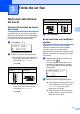

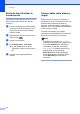
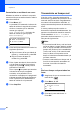
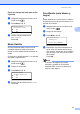
Table Of Contents
- GUÍA AVANZADA DEL USUARIO MFC-9460CDN/MFC-9560CDW
- Guías del usuario y dónde puedo encontrarlo
- Tabla de contenido
- 1 Configuración general
- 2 Funciones de seguridad
- 3 Envío de un fax
- Opciones adicionales de envío
- Operaciones de envíos adicionales
- Envío manual de un fax
- Envío de fax al finalizar la conversación
- Acceso doble (solo blanco y negro)
- Multienvío (solo blanco y negro)
- Transmisión en tiempo real
- Modo Satélite
- Fax diferido (solo blanco y negro)
- Transmisión diferida por lotes (solo blanco y negro)
- Comprobación y cancelación de tareas en espera
- Página de cubierta electrónica (solo blanco y negro)
- Información general de sondeo
- 4 Recepción de un fax
- Opciones de fax remoto (solo blanco y negro)
- Operaciones de recepción adicionales
- Información general de sondeo
- 5 Marcación y almacenamiento de números
- 6 Impresión de informes
- 7 Cómo hacer copias
- Ajustes de copia
- Copia dúplex (2 caras)
- A Mantenimiento rutinario
- Limpieza y comprobación del equipo
- Limpieza del exterior del equipo
- Limpieza del escáner
- Limpieza de las ventanas del escáner láser
- Limpieza de los filamentos de corona
- Limpieza de la unidad de tambor
- Limpieza de los rodillos de toma de papel
- Calibración
- Registro automático
- Registro manual
- Frecuencia (Corrección de colores)
- Comprobación de los contadores de páginas
- Comprobación de la vida útil restante de las piezas
- Sustitución de piezas de mantenimiento periódico
- Embalaje y transporte del equipo
- Limpieza y comprobación del equipo
- B Opciones
- C Glosario
- Índice
- brother USA-SPA

Capítulo 3
16
Contraste 3
Para la mayoría de documentos, la
configuración predeterminada de
Automático le ofrecerá los mejores
resultados.
Esta función selecciona automáticamente el
contraste adecuado para el documento.
Si el documento aparece muy claro u oscuro,
el cambio del contraste puede mejorar la
calidad del fax.
Utilice Oscuro para que el documento
enviado por fax sea más claro.
Utilice Claro para que el documento
enviado por fax sea más oscuro.
a Asegúrese de que se encuentra en el
modo de fax .
b Cargue el documento.
c Pulse Menu, 2, 2, 1.
22.Conf.envío
1.Contraste
a Automático
b Claro
Selecc. ab uOK
d Pulse a o b para seleccionar
Automático, Claro o Oscuro.
Pulse OK.
Nota
Incluso si selecciona Claro o Oscuro, el
equipo enviará el fax utilizando el ajuste
Automático si selecciona Foto como
resolución de fax.
Cambio de la resolución de
fax 3
La calidad de un fax puede mejorarse
cambiando la resolución de fax. La
resolución se puede cambiar para el
siguiente fax o para todos los faxes.
Para cambiar la resolución de fax para
el siguiente fax 3
a Asegúrese de que se encuentra en el
modo de fax .
b Cargue el documento.
c Pulse Resolution y, después, a o b
para seleccionar la resolución.
Pulse OK.
Para cambiar la resolución de fax
predeterminada 3
a Asegúrese de que se encuentra en el
modo de fax .
b Pulse Menu, 2, 2, 2.
22.Conf.envío
2.Fax resolución
a Estándar
b Fina
Selecc. ab uOK
c Pulse a o b para seleccionar la
resolución que desee.
Pulse OK.