GUÍA AVANZADA DEL USUARIO MFC-9460CDN MFC-9560CDW No todos los modelos están disponibles en todos los países. MFC-9560CDW (en EE.UU.): Visite el Brother Solutions Center en http://solutions.brother.com/ y haga clic en Manual (Manuales) en la página correspondiente a su modelo para descargar los otros manuales.
Guías del usuario y dónde puedo encontrarlo ¿Qué manual? ¿Qué contiene? ¿Dónde está? Avisos sobre seguridad y legales Lea las Instrucciones de seguridad antes de configurar el equipo. Guía de configuración rápida Lea esta Guía primero. Siga las instrucciones para configurar el equipo e instalar los controladores y el software para el sistema operativo y el tipo de conexión que utiliza. Para EE.UU.
Tabla de contenido 1 Configuración general 1 Almacenamiento en memoria ................................................................................ 1 Ajustes de volumen ............................................................................................... 1 Volumen del timbre.......................................................................................... 1 Volumen de la alarma......................................................................................
Operaciones de envíos adicionales .....................................................................17 Envío manual de un fax .................................................................................17 Envío de fax al finalizar la conversación .......................................................18 Acceso doble (solo blanco y negro) ..............................................................18 Multienvío (solo blanco y negro)...................................................................
6 Impresión de informes 43 Informes de fax .................................................................................................... 43 Informe de verificación de la transmisión ......................................................43 Diario del fax.................................................................................................. 43 Informes...............................................................................................................
B Opciones 86 Opciones..............................................................................................................86 Bandeja de papel opcional (LT-300CL) ...............................................................87 Tarjeta de memoria..............................................................................................87 Tipos de SO-DIMM ........................................................................................87 Instalación de memoria adicional ...............
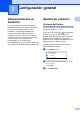
1 Configuración general Almacenamiento en memoria 1 Ajustes de volumen 1 Los ajustes de menú quedan guardados permanentemente y, en caso de producirse un corte del suministro eléctrico, no se perderán. Los ajustes temporales (por ejemplo, Contraste, Modo satélite) se perderán. Asimismo, durante un corte del suministro eléctrico el equipo conservará la fecha y la hora, y las tareas de fax programadas (fx. fax diferido) por aproximadamente 60 horas.
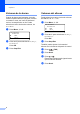
Capítulo 1 Volumen de la alarma Cuando la alarma esté activada, el equipo emitirá un pitido cada vez que pulse un botón o cometa un error, así como al finalizar el envío o la recepción de un fax. Puede seleccionar varios niveles de volumen, de Alto a No. a c 2 Volumen del altavoz Puede seleccionar varios niveles de volumen del altavoz, de Alto a No. a Pulse a o b para seleccionar No, Bajo, Med o Alto. Pulse OK. Pulse Stop/Exit. Pulse Menu, 1, 3, 3. 13.Volumen 3.Altavoz a Med b Alto Selecc.
Configuración general Opción automática de horario de verano Puede configurar el equipo para que cambie automáticamente al horario de verano. Con ello, el horario se adelanta una hora en primavera y se retrasa una hora en otoño. a Pulse Menu, 0, 2, 2. 02.Fecha y hora 2.Luz día auto a Si b No Selecc. ab u OK b c Pulse a o b para seleccionar Si o No. Pulse OK. Pulse Stop/Exit. Funciones de ecología 1 Ahorro de tóner 1 1 Puede ahorrar tóner mediante esta función.
Capítulo 1 Modo espera El ajuste Modo espera puede reducir el consumo de energía. Cuando el equipo se encuentra en el Modo espera (Modo Ahorro energía), se comporta como si estuviera apagado. Al recibir datos o iniciar una operación se activa el equipo; y pasa del Modo espera al Modo Ready (preparado). Puede seleccionar el tiempo durante el cual el equipo debe estar inactivo antes de pasar al Modo espera.
Configuración general Contraste de la pantalla LCD Puede modificar el contraste para que el texto de la pantalla LCD aparezca más claro o más oscuro. a Pulse Menu, 1, 6. 16.Contraste LCD -nnonn+ Selec. d c y OK b c Pulse c para que la pantalla LCD aparezca más oscura. O bien, pulse d para que la pantalla LCD aparezca más clara. Pulse OK. Prefijo de marcación 1 1 El Prefijo de marcación marcará automáticamente un número predefinido antes del número de fax que usted marque.
Capítulo 1 Cambio del número de prefijo Temporizador de modo a (EE.UU.) Pulse Menu, 0, 5. (Canadá) Pulse Menu, 0, 6. El equipo tiene tres botones de modo en el panel de control: FAX, SCAN y COPY. b Realice uno de los siguientes pasos: 1 Para cambiar el número de prefijo, pulse 1. Para eliminar el número de prefijo, pulse 1 y, a continuación, Clear para eliminar los dígitos. Pulse OK. Vaya al paso d. Para salir sin efectuar ninguna modificación, pulse 2. Vaya al paso d.
2 Funciones de seguridad Secure Function Lock 2.0 El bloqueo seguro de funciones le permite restringir el acceso público a las siguientes funciones del equipo: Fax Tx Fax Rx Copia Escaneado USB directo Impresión a PC Impresión en color Esta función también evita que los usuarios cambien la configuración predeterminada del equipo, ya que limita el acceso a la configuración de menús. Antes de utilizar las funciones de seguridad, debe introducir una clave de administrador.
Capítulo 2 Ajuste de la clave para el administrador La clave que establezca en estos pasos es para el administrador. Esta clave se utiliza para configurar los usuarios, y activa o desactiva el bloqueo seguro de funciones. (Consulte Configuración de usuarios restringidos en la página 9 y Activación y desactivación del bloqueo seguro de funciones en la página 10). a Clave nueva:XXXX Intro Tecla OK c d 8 a Introduzca un número de cuatro dígitos para la clave utilizando números del 0 al 9. Pulse OK.
Funciones de seguridad Configuración del modo de usuario público El modo de usuario público restringe las funciones que están disponibles para los usuarios públicos. Los usuarios públicos no necesitan introducir una clave para acceder a las funciones disponibles mediante este ajuste. Le permite configurar un usuario público. a Pulse Menu, 1, 7, 1. 17.Seguridad 1.Bloqueo func. a Configurar clave b Configuración ID Selecc. ab u OK b Pulse a o b para seleccionar Configuración ID. Pulse OK.
Capítulo 2 g Pulse a o b para seleccionar Activado o Desactivado en Transmisión Fax. Pulse OK. Una vez haya establecido Transmisión Fax, repita este paso para Recepción Fax, Copia, Escanear, USB Direct, Impr. PC e Impresión color. Cuando en la pantalla LCD aparezca Salir, pulse OK. h Repita los pasos del d al g para introducir cada usuario adicional y su clave. i Pulse Stop/Exit.
Funciones de seguridad Cambio de usuarios Este ajuste permite cambiar entre usuarios restringidos y el modo público cuando la función de bloqueo seguro de funciones está activada. Cambio al modo de usuario restringido a Mantenga pulsado Shift al mismo tiempo que pulsa Secure. Bloqueo func. Cambiar ID a BROTHER b ABC Selecc. ab u OK b Pulse a o b para seleccionar la ID. Pulse OK. c Especifique la clave de cuatro dígitos. Pulse OK.
Capítulo 2 Bloqueo de configuración Configuración de la clave 2 a El bloqueo de configuración le permite establecer una clave para impedir que otra persona cambie los ajustes del equipo por equivocación. Anote con cuidado su clave. Si la olvida, deberá restablecer las claves almacenadas en el equipo. Llame al administrador o al Servicio de atención al cliente de Brother. Mientras el bloqueo de configuración esté establecido como Si, no puede cambiar los siguientes ajustes sin introducir una clave: 17.
Funciones de seguridad Cambio de la clave de bloqueo de configuración a Pulse Menu, 1, 7, 2. 17.Seguridad 2.Bloq. configu. a Si b Configurar clave Selecc. ab u OK b Pulse a o b para seleccionar Configurar clave. Pulse OK. c Introduzca la clave de cuatro dígitos. Pulse OK. d Introduzca un número de cuatro dígitos como nueva clave. Pulse OK. e Vuelva a introducir la nueva clave cuando en la pantalla LCD aparezca Verif clave:. Pulse OK. f Pulse Stop/Exit.
Capítulo 2 Restricción marcación 2 Restricción de 1 marcación Esta función permite evitar que los usuarios envíen un fax o llamen a un número erróneo por equivocación. Puede configurar el equipo para restringir la marcación mediante el teclado de marcación, las teclas de 1 marcación y la marcación rápida. a Si selecciona Desactivada, el equipo no restringe ningún método de marcación. b Pulse a o b para seleccionar Desactivada, # dos veces o Activada. Pulse OK. c Pulse Stop/Exit.
3 Envío de un fax Opciones adicionales de envío Cambio del formato de fax de dos caras Antes de enviar un fax de dos caras debe seleccionar el formato de escaneado dúplex. El formato que seleccione dependerá del formato del documento de dos caras. a Pulse Menu, 1, 8, 3. 18.Escan. docume. 3.Escan. dúplex a Borde largo b Borde corto Selecc. ab u OK b Realice uno de los siguientes pasos: Si el documento se da vuelta por el borde largo, presione a o b para seleccionar Borde largo.
Capítulo 3 Contraste Para la mayoría de documentos, la configuración predeterminada de Automático le ofrecerá los mejores resultados. Esta función selecciona automáticamente el contraste adecuado para el documento. Si el documento aparece muy claro u oscuro, el cambio del contraste puede mejorar la calidad del fax. Utilice Oscuro para que el documento enviado por fax sea más claro. Utilice Claro para que el documento enviado por fax sea más oscuro. a Asegúrese de que se encuentra en el modo de fax .
Envío de un fax Nota Puede seleccionar cuatro resoluciones diferentes para los faxes en blanco y negro, y dos para los faxes en color. Blanco y negro: Estándar: la opción más idónea para la mayoría de los documentos mecanografiados. Fina: idónea para letra pequeña; la velocidad de transmisión es un poco más lenta que la de la resolución Estándar. Superfina: idónea para letra pequeña o gráficos; la velocidad de transmisión es más lenta que la de la resolución Fina.
Capítulo 3 Envío de fax al finalizar la conversación Al finalizar la conversación puede enviar un fax a la otra parte antes de que ambos cuelguen. a Pida a la otra parte que espere hasta escuchar tonos de fax (pitidos) y que luego pulse el botón Inicio o Enviar antes de colgar. b Asegúrese de que se encuentra en el modo de fax . c d Cargue el documento. Pulse Black Start o Color Start. Si está utilizando el cristal de escaneado, pulse 1 para enviar un fax.
Envío de un fax Multienvío (solo blanco y negro) Cómo realizar un multienvío de faxes Utilice b Search para seleccionar los números fácilmente. Puede hacer un multienvío de hasta 366 números diferentes. Esto dependerá del número de grupos, códigos de acceso o números de tarjeta de crédito que haya almacenado, y también será diferente en función de la cantidad de faxes diferidos o almacenados que haya en la memoria.
Capítulo 3 Cancelación un multienvío en curso Mientras se realiza un multienvío se puede cancelar el fax que se está enviando o toda la tarea de multienvío. a Pulse Menu, 2, 7. La pantalla LCD mostrará el número de tarea de multienvío seguido del número de fax o el nombre que se habrá de marcar (por ejemplo, #001 0123456789) y el número de tarea de multienvío (por ejemplo, Multenvío#001). 27.Trab restantes a #001 0123456789 b Multenvío#001 Selecc.
Envío de un fax Envío en tiempo real solo para el fax siguiente a Asegúrese de que se encuentra en el modo de fax . b Pulse Menu, 2, 2, 5. 3 Pulse a o b para seleccionar Sig.fax:Si. Pulse OK. Modo Satélite Si tiene problemas para enviar un fax al extranjero debido a malas conexiones, activar el modo satélite puede resultarle de ayuda. Se trata de un ajuste temporal, y se activará solo para el siguiente fax. a Asegúrese de que se encuentra en el modo de fax . b c Cargue el documento.
Capítulo 3 Transmisión diferida por lotes (solo blanco y negro) Antes de enviar faxes diferidos, el equipo le ayudará a ahorrar clasificando todos los faxes guardados en la memoria por destino y por hora programada. Todos los faxes diferidos cuyo envío esté programado para la misma hora y el mismo destinatario serán enviados como un único fax para reducir el tiempo de transmisión. a b Asegúrese de que se encuentra en el modo de fax .
Envío de un fax Página de cubierta electrónica (solo blanco y negro) Esta función no funcionará a menos que haya programado ya la ID de estación. (Consulte la Guía de configuración rápida.) Puede enviar automáticamente una página de cubierta junto con cada fax. La página de cubierta incluye la ID de estación, un comentario y el nombre (o número) almacenado en la memoria de 1 marcación o de marcación rápida. Si selecciona Sig.
Capítulo 3 e f b Pulse a o b para seleccionar un comentario. Pulse OK. 22.Conf.envío 7.Conf.cubierta a Sig.fax:Si b Sig.fax:No Selecc. ab u OK Introduzca dos dígitos para indicar el número de páginas que va a enviar. Pulse OK. Por ejemplo, introduzca 0, 2 para 2 páginas o 0, 0 para dejar en blanco el número de páginas. Si comete un error, pulse d o Clear para volver hacia atrás e introducir el número de páginas.
Envío de un fax Información general de sondeo e 3 La función de sondeo le permite configurar el equipo de modo que otra persona pueda recibir faxes enviados por usted, siendo el receptor quien pague la llamada. Esta función también le permite llamar al equipo de fax de otra persona y recibir faxes del mismo, pero será usted quien pague la llamada. La función de sondeo debe configurarse en ambos equipos para que funcione. No todos los equipos de fax admiten la función de sondeo.
4 Recepción de un fax Opciones de fax remoto (solo blanco y negro) Reenvío de fax 4 Las opciones de Fax Remoto NO están disponibles para los faxes en color. La función de reenvío de faxes le permite reenviar automáticamente los faxes recibidos a otro aparato. a 25.Opcn fax remot 1.Reenv/pág/guar a No b Reenvío de fax Selecc. ab u OK Las opciones de fax remoto le permiten recibir faxes mientras se encuentra alejado del equipo. Puede utilizar solo una opción de fax remoto cada vez.
Recepción de un fax Si se dispone a programar un número de teléfono celular, pulse OK. IMPORTANTE Si ha activado la opción Impresión de seguridad, el equipo imprimirá también el fax que hay en el equipo, para que tenga una copia. Se trata de una medida de seguridad en caso de que se produzca un corte del suministro eléctrico antes de efectuar el reenvío del fax o haya un problema en el equipo receptor. e Pulse Stop/Exit.
Capítulo 4 Recepción PC-Fax 4 d Si activa la función Recepción PC-Fax, el equipo almacenará los faxes recibidos en la memoria y los enviará a su PC automáticamente. Posteriormente, puede utilizar el ordenador para ver y almacenar estos faxes. Incluso si apaga su PC (por la noche o durante el fin de semana, por ejemplo), el equipo recibirá y almacenará los faxes en la memoria. La pantalla LCD mostrará el número de faxes recibidos que se han almacenado, por ejemplo: Mens.
Recepción de un fax Nota • Antes de configurar la función Recepción PC-Fax, deberá instalar el software MFLPro Suite en su PC. Compruebe que el PC esté conectado y encendido. (Si desea obtener información detallada, consulte Guía del usuario de software en la Guía del usuario de software). • Si el equipo tiene un problema y no puede imprimir faxes de la memoria, puede utilizar este ajuste para transferir los faxes a un ordenador.
Capítulo 4 Si pulsa 1, los faxes almacenados en la memoria se enviarán a su PC antes de efectuar los cambios de configuración. Los faxes residentes en la memoria se enviarán a su PC cuando el icono Recepción PC-Fax esté activo en su PC. (Consulte la Guía del usuario de software.) Si pulsa 2, los faxes almacenados en la memoria no se borrarán ni se transferirán a su PC, y la configuración no se modificará. En la pantalla LCD se mostrará el mensaje siguiente: 25.Opcn fax remot Impres Segur.
Recepción de un fax Recuperación remota 4 La función de recuperación remota le permite recuperar los mensajes de fax almacenados cuando no se encuentre en el equipo. Puede llamar al equipo desde cualquier aparato de teléfono de marcación por tonos o equipo de fax, y después utilizar el código de acceso remoto para recuperar los mensajes. Configuración de un código de acceso remoto Marque el número de su fax desde un teléfono u otro equipo de fax mediante marcación por tonos.
Capítulo 4 Recuperación de los mensajes de fax a Marque el número de su fax desde un teléfono u otro equipo de fax mediante marcación por tonos. b Cuando el equipo conteste, introduzca inmediatamente el código de acceso remoto (3 dígitos seguidos de l). Si oye un pitido largo, es señal de que hay mensajes. c Si oye dos pitidos cortos, utilice el teclado de marcación para pulsar 962.
Recepción de un fax Comandos de fax remoto 4 Si se encuentra alejado del equipo, utilice los siguientes comandos para acceder a las diversas funciones. Al llamar al equipo e introducir el código de acceso remoto (3 dígitos seguidos de l), el sistema emitirá dos pitidos cortos, tras lo cual deberá introducir un comando remoto. Comandos remotos 95 Cambiar la configuración de reenvío de faxes o de almacenamiento de faxes 1 NO Puede seleccionar No una vez recuperados o borrados todos los mensajes.
Capítulo 4 Operaciones de recepción adicionales Impresión reducida de faxes entrantes Si selecciona Si, el equipo reduce automáticamente cada página de un fax entrante para que se ajuste a una página de tamaño A4, Carta, Legal o Folio. El equipo calcula el porcentaje de reducción mediante el tamaño de página del fax y la configuración de Tamaño de papel (Menu, 1, 2, 2). a Asegúrese de que se encuentra en el modo de fax . b Pulse Menu, 2, 1, 5. 21.Conf.recepción 5.Reducción auto a Si b No Selecc.
Recepción de un fax Ajuste de la fecha y hora de recepción del fax (solo blanco y negro) Puede configurar el equipo para imprimir la fecha y hora de recepción en la parte central superior de cada página de fax recibida. a Asegúrese de que se encuentra en el modo de fax . b Pulse Menu, 2, 1, 8. 21.Conf.recepción 8.Estamp Fax Rx a Activada b Desactivada Selecc. ab u OK c d Pulse a o b para seleccionar Activada o Desactivada. Pulse OK. Pulse Stop/Exit.
Capítulo 4 Impresión de un fax desde la memoria Si está utilizando la función de almacenamiento de faxes (Menu, 2, 5, 1), aún puede imprimir un fax desde la memoria cuando esté en el equipo. (Consulte Almacenamiento de faxes en la página 27). a Pulse Menu, 2, 5, 3. 25.Opcn fax remot 3.Imprimir Fax Pulse Start b c Pulse Black Start.
Recepción de un fax Sondeo secuencial El sondeo secuencial le permite solicitar documentos de varios equipos de fax con una sola operación. Luego, se imprimirá un Informe de sondeo secuencial. a Asegúrese de que se encuentra en el modo de fax . b Pulse Menu, 2, 1, 7. 4 Cómo detener el sondeo 4 Para cancelar el proceso de sondeo, pulse Stop/Exit mientras el equipo esté marcando. Para cancelar todos los trabajos de recepción por sondeo secuencial, pulse Menu, 2, 7.
5 Marcación y almacenamiento de números Servicios de la línea telefónica Tono o pulso (Canadá únicamente) Consideraciones sobre la línea Líneas telefónicas rotativas 5 Pulse # en el panel de control del equipo. Todos los dígitos marcados después de esta secuencia enviarán señales de tonos. Al colgar, el equipo volverá al servicio de marcación por pulsos.
Marcación y almacenamiento de números Conversión de tomas telefónicos de pared 5 Hay tres maneras de realizar una conversión a un conector RJ11. Las dos primeras tal vez exijan la asistencia de la compañía de teléfonos. Puede cambiar los tomas de pared, reemplazando un conector RJ14 por dos RJ11. O bien, puede tener un toma de pared RJ11 instalado y dedicar o puentear uno de los números de teléfono a ese toma. Enchufe un extremo del cable de teléfono del equipo en el conector L2 del adaptador triple.
Capítulo 5 Operaciones de marcación adicionales Códigos de acceso de marcación y números de tarjeta de crédito Puede combinar varios números de llamada rápida al marcar. Esta función puede ser útil si necesita marcar un código de acceso de una compañía telefónica a larga distancia que ofrece una tarifa más económica. Por ejemplo, puede que haya guardado ‘555’ en la marcación rápida #003 y ‘7000’ en la marcación rápida #002.
Marcación y almacenamiento de números d Para agregar números de 1 marcación o de marcación rápida, siga las siguientes instrucciones: h Para almacenar otro grupo para multienvíos, vaya al paso b. Para los números de 1 marcación, pulse las teclas de 1 marcación una tras otra. Para los números de marcación rápida, pulse a SpeedDial, seguido de la localización de marcación rápida de tres dígitos.
Capítulo 5 d Para agregar o eliminar números de 1 marcación o de marcación rápida, siga las siguientes instrucciones: Para agregar números de 1 marcación, pulse d o c para posicionar el cursor en el espacio en blanco a continuación del último número. Luego, pulse la tecla de 1 marcación adicional. Para agregar números de marcación rápida, pulse d o c para posicionar el cursor en el espacio en blanco a continuación del último número.
6 Impresión de informes Informes de fax b Pulse a o b para seleccionar un intervalo. Pulse OK. Si ha seleccionado 7 días, se le pedirá que elija el día de la semana en que desee iniciar la cuenta atrás de 7 días. Si selecciona Cada 50 faxes, en la pantalla LCD se mostrará Aceptado. A continuación, vaya al paso d. c Especifique la hora en que debe iniciarse la impresión, en formato de 24 horas. Por ejemplo: introduzca 19:45 por 7:45 PM. Pulse OK.
Capítulo 6 Informes Los siguientes informes están disponibles: 6 Cómo imprimir un informe a 1 Transmisión Muestra el informe Verificación de la transmisión correspondiente a los 200 últimos faxes salientes e imprime el informe más reciente. 2 Ayuda 6.Imp. informes 1.Transmisión 2.Ayuda 3.Lista Núm.Tel Selecc. ab u OK b Pulse OK. Introduzca el número del informe que desee imprimir. Por ejemplo, pulse 2 para imprimir la Lista de Ayuda. 3 Lista Núm.
7 Cómo hacer copias Ajustes de copia 7 Si desea cambiar temporalmente los ajustes solo para la copia siguiente, utilice los botones temporales de COPY. Se pueden utilizar diferentes combinaciones.
Capítulo 7 e Realice uno de los siguientes pasos: Pulse a o b para seleccionar el porcentaje de ampliación o de reducción que desea. Pulse OK. Pulse a o b para seleccionar Pers. (25-400%). Pulse OK. Utilice el teclado de marcación para introducir un porcentaje de ampliación o reducción del 25% al 400%. (Por ejemplo, pulse 5 3 para introducir 53%.) Pulse OK. f Pulse Black Start o Color Start.
Cómo hacer copias Para cambiar la configuración predeterminada, realice los siguientes pasos: a Pulse Menu, 3, 1. 31.Calidad a Automático Texto b Foto Selecc. ab u OK b Pulse a o b para seleccionar la calidad de copia. Pulse OK. c Pulse Stop/Exit.
Capítulo 7 Uso de la tecla Opciones 7 Utilice el botón Options para establecer temporalmente los ajustes de copia solo para la copia siguiente. Pulse Selecciones de menú Opciones Pulse a o b y, después, pulse OK Pulse a, b, d o c, a continuación, pulse OK Apilar/Ordenar Apilar* (Aparece cuando el documento está en la unidad ADF) Ordenar Brillo -onnnn+ Página 49 50 -nonnn+ -nnonn+* -nnnon+ -nnnno+ Contraste -onnnn+ 49 -nonnn+ -nnonn+* -nnnon+ -nnnno+ Formato Pág.
Cómo hacer copias Ordenación de copias utilizando la unidad ADF 7 Ajuste del contraste, el color y el brillo Puede ordenar varias copias. Las páginas se apilarán en el orden 1 2 3, 1 2 3, 1 2 3, etc. Contraste a Asegúrese de que se encuentra en modo de copia . Ajuste el contraste para que la imagen tenga un aspecto más nítido e intenso. b c Cargue el documento en la unidad ADF. d e f Use el teclado de marcación para introducir el número de copias (hasta 99). Pulse Options.
Capítulo 7 Brillo 7 Ajuste de color (Saturación) 7 Ajuste el brillo de copia para que las copias sean más oscuras o más claras. Puede cambiar la configuración predeterminada de saturación de color. Para cambiar temporalmente la configuración de brillo de copia, realice los siguientes pasos: Para cambiar la configuración predeterminada, realice los siguientes pasos: a Pulse Menu, 3, 4. a Asegúrese de que se encuentra en modo de copia . b c Cargue el documento.
Cómo hacer copias Cómo hacer copias N en 1 (formato de página) g 7 Puede reducir el consumo de papel al copiar mediante la función de copia N en 1. Esto le permite copiar dos o cuatro páginas en una sola. Si desea copiar ambas caras de un tarjeta de ID en una página, consulte Copia de ID 2 en 1 en la página 52. Copia expositor: Siguient página? a 1.Sí b 2.No Selecc. ab u OK h Coloque la siguiente página en el cristal de escaneado. Pulse OK. Repita los pasos g y h para cada página del formato.
Capítulo 7 Si está copiando desde el cristal de escaneado: Coloque el documento boca abajo en el sentido que se indica a continuación: 2 en 1 (Vert) Copia de ID 2 en 1 7 7 Puede copiar ambas caras de su tarjeta de identificación en una página en el tamaño original de la tarjeta. Nota 2 en 1 (Hori) 4 en 1 (Vert) Puede copiar una tarjeta de identificación siempre y cuando las leyes vigentes lo permitan.
Cómo hacer copias g Copia dúplex (2 caras) Dé vuelta la tarjeta de identificación y colóquela en el lado izquierdo sobre el cristal de escaneado. Si desea usar la función de copia dúplex automática, cargue el documento en el ADF. Pulse Black Start o Color Start. El equipo escanea la otra cara de la tarjeta e imprime la página. Si aparece un mensaje de falta de memoria mientras realiza las copias dúplex, intente instalar más memoria. (Consulte Instalación de memoria adicional en la página 88).
Capítulo 7 MFC-9560CDW a Asegúrese de que se encuentra en modo de copia . b c Cargue el documento. d Pulse Duplex y a o b par seleccionar 1cara i 2caras, 2carasi2caras o 2caras i 1cara. 1cara i 2caras Vertical 1 1 2 2 Horizontal Dúplex a1cara i 2caras 2carasi2caras b2caras i 1cara Selecc. ab u OK 11 1 2 2 2caras i 2caras Pulse OK.
Cómo hacer copias Copia dúplex avanzada (voltear por borde corto) Horizontal 7 11 1 MFC-9460CDN 2 1cara i 2caras C 2 Avanzado 1cara i 2caras Vertical Vertical 1 1 1 1 2 2 2 2 Horizontal Horizontal 11 1 2 2 a b c d Asegúrese de que se encuentra en modo de copia . 2 2 7 a Asegúrese de que se encuentra en modo de copia . Introduzca la cantidad de copias (hasta 99) con el teclado de marcación. b c Cargue el documento. Pulse Duplex y a o b para seleccionar 1carai2caras C.
A Mantenimiento rutinario Limpieza y comprobación del equipo Limpie periódicamente el exterior y el interior del equipo con un paño seco y sin pelusa. Al sustituir el cartucho de tóner o la unidad de tambor, no olvide limpiar el interior del equipo. Si las páginas impresas tienen manchas de tóner, limpie el interior del equipo con un paño seco y sin pelusa.
Mantenimiento rutinario c d Limpie el exterior del equipo con un paño seco y sin pelusa para quitar el polvo. Retire el papel que haya en la bandeja de papel. e Limpie el interior y exterior de la bandeja de papel con un paño seco y sin pelusa para quitar el polvo. f Vuelva a cargar el papel y coloque firmemente la bandeja de papel en el equipo.
c Levante la cubierta de documentos (1). Limpie la superficie de plástico blanca (2) y el cristal de escaneado (3) que se encuentra debajo con un paño suave y sin pelusa humedecido en agua. 1 2 3 d En cuanto a la unidad ADF, limpie la barra blanca (1) y la banda de cristal (2) que se encuentra debajo con un paño suave y sin pelusa humedecido en agua.
Mantenimiento rutinario Limpieza de las ventanas del escáner láser a Apague el equipo. Desconecte el cable de la línea telefónica primero, desconecte todos los cables y, a continuación, desenchufe el cable de alimentación de la toma de corriente de CA. b Presione el botón de desbloqueo de la cubierta delantera y, a continuación, abra la cubierta delantera. c A Sostenga el asa de color verde de la unidad de tambor. Lleve la unidad de tambor hasta que se detenga.
d Gire la palanca de bloqueo de color verde (1) de la izquierda del equipo en sentido contrario al reloj hasta la posición de desbloqueo. Mientras sostiene las asas de color verde de la unidad de tambor, levante la parte frontal de la unidad de tambor y retire la unidad del equipo. 1 IMPORTANTE • Se recomienda colocar la unidad de tambor y/o el cartucho de tóner sobre una superficie limpia y plana, y sobre una hoja de papel desechable o paño por si se derrama el tóner accidentalmente.
Mantenimiento rutinario e Limpie las cuatro ventanas (1) del escáner con un paño seco y sin pelusa. f Asegúrese de que la palanca de bloqueo de color verde (1) esté en la posición de desbloqueo como se muestra en la ilustración.
g Haga coincidir los extremos de las guías (2) de la unidad de tambor con las c marcas (1) a ambos lados del equipo, luego deslice levemente la unidad de tambor en el equipo hasta que haga tope en la palanca de bloqueo de color verde. i Empuje la unidad de tambor hasta que se detenga. j k Cierre la cubierta delantera del equipo. 1 2 h Gire la palanca de bloqueo de color verde (1) en el sentido contrario al del reloj a la posición de bloqueo.
Mantenimiento rutinario Limpieza de los filamentos de corona b A Sostenga el asa de color verde de la unidad de tambor. Lleve la unidad de tambor hasta que se detenga. Si tiene problemas de calidad de impresión, limpie los cuatro filamentos de corona de la siguiente manera: a Presione el botón de desbloqueo de la cubierta delantera y, a continuación, abra la cubierta delantera.
c Sostenga el asa del cartucho de tóner y empújelo un poco hacia el equipo para desbloquearlo. Luego, extráigalo de la unidad de tambor. Repita este procedimiento con todos los cartuchos de tóner. d Empuje las lengüetas para destrabarlas de la cubierta del filamento de corona (1) y, a continuación, abra la cubierta.
Mantenimiento rutinario e Limpie el filamento de corona principal del interior de la unidad de tambor deslizando suavemente varias veces la lengüeta verde de izquierda a derecha y de derecha a izquierda. f Cierre la cubierta del filamento de corona. 1 A g Repita los pasos del d al f para limpiar cada uno de los tres filamentos de corona restantes. Nota Asegúrese de volver a colocar la lengüeta en su posición inicial (a) (1).
h Sostenga el asa del cartucho de tóner y deslice el cartucho de tóner hacia la unidad de tambor y, a continuación, llévelo hacia usted hasta que quede inmovilizado en su lugar. Asegúrese de hacer coincidir el color del cartucho de tóner con la misma etiqueta de la unidad de tambor. Repita este procedimiento con todos los cartuchos de tóner. i Empuje la unidad de tambor hasta que se detenga. j Cierre la cubierta delantera del equipo.
Mantenimiento rutinario Limpieza de la unidad de tambor c A Presione el botón de desbloqueo de la cubierta delantera y, a continuación, abra la cubierta delantera. Si la salida impresa tiene puntos de color a intervalos de 3,7 pulgadas (94 mm), es posible que tambor tenga material extraño, como el pegamento de una etiqueta, adherido a la superficie del tambor. Siga los pasos que se indican a continuación para resolver el problema. a Asegúrese de que el equipo está en modo Preparado.
d Sostenga el asa de color verde de la unidad de tambor. Lleve la unidad de tambor hasta que se detenga. e Gire la palanca de bloqueo de color verde (1) de la izquierda del equipo en sentido contrario al reloj hasta la posición de desbloqueo. Mientras sostiene las asas de color verde de la unidad de tambor, levante la parte frontal de la unidad de tambor y retire la unidad del equipo.
Mantenimiento rutinario IMPORTANTE • Se recomienda colocar la unidad de tambor y/o el cartucho de tóner sobre una superficie limpia y plana, y sobre una hoja de papel desechable o paño por si se derrama el tóner accidentalmente. f Sostenga el asa del cartucho de tóner y empújelo un poco para desbloquearlo. Luego, extráigalo de la unidad de tambor. Repita este procedimiento con todos los cartuchos de tóner.
g Gire la unidad de tambor sosteniéndola por las asas de color verde. Asegúrese de que los engranajes de la unidad de tambor (1) estén sobre el lado izquierdo. 1 h Lea la siguiente información de la hoja de comprobación de puntos del tambor. Color con problemas: el color de los puntos impresos es el color del tambor que debería limpiar. Posición del punto: la hoja tiene ocho columnas numeradas. El número de la columna con los puntos impresos se usa para ubicar la posición del punto en el tambor.
Mantenimiento rutinario j Gire el engranaje de la unidad de tambor con la mano hacia usted mientras observa el área del tambor sospechada. l Gire la unidad de tambor sosteniéndola por las asas de color verde. m Sostenga el asa del cartucho de tóner y deslice el cartucho de tóner hacia la unidad de tambor y, a continuación, llévelo hacia usted hasta que quede inmovilizado en su lugar. Asegúrese de hacer coincidir el color del cartucho de tóner con la misma etiqueta de la unidad de tambor.
n Asegúrese de que la palanca de bloqueo de color verde (1) esté en la posición de desbloqueo como se muestra en la ilustración. o Haga coincidir los extremos de las guías (2) de la unidad de tambor con las c marcas (1) a ambos lados del equipo, luego deslice levemente la unidad de tambor en el equipo hasta que haga tope en la palanca de bloqueo de color verde. 1 2 1 p Gire la palanca de bloqueo de color verde (1) en el sentido contrario al del reloj a la posición de bloqueo.
Mantenimiento rutinario q Empuje la unidad de tambor hasta que se detenga. Limpieza de los rodillos de toma de papel A Si tiene problemas de alimentación del papel, limpie los rodillos de toma de papel como se indica a continuación: a Apague el equipo. Desenchufe el cable de alimentación de la toma de corriente de CA. b Extraiga totalmente la bandeja de papel del equipo. A r s Cierre la cubierta delantera del equipo.
c Utilice un paño sin pelusa humedecido en agua tibia bien escurrido y, a continuación, limpie con él la almohadilla de separación (1) de la bandeja de papel para quitar el polvo. 1 d Limpie los dos rodillos de toma de papel (1) del interior del equipo para quitar el polvo. 1 e 74 Vuelva a colocar la bandeja de papel en el equipo. f Vuelva a enchufar el cable de alimentación del equipo en la toma de corriente de CA. Encienda el equipo.
Mantenimiento rutinario Calibración La densidad de salida de cada color puede variar dependiendo del entorno en el que se encuentre el equipo, como la temperatura y la humedad. La calibración ayuda a mejorar la densidad del color. a b c d e Pulse Menu, 4, 6. Pulse a o b para seleccionar Calibre. Pulse OK. Pulse 1 para seleccionar Sí. Pulse Stop/Exit. Puede restablecer los parámetros de calibración predeterminados. a b c d e Pulse Menu, 4, 6. Pulse a o b para Reiniciar. Pulse OK.
Registro automático Registro A A Si las áreas sólidas de color o imágenes tienen bordes cian, magenta o amarillos, puede utilizar la función de registro automático para corregir el problema. a b c Pulse Menu, 4, 7. Para comenzar, pulse 1. Para salir, pulse 2. Frecuencia (Corrección de colores) Puede determinar con qué frecuencia se realiza la corrección de colores (calibración del color y registro automático). La configuración predeterminada es Normal.
Mantenimiento rutinario Comprobación de la vida útil restante de las piezas Puede consultar la vida útil de piezas del equipo en la pantalla LCD. a Pulse Menu, 8, 3. 83.Vida piezas 1.Tambor 2.Unidad correa 3.Unidad fusión Selecc. ab u OK b c Pulse a o b para seleccionar 1.Tambor, 2.Unidad correa, 3.Unidad fusión, 4.Láser, 5.Papel Band MP, 6.Juego Papel 1 o 7.Kit Al.Pap.2. Pulse OK. Pulse Stop/Exit.
Embalaje y transporte del equipo Nota • Si por cualquier motivo tuviera que trasladar el equipo, vuelva a embalarlo en el embalaje original para evitar daños durante el transporte. La empresa de transporte debe contratar un seguro adecuado para el equipo. A ADVERTENCIA Este equipo es pesado, y pesa aproximadamente 58,4 libras (26,5 kg). Para evitar posibles lesiones, se necesitan dos personas para levantar el equipo. Tenga cuidado de que los dedos no le quedan atrapados al apoyar de nuevo el equipo.
Mantenimiento rutinario b Presione el botón de desbloqueo de la cubierta delantera y, a continuación, abra la cubierta delantera. c Sostenga el asa de color verde de la unidad de tambor. Lleve la unidad de tambor hasta que se detenga.
d Gire la palanca de bloqueo de color verde (1) de la izquierda del equipo en sentido contrario al reloj hasta la posición de desbloqueo. Mientras sostiene las asas de color verde de la unidad de tambor, levante la parte frontal de la unidad de tambor y retire la unidad del equipo. 1 IMPORTANTE • Sostenga las asas de color verde de la unidad de tambor cuando traslade la unidad. NO sostenga la unidad de tambor por los lados.
Mantenimiento rutinario e Sostenga el asa verde de la correa de arrastre con ambas manos y levante la correa para luego extraerla. Nota Este paso solo es necesario cuando se sustituye el depósito de residuo de tóner por primera vez, y no es necesario para el depósito de residuo de tóner de repuesto. Las piezas de embalaje anaranjadas vienen instaladas de fábrica para proteger el equipo durante el transporte.
h Vuelva a colocar la correa de arrastre en el equipo. Asegúrese de que la correa de arrastre esté nivelada y que calce perfectamente en su sitio. i Instale el material de embalaje anaranjado en la unidad de tambor como se indica a continuación: Para fijar los cartuchos de tóner, instale las bandas de embalaje anaranjadas (1) (identificadas como L y R) correspondientes en la unidad de tambor en los lados izquierdo y derecho, como muestra la ilustración.
Mantenimiento rutinario Deslice el material de embalaje pequeño (3) en el eje de metal del lado derecho de la unidad de tambor, como muestra la ilustración. 2 j Coloque una hoja de papel (Carta o A4) en la correa de arrastre para evitar que se dañe la correa de arrastre. k Asegúrese de que la palanca de bloqueo de color verde (1) esté en la posición de desbloqueo como se muestra en la ilustración.
l Haga coincidir los extremos de las guías (2) de la unidad de tambor con las c marcas (1) a ambos lados del equipo, luego deslice levemente la unidad de tambor en el equipo hasta que haga tope en la palanca de bloqueo de color verde. n Empuje la unidad de tambor hasta que se detenga. o Cierre la cubierta delantera del equipo. 1 2 m Gire la palanca de bloqueo de color verde (1) en el sentido contrario al del reloj a la posición de bloqueo.
Mantenimiento rutinario p Coloque el trozo de poliestireno (1) en la caja. Luego, coloque el depósito de residuo de tóner en el trozo de poliestireno. FRONT r 1 Coloque las dos piezas de poliestireno (1) en la caja de modo que el lado derecho del equipo coincida con la marca “RIGHT” en una de las piezas de poliestireno y el lado izquierdo del equipo con la marca “LEFT” del otro trozo de poliestireno.
B Opciones B Opciones B Este equipo tiene los siguientes accesorios opcionales. Estos elementos le permiten mejorar la capacidad del equipo.
Opciones Bandeja de papel opcional (LT-300CL) Se puede instalar una bandeja inferior adicional con capacidad hasta 500 hojas de 80 g/m2 (20 libras) de papel. Si se instala una bandeja opcional, el equipo podrá contener hasta 800 hojas de papel normal. Tarjeta de memoria B B MFC-9560CDW tiene 256 MB de memoria estándar y MFC-9460CDN tiene 128 MB. Ambos modelos tienen una ranura para ampliar opcionalmente la memoria.
IMPORTANTE Nota • Puede haber algunos módulos SO-DIMM que no funcionen con el equipo. • Para obtener más información, llame al distribuidor al que le compró el equipo o al Servicio de atención al cliente de Brother. Instalación de memoria adicional a Apague el equipo. Desenchufe el cable de la línea telefónica. b Desconecte el cable de interfaz del equipo y, a continuación, desenchufe el cable de alimentación de la toma de corriente de CA.
Opciones f Vuelva a colocar la cubierta metálica (2) y, después, la de plástico (1) del módulo SO-DIMM. 1 2 g En primer lugar, enchufe de nuevo el cable de alimentación del equipo en la toma de corriente de CA y conecte después el cable de interfaz. h Conecte el cable de la línea telefónica. Encienda el equipo. B Nota Para asegurarse de que ha instalado el módulo SO-DIMM de la forma correcta, puede imprimir la página de configuración del usuario donde se muestra el tamaño de memoria actual.
C Glosario C Esta lista contiene todas las funciones y términos que aparecen en los manuales Brother. La disponibilidad de estas funciones se encuentra en función del modelo adquirido. 1 marcación Teclas del panel de control del equipo en las que podrá almacenar números para facilitar la marcación. Puede almacenar un segundo número en cada tecla si pulsa Shift y la tecla de 1 marcación juntas.
Glosario Escala de grises Tonalidades de gris disponibles para copiar y enviar fotografías por fax. Escaneado El proceso de envío de la imagen electrónica de un documento en papel al ordenador. Extensión telefónica Un teléfono con el mismo número del fax que está conectado a un toma de pared distinto. Fax diferido Función que permite enviar un determinado fax en otro momento.
Modo Satélite Efectúa cambios temporales en los tonos de fax para adaptarse a ruidos e interferencias en líneas telefónicas en el extranjero. Multienvío La capacidad de enviar el mismo mensaje de fax a más de un destinatario. Número de grupo Combinación de números de 1 marcación y de marcación rápida almacenados en una tecla de 1 marcación o en una localización de marcación rápida para multienvíos. Número de timbres El número de timbres antes de que el equipo conteste en los modos Sólo fax y Fax/Tel.
Glosario Timbre distintivo Servicio para abonado adquirido de la compañía de teléfono que le otorga otro número de teléfono en una línea de teléfono existente. El equipo Brother usa el nuevo número para simular una línea de fax dedicada. Tonos Una modalidad de marcación en la línea telefónica utilizada para los teléfonos por tonos. Tonos CNG Los tonos especiales (pitidos) que los aparatos de fax envían durante la transmisión automática para indicar al aparato receptor que proceden de un equipo de fax.
D Índice A Acceso doble ...........................................18 Ahorro de tóner ..........................................3 Ajustes temporales de copia ....................45 Almacenamiento de faxes ........................27 activación ..............................................27 desactivación ........................................30 impresión desde la memoria .................36 Almacenamiento en memoria ..................................................1 Ampliar/Reducir, botón .............
L recepción al finalizar la conversación .................35 en la memoria (almacenamiento de faxes) .................................................27 fecha y hora de recepción del fax ......35 paginación .........................................27 recepción por sondeo ........................36 recuperación desde un sitio remoto ......................................... 32, 33 reducción para ajustarlo al papel .......34 reenvío de faxes ................................
N O Remarcar/Pausa, tecla ............................ 40 Resolución ajuste para el siguiente fax ................... 16 fax (estándar, fina, superfina, foto) ....... 16 Resolución, botón .................................... 16 Ordenar ....................................................49 S P Seguridad Bloqueo de configuración ..................... 12 Bloqueo seguro de funciones clave del administrador ....................... 8 Modo de usuario público ..................... 9 usuarios restringidos ....
Brother International Corporation 100 Somerset Corporate Boulevard P.O. Box 6911 Bridgewater, NJ 08807-0911 USA Brother International Corporation (Canada) Ltd. 1 rue Hôtel de Ville, Dollard-des-Ormeaux, QC, Canada H9B 3H6 Visite nuestro sitio en la web http://www.brother.