
Advanced User's Guide
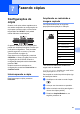
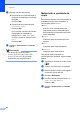

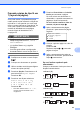
Table Of Contents
- MANUAL AVANÇADO DO USUÁRIO MFC-9460CDN/MFC-9560CDW
- Manuais do Usuário, onde os encontro?
- Índice
- 1 Configuração geral
- 2 Funções de segurança
- 3 Enviando um fax
- Opções de envio adicionais
- Operações de envio adicionais
- Enviando um fax manualmente
- Enviando um fax ao final de uma conversa
- Acesso duplo (somente preto e branco)
- Envio de Mala Direta (somente preto e branco)
- Transmissão em Tempo Real
- Modo Internacional
- Transmissão Programada (somente preto e branco)
- Transmissão de lote programado (somente preto e branco)
- Verificando e cancelando trabalhos em espera
- Folha de rosto eletrônica (somente preto e branco)
- Visão geral sobre polling
- 4 Recebendo um fax
- Opções de Fax Remoto (somente preto e branco)
- Operações de recepção adicionais
- Visão geral sobre polling
- 5 Discando e armazenando números
- 6 Imprimindo relatórios
- 7 Fazendo cópias
- Configurações de cópia
- Cópia duplex (2 lados)
- A Manutenção de rotina
- Limpando e verificando o aparelho
- Limpando a parte externa do aparelho
- Limpando o scanner
- Limpando as janelas do scanner a laser
- Limpando os fios corona
- Limpando a unidade de cilindro
- Limpando os rolos do alimentador de papel
- Calibração
- Registro Automático
- Registro Manual
- Frequência (correção de cores)
- Verificando os Contadores de Páginas
- Verificando a vida útil restante das peças
- Substituindo peças de manutenção periódica
- Embalando e transportando o aparelho
- Limpando e verificando o aparelho
- B Opções
- C Glossário
- Índice remissivo
- brother BRA-POR

Fazendo cópias
53
7
Fazendo cópias do tipo N em
1 (layout da página) 7
Você pode reduzir a quantidade de papel
usado quando copiar utilizando a função de
cópia N em 1. Isso permite que você copie
duas ou quatro páginas em uma página. Se
você quiser copiar os dois lados de uma
carteira de identidade em uma página,
consulte Cópia de identidade 2 em 1
na página 54.
IMPORTANTE
• Certifique-se de que o tamanho do papel
esteja configurado como A4, Carta,
Ofício ou Fólio.
•(V) significa Retrato e (H) significa
Paisagem.
• Você não pode utilizar a configuração
Aumentar/Reduzir com a função N em 1.
a Certifique-se de estar no modo Copiar
.
b Coloque seu documento no aparelho.
c Utilize o teclado numérico para digitar o
número de cópias (até 99).
d Pressione Opções. Pressione a ou b
para selecionar Layout Página.
Pressione OK.
e Pressione a ou b para selecionar
Desl(1 em 1), 2em1(V),
2em1(H), 2 em 1 (ID)
1
,
4em1(V) ou 4em1(H).
Pressione OK.
1
Para obter detalhes sobre 2 em 1 (ID),
consulte Cópia de identidade 2 em 1
na página 54.
f Pressione Preto Iniciar ou Colorido
Iniciar para escanear a página.
Se você colocar um documento no
alimentador, o aparelho escaneará as
páginas e iniciará a impressão.
Se você estiver usando o vidro do
scanner, vá para a etapa g.
g Após o escaneamento da página,
pressione 1 para escanear a página
seguinte.
Cópia no Vidro:
Próxima página?
a 1.Sim
b 2.Não
Selec. ab ou OK
h Coloque a próxima página no vidro do
scanner.
Pressione OK.
Repita as etapas g e h para cada
página do layout.
i Após o escaneamento de todas as
páginas do documento, pressione 2 na
etapa g para terminar.
Se você estiver copiando pelo
alimentador: 7
Coloque o documento virado para cima na
direção ilustrada abaixo:
2em1(V)
2em1(H)
4em1(V)
4em1(H)