
Advanced User's Guide
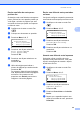
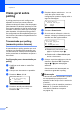

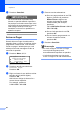

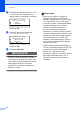
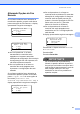
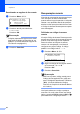
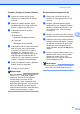
Table Of Contents
- MANUAL AVANÇADO DO USUÁRIO MFC-9460CDN/MFC-9560CDW
- Manuais do Usuário, onde os encontro?
- Índice
- 1 Configuração geral
- 2 Funções de segurança
- 3 Enviando um fax
- Opções de envio adicionais
- Operações de envio adicionais
- Enviando um fax manualmente
- Enviando um fax ao final de uma conversa
- Acesso duplo (somente preto e branco)
- Envio de Mala Direta (somente preto e branco)
- Transmissão em Tempo Real
- Modo Internacional
- Transmissão Programada (somente preto e branco)
- Transmissão de lote programado (somente preto e branco)
- Verificando e cancelando trabalhos em espera
- Folha de rosto eletrônica (somente preto e branco)
- Visão geral sobre polling
- 4 Recebendo um fax
- Opções de Fax Remoto (somente preto e branco)
- Operações de recepção adicionais
- Visão geral sobre polling
- 5 Discando e armazenando números
- 6 Imprimindo relatórios
- 7 Fazendo cópias
- Configurações de cópia
- Cópia duplex (2 lados)
- A Manutenção de rotina
- Limpando e verificando o aparelho
- Limpando a parte externa do aparelho
- Limpando o scanner
- Limpando as janelas do scanner a laser
- Limpando os fios corona
- Limpando a unidade de cilindro
- Limpando os rolos do alimentador de papel
- Calibração
- Registro Automático
- Registro Manual
- Frequência (correção de cores)
- Verificando os Contadores de Páginas
- Verificando a vida útil restante das peças
- Substituindo peças de manutenção periódica
- Embalando e transportando o aparelho
- Limpando e verificando o aparelho
- B Opções
- C Glossário
- Índice remissivo
- brother BRA-POR

Enviando um fax
25
3
Enviar uma folha de rosto para o
próximo fax 3
Se desejar enviar uma folha de rosto apenas
para o próximo fax, seu aparelho pedirá que
você digite o número de páginas que está
enviando de forma que possa ser impresso
na folha de rosto.
a Certifique-se de estar no modo Fax
.
b Coloque seu documento no aparelho.
c Pressione Menu, 2, 2, 7.
22.Conf.Envio
7.Conf.FL.Rosto
a Ativo p/próx.FAX
b Desat.p/próx.FAX
Selec. ab ou OK
d Pressione a ou b para selecionar
Ativo p/próx.FAX (ou
Desat.p/próx.FAX).
Pressione OK.
e Pressione a ou b para selecionar um
comentário.
Pressione OK.
f Utilize dois dígitos para indicar o
número de páginas que está enviando.
Pressione OK.
Por exemplo, digite 0, 2 para 2 páginas,
ou 0, 0 para deixar o número de páginas
em branco. Se cometer um erro,
pressione d ou Excluir para recuar e
redigitar o número de páginas.
Enviar uma folha de rosto para todos
os faxes 3
Você pode configurar o aparelho para enviar
uma folha de rosto sempre que enviar um fax.
a Certifique-se de estar no modo Fax
.
b Pressione Menu, 2, 2, 7.
22.Conf.Envio
7.Conf.FL.Rosto
a Ativo p/próx.FAX
b Desat.p/próx.FAX
Selec. ab ou OK
c Pressione a ou b para selecionar
Ativado (ou Desativado).
Pressione OK.
d Pressione a ou b para selecionar um
comentário.
Pressione OK.
Usando uma folha de rosto impressa 3
Se desejar utilizar uma folha de rosto
impressa onde possa escrever, você pode
imprimir uma página de amostra e depois
anexá-la ao seu fax.
a Certifique-se de estar no modo Fax
.
b Pressione Menu, 2, 2, 7.
22.Conf.Envio
7.Conf.FL.Rosto
a Ativo p/próx.FAX
b Desat.p/próx.FAX
Selec. ab ou OK
c Pressione a ou b para selecionar
Imprimir Amostra.
Pressione OK.
d Pressione Preto Iniciar ou Colorido
Iniciar.
e Depois que o aparelho imprimir uma
cópia da sua folha de rosto, pressione
Parar/Sair.