
Advanced User's Guide


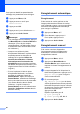

Table Of Contents
- GUIDE DE L’UTILISATEUR AVANCÉ MFC-9460CDN/MFC-9560CDW
- Guides utilisateur et leur emplacement
- Table des matières
- 1 Configuration générale
- 2 Fonctions de sécurité
- 3 Envoi d'une télécopie
- Options d'envoi supplémentaires
- Opérations d’envoi supplémentaires
- Envoi manuel d’une télécopie
- Envoi d'une télécopie à la fin d'une conversation téléphonique
- Accès double (noir et blanc seulement)
- Diffusion (noir et blanc seulement)
- Envoi en temps réel
- Mode Outre-mer
- Télécopie différée (noir et blanc seulement)
- Envoi par lot en différé (noir et blanc seulement)
- Vérification etannulation de tâches en attente
- Page de garde électronique (noir et blanc seulement)
- Présentation de la relève
- 4 Réception d’une télécopie
- Options de télécopie à distance (noir et blanc uniquement)
- Opérations de réception supplémentaires
- Impression réduite d'une télécopie entrante
- Impression recto verso en mode Télécopie
- Configuration du tampon de réception de télécopie (noir et blanc seulement)
- Réception d'une télécopie à la fin d'une conversation téléphonique
- Paramétrage de la densité d’impression
- Impression d'une télécopie à partir de la mémoire
- Présentation de la relève
- 5 Composition et enregistrement de numéros
- 6 Impression de rapports
- 7 Faire des copies
- Réglages de copie
- Arrêt de la copie
- Agrandissement ou réduction de l'image copiée
- Amélioration de la qualité de la copie
- Utilisation de la touche Options
- Tri des copies réalisées à partir du chargeur automatique de documents
- Réglage du contraste, de la couleur et de la blancheur
- Réalisation de copies N en 1 (disposition des pages)
- Copie 2 en 1 d'une pièce d'identité
- Sélection du bac
- Copie recto verso
- Réglages de copie
- A Entretien régulier
- Nettoyage et vérification de l'appareil
- Nettoyage de l'extérieur de l'appareil
- Nettoyage du scanner
- Nettoyage des fenêtres du scanner laser
- Nettoyage des fils corona
- Nettoyage du tambour
- Nettoyage des rouleaux de chargement du papier
- Calibrage
- Enregistrement automatique
- Enregistrement manuel
- Fréquence (Correction de la couleur)
- Vérification des compteurs de pages
- Vérification de la durée de vie restante des pièces
- Remplacement des pièces d'entretien régulier
- Emballage et transport de l'appareil
- Nettoyage et vérification de l'appareil
- B Options
- Glossaire
- Index
- brother CAN-FRE

80
Vous pouvez rétablir les paramètres de
calibrage aux paramètres usine d'origine.
a Appuyez sur Menu, 4, 6.
b Appuyez sur a ou sur b pour
Réinitialiser.
c Appuyez sur OK.
d Appuyez sur 1 pour sélectionner Oui.
e Appuyez sur Arrêt / Sortie.
Remarque
• Si un message d'erreur s'affiche, appuyez
sur Mono Marche ou Couleur Marche et
réessayez. (Pour de plus amples
renseignements, voir Messages d'erreur
et d'entretien dans l'Annexe B du Guide
de l'utilisateur.)
• Lorsque vous utilisez le pilote
d'imprimante Windows
®
, le pilote obtient
automatiquement les données de
calibrage si les options Utiliser les
données de calibration et Obtenir
automatiquement les données du
périphérique sont toutes deux activées.
Par défaut, les options sont activées. (Voir
Onglet Avancé dans le Guide utilisateur -
Logiciel.)
• Si vous imprimez à l'aide du pilote
d'imprimante Macintosh, vous devez
procéder au calibrage à partir du
Status Monitor. Après avoir activé le
Status Monitor, sélectionnez Calibrage
de la couleur dans le menu de commande.
(Voir Status Monitor dans le Guide
utilisateur - Logiciel. Lorsque le
Status Monitor est ouvert, sélectionnez
Contrôle / Calibration couleur dans la
barre de menus.)
Enregistrement automatique A
Enregistrement A
Si des zones de couleur pleines ou des
images présentent des lisières de couleur
cyan, magenta ou jaune, vous pouvez utiliser
la fonction d'enregistrement automatique
pour corriger le problème.
a Appuyez sur Menu, 4, 7.
b Pour démarrer, appuyez sur 1.
Pour quitter, appuyez sur 2.
c Appuyez sur Arrêt / Sortie.
Enregistrement manuel A
Si la couleur continue d'apparaître
incorrectement après l'enregistrement
automatique, vous devez effectuer un
enregistrement manuel.
a Appuyez sur Menu, 4, 8, 1.
b Appuyez sur Mono Marche ou
Couleur Marche pour commencer à
imprimer la charte d'enregistrement de
couleur.
c Lorsque l'appareil a fini d'imprimer la
feuille d'enregistrement, appuyez sur 2
(Régler enregis) pour corriger la
couleur manuellement.
d En commençant par
1 (1 Magenta gauche) sur la charte,
vérifiez quelle barre de couleur présente
la densité d'impression la plus uniforme
et entrez son numéro dans l'appareil à
l'aide des touches a et b.
Appuyez sur OK.
Répétez l'opération pour 2
(2 Cyan gauche), 3
(3 Jaune gauche), 4, 5, 6 à 9.
e Appuyez sur Arrêt / Sortie.