
Advanced User's Guide
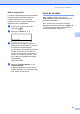
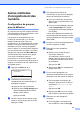
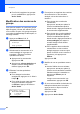
Table Of Contents
- GUIDE DE L’UTILISATEUR AVANCÉ MFC-9460CDN/MFC-9560CDW
- Guides utilisateur et leur emplacement
- Table des matières
- 1 Configuration générale
- 2 Fonctions de sécurité
- 3 Envoi d'une télécopie
- Options d'envoi supplémentaires
- Opérations d’envoi supplémentaires
- Envoi manuel d’une télécopie
- Envoi d'une télécopie à la fin d'une conversation téléphonique
- Accès double (noir et blanc seulement)
- Diffusion (noir et blanc seulement)
- Envoi en temps réel
- Mode Outre-mer
- Télécopie différée (noir et blanc seulement)
- Envoi par lot en différé (noir et blanc seulement)
- Vérification etannulation de tâches en attente
- Page de garde électronique (noir et blanc seulement)
- Présentation de la relève
- 4 Réception d’une télécopie
- Options de télécopie à distance (noir et blanc uniquement)
- Opérations de réception supplémentaires
- Impression réduite d'une télécopie entrante
- Impression recto verso en mode Télécopie
- Configuration du tampon de réception de télécopie (noir et blanc seulement)
- Réception d'une télécopie à la fin d'une conversation téléphonique
- Paramétrage de la densité d’impression
- Impression d'une télécopie à partir de la mémoire
- Présentation de la relève
- 5 Composition et enregistrement de numéros
- 6 Impression de rapports
- 7 Faire des copies
- Réglages de copie
- Arrêt de la copie
- Agrandissement ou réduction de l'image copiée
- Amélioration de la qualité de la copie
- Utilisation de la touche Options
- Tri des copies réalisées à partir du chargeur automatique de documents
- Réglage du contraste, de la couleur et de la blancheur
- Réalisation de copies N en 1 (disposition des pages)
- Copie 2 en 1 d'une pièce d'identité
- Sélection du bac
- Copie recto verso
- Réglages de copie
- A Entretien régulier
- Nettoyage et vérification de l'appareil
- Nettoyage de l'extérieur de l'appareil
- Nettoyage du scanner
- Nettoyage des fenêtres du scanner laser
- Nettoyage des fils corona
- Nettoyage du tambour
- Nettoyage des rouleaux de chargement du papier
- Calibrage
- Enregistrement automatique
- Enregistrement manuel
- Fréquence (Correction de la couleur)
- Vérification des compteurs de pages
- Vérification de la durée de vie restante des pièces
- Remplacement des pièces d'entretien régulier
- Emballage et transport de l'appareil
- Nettoyage et vérification de l'appareil
- B Options
- Glossaire
- Index
- brother CAN-FRE

Chapitre 5
44
Pour finir d'enregistrer les groupes
pour la multidiffusion, appuyez sur
Arrêt / Sortie.
Modification des numéros de
groupe 5
Vous pouvez modifier un numéro de groupe
déjà enregistré. L'écran ACL affiche le nom
ou le numéro. De plus, si le groupe comporte
un numéro de réadressage de télécopies, un
message s'affiche.
a Appuyez sur Menu, 2, 3, 3.
23.Carnet d'adr.
3.Groupe
Comp groupe:
Appuyer Composition ab
b Sélectionnez la monotouche ou le
numéro abrégé où le groupe est
enregistré. Effectuez l'une des
opérations suivantes :
Appuyez sur la monotouche.
Appuyez sur OK.
Appuyez sur a Comp.abrégée puis
entrez le numéro abrégé à trois
chiffres. Appuyez sur OK.
c Effectuez l'une des opérations
suivantes :
Pour changer les données
enregistrées, appuyez sur 1. Allez à
l'étape d.
Pour quitter le menu sans apporter
aucune modification, appuyez
sur Effacer. Appuyez ensuite sur
Arrêt / Sortie.
23.Carnet d'adr.
G01:*001*002#001
a 1.Changer
b 2.Clair
Sélect ab ou OK
d Pour ajouter ou supprimer des numéros
de monotouche ou des numéros
abrégés, suivez les instructions ci-
dessous :
Pour ajouter des numéros de
monotouche,
appuyez sur d ou c pour placer le
curseur immédiatement après le
dernier numéro. Appuyez ensuite sur
la monotouche supplémentaire.
Pour ajouter des numéros abrégés,
appuyez sur d ou c pour placer le
curseur immédiatement après le
dernier numéro. Appuyez ensuite sur
a Comp.abrégée puis entrez le
numéro abrégé à trois chiffres
supplémentaire.
Pour supprimer des numéros de
monotouches ou des numéros
abrégés, appuyez sur d ou c pour
placer le curseur sous le numéro à
supprimer, puis appuyez sur
Effacer.
Appuyez sur OK.
e Modifiez le nom en procédant comme
suit.
Lors de l'édition du nom existant,
appuyez sur d ou c pour placer le
curseur sous le caractère à modifier.
Saisissez ensuite le caractère ou
appuyez sur Effacer pour le
supprimer.
Lorsque vous avez terminé vos
modifications, appuyez sur OK.
f Si vous voulez modifier la résolution de
télécopie existante avec le numéro,
appuyez sur a ou b pour choisir la
résolution voulue.
Appuyez sur OK.
g Appuyez sur Arrêt / Sortie.