Recursos de Fax via Internet e Fax para servidor MANUAL DO USUÁRIO DE REDE MFC-9460CDN MFC-9465CDN MFC-9560CDW Para encontrar informações básicas sobre a rede e sobre recursos de rede avançados da sua máquina Brother, consulte Manual do Usuário de Rede e Glossário de Rede. Para baixar o manual mais recente, visite o Brother Solutions Center em (http://solutions.brother.com/).
Definições de observações Utilizamos os seguintes ícones ao longo deste Manual do Usuário: Observação As observações lhe dizem como você deverá reagir a uma situação que possa surgir ou fornecem dicas sobre como a operação interage com outros recursos. NOTA IMPORTANTE Este produto é aprovado para uso somente no país de compra. Não use este produto fora do país de compra, pois ele pode violar os regulamentos de energia e telecomunicação sem fios daquele país.
Índice 1 Fax via Internet 1 Visão geral do fax via Internet ...................................................................................................................1 Informação importante sobre o Fax via Internet..................................................................................2 Como enviar fax via Internet......................................................................................................................3 Envio de fax via Internet ............................
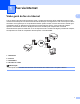
1 Fax via Internet 1 1 Visão geral do fax via Internet 1 O envio de fax via Internet (IFAX) permite enviar e receber documentos de fax utilizando a Internet como mecanismo de transporte. Os documentos são transmitidos por mensagens de e-mail como arquivos TIFF-F anexados. Isso significa que os computadores também podem receber e enviar documentos, desde que o computador tenha um aplicativo que possa gerar e exibir arquivos TIFF-F. Você pode usar qualquer aplicativo visualizador de TIFF-F.
Fax via Internet Encaminhando mensagens de e-mail e de fax recebidas Você pode encaminhar mensagens de e-mail ou de fax comum recebidas para outros endereços de e-mail ou máquinas de fax. Para obter mais informações, consulte Encaminhando mensagens de e-mail e de fax recebidas na página 6. 1 Reenvio de mala direta Se você quiser enviar um documento de fax à longa distância (como do exterior), a função “Reenvio de mala direta” permitirá que você economize a taxa de comunicação.
Fax via Internet Como enviar fax via Internet 1 1 Antes de utilizar a função de fax via Internet, você deve configurar sua máquina Brother de forma a comunicar-se com sua rede e servidor de e-mail. Você deve se assegurar que os seguintes itens estejam configurados na sua máquina. Você pode configurar esses itens pelo painel de controle, Gerenciamento via Web, Configuração Remota ou BRAdmin Professional 3.
Fax via Internet Depois de escanear o documento, ele é transmitido ao destinatário de fax via Internet de forma automática via servidor de SMTP. Você pode cancelar a operação de envio pressionando a tecla Parar/Sair durante o escaneamento. Após o término da transmissão, a máquina retornará ao modo de espera. 1 Observação Alguns servidores de e-mail não permitem enviar grandes documentos por e-mail (o administrador do sistema frequentemente estabelecerá um limite para o tamanho máximo do e-mail).
Fax via Internet Observação • Se sua máquina estiver sem papel ao receber os dados, eles serão mantidos na memória da máquina. Estes dados serão impressos automaticamente após a reinserção de papéis na máquina. 1 • Se o e-mail recebido não estiver no formato de texto comum ou o arquivo anexo não estiver no formato TIFF-F, a seguinte mensagem de erro será impressa: “O FORMATO DO ARQUIVO EM ANEXO NÃO É SUPORTADO NOME DO ARQUIVO:XXXXXX.doc”.
Fax via Internet Opções de fax via Internet adicionais 1 1 Encaminhando mensagens de e-mail e de fax recebidas 1 Você pode encaminhar mensagens de e-mail ou de fax comum recebidas para outros endereços de e-mail ou máquinas de fax. Mensagens recebidas podem ser encaminhadas via e-mail para um computador ou fax via Internet. Elas também podem ser encaminhadas através de linhas telefônicas padrão para outra máquina.
Fax via Internet Reenvio de mala direta com origem em um aparelho da Brother FAX@brother.com UKFAX@brother.co.uk 1 123456789 1 1 UKFAX@brother.co.uk(fax#123456789) 1 Internet Neste exemplo, sua máquina tem um endereço de e-mail FAX@brother.com, e você quer enviar um documento desta máquina para outra máquina na Inglaterra com o endereço de e-mail UKFAX@brother.co.uk; esta máquina irá então reenviar o documento a uma máquina de fax comum utilizando uma linha de telefone convencional.
Fax via Internet Reenvio de mala direta a partir de um computador UKFAX@brother.co.uk 1 1 123456789 1 UKFAX@brother.co.uk(fax#123456789) 1 Internet Você pode também enviar um e-mail do seu computador para que seja reenviado a uma máquina de fax convencional. O método de inserção de número de telefone da máquina de fax convencional que irá receber o e-mail reenviado poderá variar dependendo do aplicativo de e-mail que estiver sendo utilizado.
Fax via Internet E-mail de verificação de TX 1 1 Há duas funções diferentes de E-mail de verificação de TX. E-mail de verificação do envio permite que você solicite da estação receptora uma notificação de que o E-mail ou Fax via Internet foi recebido e processado. O E-mail de verificação da recepção permite que você transmita um relatório padronizado ao aparelho transmissor após receber com sucesso e processar um e-mail ou fax via Internet.
Fax via Internet Observação Para receber o e-mail de verificação de TX corretamente, é necessário definir as seguintes configurações. • Remetente • Ativar a notificação em Configurar Envio de E-mail. • Alterar o cabeçalho em Configurar Recepção de Email para Tudo ou Assunto+De+Para. • Destinatário • Ativar a notificação em Configurar Recepção de E-mail.
2 Armazenamento de números e endereços de e-mail 2 Você pode seguir as instruções no Manual Básico do Usuário e em Manual Avançado do Usuário para saber como usar sua máquina como um fax após a instalação do software de fax via Internet. Esse capítulo explica algumas operações exclusivas para a máquina com capacidade de envio de fax via Internet.
Armazenamento de números e endereços de e-mail Opções de Discagem de Um Toque e de Discagem Rápida 2 O gráfico a seguir mostra as configurações disponíveis para cada número de Discagem de Um Toque e de Discagem Rápida. Quando um número ou endereço de e-mail é armazenado, o display instrui você a escolher entre as opções mostradas nas etapas a seguir.
Armazenamento de números e endereços de e-mail Armazenamento de números de Discagem de Um Toque 2 Sua máquina tem 8 teclas de Discagem de Um Toque em que podem ser armazenados 16 números de fax/telefone ou endereços de e-mail para discagem automática. Para acessar os números de 9 a 16, mantenha Alterar pressionada enquanto você pressiona a tecla Discagem de Um Toque. 2 a Pressione a tecla Discagem de Um Toque em que deseja armazenar o número ou endereço de e-mail.
Armazenamento de números e endereços de e-mail e Execute um dos seguintes procedimentos: Se você quiser salvar uma resolução de fax/escaneamento junto com o número ou endereço de e-mail, vá para a etapa apropriada, conforme mostrado na tabela a seguir: Se você não quiser alterar a resolução padrão, pressione OK e vá para a etapa l.
Armazenamento de números e endereços de e-mail j Pressione a ou b para selecionar Res: 200dpi ou Res: 200x100dpi. Pressione OK. Se tiver selecionado PDF PB Email, vá para a etapa k. Se tiver selecionado TIFF PB Email, vá para a etapa l. k 2 Pressione a ou b para selecionar PDF TIPO: PDF, PDF TIPO: PDF/A, PDF TIPO: SPDF ou PDF TIPO: SiPDF. Pressione OK e, em seguida, vá para l.
Armazenamento de números e endereços de e-mail Armazenamento de números de Discagem Rápida 2 Você pode armazenar os números e endereços de e-mail usados frequentemente como números de Discagem Rápida, de modo que, quando você discar, tenha que pressionar apenas algumas poucas teclas (a Disc.Rápida, o número de três dígitos e Iniciar Preto ou Iniciar Colorido). A máquina pode armazenar 300 números de Discagem Rápida (001-300). a Pressione a Disc.
Armazenamento de números e endereços de e-mail e Execute um dos seguintes procedimentos: Se você quiser salvar uma resolução de fax/escaneamento junto com o número ou endereço de e-mail, vá para a etapa apropriada, conforme mostrado na tabela a seguir: Se você não quiser alterar a resolução padrão, pressione OK e vá para a etapa l.
Armazenamento de números e endereços de e-mail j Pressione a ou b para selecionar Res: 200dpi ou Res: 200x100dpi. Pressione OK. Se tiver selecionado PDF PB Email, vá para a etapa k. Se tiver selecionado TIFF PB Email, vá para a etapa l. k 2 Pressione a ou b para selecionar PDF TIPO: PDF, PDF TIPO: PDF/A, PDF TIPO: SPDF ou PDF TIPO: SiPDF. Pressione OK e, em seguida, vá para l.
Armazenamento de números e endereços de e-mail Alteração ou exclusão de números de Discagem de Um Toque e de Discagem Rápida 2 Você pode alterar ou excluir um número de Discagem de Um Toque ou de Discagem Rápida já armazenado. O display mostrará o nome, o número ou o endereço de e-mail e, se o número tiver um trabalho agendado, como um fax programado ou um número para encaminhamento de fax, ele exibirá uma mensagem.
Armazenamento de números e endereços de e-mail g Pressione a ou b para selecionar Res.fax:Normal, Res.fax:Fina, Res.fax:S.Fina ou Res.fax:Foto. Pressione OK e vá para a etapa m. h Pressione a ou b para selecionar Res.fax:Normal, Res.fax:Fina ou Res.fax:Foto. Pressione OK e, em seguida, vá para m. i Pressione a ou b para selecionar Res: 100dpi, Res: 200dpi, Res: 300dpi ou Res: 600dpi. Pressione OK. 2 Se tiver selecionado PDF Cor Email, vá para a etapa l.
Armazenamento de números e endereços de e-mail Outras maneiras de adicionar números 2 Configuração de grupos para envio de mala direta 2 Se você envia frequentemente a mesma mensagem para vários números de fax ou endereços de e-mail, pode configurar um grupo. Os grupos são armazenados em uma tecla de Discagem de Um Toque ou em um número de Discagem Rápida. Cada grupo usa uma tecla de Discagem de Um Toque ou uma localização de Discagem Rápida.
Armazenamento de números e endereços de e-mail g Execute um dos seguintes procedimentos: Insira o nome usando o teclado de discagem (até 15 caracteres). (Para obter informações sobre como inserir textos, consulte Manual Básico do Usuário). Pressione OK. 2 Pressione OK para armazenar o grupo sem um nome. h Defina a resolução junto com o grupo na próxima etapa conforme mostrado na tabela a seguir.
Armazenamento de números e endereços de e-mail l Pressione a ou b para selecionar Res: 200dpi ou Res: 200x100dpi. Pressione OK. Se tiver selecionado PDF PB Email, vá para a etapa m. Se tiver selecionado TIFF PB Email, vá para a etapa n. m 2 Pressione a ou b para selecionar PDF TIPO: PDF, PDF TIPO: PDF/A, PDF TIPO: SPDF ou PDF TIPO: SiPDF. Pressione OK e, em seguida, vá para n.
Armazenamento de números e endereços de e-mail Envio de mala direta (somente em preto e branco) 2 O envio de mala direta permite que você envie a mesma mensagem para mais de um número de fax ou endereço de e-mail. Você pode incluir números de Grupos, de Discagem de Um Toque e de Discagem Rápida e até 50 números discados manualmente na mesma mala direta. 2 Você pode enviar mala direta a até 366 números diferentes ou endereços de e-mail.
3 Configuração pelo painel de controle 3 Menu E-mail/IFAX 3 As seleções do menu E-mail/IFAX do painel de controle permitem configurar a máquina Brother de acordo com as configurações da sua rede. (Para obter mais informações sobre como usar o painel de controle, consulte Manual Básico do Usuário). Pressione Menu e, em seguida, pressione a ou b para selecionar Rede. Pressione a ou b para selecionar E-mail/IFAX. Continue com a seleção do menu que deseja configurar.
Configuração pelo painel de controle Auten. p/SMTP Você pode especificar o método de segurança para notificação de e-mail. (Para obter detalhes sobre métodos de segurança para notificação de e-mail, consulte o Manual do Usuário de Rede.) SMTP SSL/TLS Você pode selecionar o método de criptografia entre a máquina e o Servidor SMTP. Verif. Cert. 3 Você pode habilitar ou desabilitar o certificado de segurança entre a máquina e o Servidor SMTP.
Configuração pelo painel de controle APOP Você pode habilitar ou desabilitar o APOP (Authenticated Post Office Protocol). Configurar Recepção de E-mail 3 Polling Auto Quando a opção estiver configurada como Ativado, a máquina verificará automaticamente se há novas mensagens no servidor POP3. 3 3 Freq.Verific. Define o intervalo para verificação de novas mensagens no servidor POP3 (o padrão é 10Min).
Configuração pelo painel de controle Notificação O recurso de notificação possibilita que a confirmação da mensagem de recebimento seja transmitida para a estação de envio quando o Fax via Internet for recebido. Este recurso funciona somente nas máquinas de Fax via Internet que aceitem a especificação “MDN”. Configurar Reenvio 3 3 Reenv.MalaDir.
Configuração pelo painel de controle Escaneamento para E-mail (Servidor de E-mail) 3 Quando você selecionar Escaneamento para E-mail (Servidor de E-mail) poderá escanear um documento colorido ou em preto e branco e enviá-lo diretamente a um endereço de e-mail a partir da máquina. Você pode selecionar PDF, PDF/A, PDF Seguro, PDF Assinado ou TIFF para Preto e Branco e PDF, PDF/A, PDF Seguro, PDF Assinado, XPS ou JPEG para colorido ou em tons de cinza.
Configuração pelo painel de controle Observação • PDF/A é um formato de arquivo PDF destinado para arquivamento de longa duração. Esse formato contém todas as informações necessárias para que se consiga reproduzir o documento após um armazenamento de longa duração. • Se você selecionar PDF Seguro, a máquina pedirá que você insira uma senha de 4 dígitos usando números de 0 a 9 antes de começar o escaneamento.
Configuração pelo painel de controle Como definir um novo padrão para o tamanho de arquivo (para Escanear para E-mail (Servidor de E-mail)) 3 Você pode definir sua própria configuração padrão para o tamanho de arquivo. Para um escaneamento de melhor qualidade, selecione o tamanho de arquivo grande. Para um menor tamanho de arquivo, selecione o tamanho de arquivo pequeno. a b c d e f Pressione Menu, 1. 3 Pressione a ou b para selecionar Escan. doc.. Pressione OK. Pressione a ou b para selecionar Tam.
Configuração pelo painel de controle Fax para Servidor 3 O recurso de enviar um fax para um servidor de fax (p/Servidor Fax) permite que a máquina escaneie o documento e o envie pela rede para um servidor de fax separado. O documento será então enviado do servidor como dados de fax para o número de fax do destinatário através de linhas telefônicas comuns.
Configuração pelo painel de controle Ativando a função de Fax p/ Servidor 3 Você pode armazenar o endereço de prefixo/sufixo para o servidor de fax na máquina. a b Pressione Menu. c Pressione a ou b para selecionar p/Servidor Fax. Pressione OK. d Pressione a ou b para selecionar Ativado. Pressione OK. e Pressione a ou b para selecionar Prefixo. Pressione OK. f g h Insira o prefixo utilizando o teclado de discagem. i j k Insira o sufixo utilizando o teclado de discagem.
Configuração pelo painel de controle Tabela de funções e configurações de fábrica (default) 3 As configurações de fábrica (default) são mostradas em negrito com um asterisco. Menu principal Submenu Seleções do menu 2.Fax 3.Catálogo End. 1.Disc. Um Toque — Armazena até 16 números de Discagem de Um Toque. — Armazena até 300 números de Discagem Rápida. 2.Disc.Rápida Opções 3.Definir Grupos — 3 Define até 20 números de Grupos para envio de mala direta.
Configuração pelo painel de controle Menu principal Submenu Seleções do menu Opções 7.Rede 5.E-mail/IFAX 1.Ender. E-mail — (MFC-9460CDN e 2.Config.Servid. 1.SMTP MFC-9465CDN) 3.E-mail/IFAX — Nome (até 60 caracteres) 1.Servidor SMTP Nome (até 64 caracteres) Endereço IP (MFC-9560CDW) 3 [000-255].[000-255].[000-255].[000-255] 2.Porta SMTP 00025* [00001-65535] 3.Auten. p/ SMTP Nenhuma* AUT-SMTP POP antes SMTP 4.SMTP SSL/TLS Nenhum*/SSL/TLS 5.Verif. Cert. Ativado/Desativado* 2.POP3 1.
Configuração pelo painel de controle Menu principal Submenu Seleções do menu Opções 7.Rede 5.E-mail/IFAX 3.Conf.RX Mail 1.Polling Auto (Continuação) (MFC-9460CDN e MFC-9465CDN) Ativado* Desativado 3.E-mail/IFAX 3 (MFC-9560CDW) (Continuação) 2.Freq.Verific. 10Min* (01Min até 60Min) 3.Cabeçalho Tudo Assunto+De+Para Nenhum* 4.Excluir Falhas Ativado* Desativado 5.Notificação Ativado MDN Desativado* 4.Conf.TX Email 1.Assunto Remet. 2.Limite de Mem.
Configuração pelo painel de controle Menu principal Submenu 7.Rede 6.Escan.p/E-mail — Cor 100 dpi* (Continuação) (MFC-9460CDN e MFC-9465CDN) Cor 200 dpi 4.Escan.
Configuração pelo painel de controle Menu principal Submenu 7.Rede 7.Escan. p/ FTP — Cor 100 dpi* (Continuação) (MFC-9460CDN e MFC-9465CDN) Cor 200 dpi 5.Escan.
Configuração pelo painel de controle Menu principal Submenu Seleções do menu Opções 7.Rede 8.Escan. p/ Rede — Cor 100 dpi* (Continuação) (MFC-9460CDN e MFC-9465CDN) Cor 200 dpi Cor 300 dpi 6.Escan.
A Índice remissivo D Discagem grupos (envio de mala direta) ................................ 24 Discagem de um toque alterando ................................................................ 19 configuração .......................................................... 13 Discagem rápida ....................................................... 13 alterando ................................................................ 19 configuração ..........................................................