
User Manual



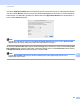
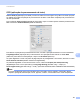
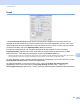

Table Of Contents
- MANUAL DO UTILIZADOR DE SOFTWARE
- Índice
- Secção I: Teclas de funcionamento do equipamento
- Secção II: Windows®
- 2 Impressão
- Utilizar o controlador de impressora Brother
- Imprimir um documento
- Impressão duplex
- Digitalização, impressão e envio de faxes em simultâneo
- Definições do controlador da impressora
- Aceder às definições do controlador da impressora
- Funções do controlador da impressora do Windows®
- Separador Básico
- Separador Avançado
- Separador Acessórios
- Suporte
- Funções do controlador da impressora BR-Script 3 (emulação de linguagem PostScript® 3™)
- Status Monitor
- 3 Digitalização
- Digitalizar um documento utilizando o controlador TWAIN
- Digitalizar um documento utilizando o controlador WIA (Windows® XP/Windows Vista®/Windows® 7)
- Digitalizar um documento utilizando o controlador WIA (Windows Photo Gallery e Windows Fax e Scan)
- Utilizar o ScanSoft™ PaperPort™ 12SE com OCR da NUANCE™
- 4 ControlCenter4
- Visão geral
- Utilizar o ControlCenter4 no Modo Casa
- Separador Digitalizar
- Separador PC-FAX (Para MFC-9460CDN, MFC-9465CDN e MFC-9970CDW)
- Separador Configurações do dispositivo
- Separador Suporte
- Utilizar o ControlCenter4 no Modo Avançado
- Separador Digitalizar
- Separador PC-Cópia
- Separador PC-FAX (Para MFC-9460CDN, MFC-9465CDN e MFC-9970CDW)
- Separador Configurações do dispositivo
- Separador Suporte
- Separador Personalizado
- 5 Configuração Remota (Para MFC-9460CDN, MFC-9465CDN e MFC-9970CDW)
- 6 Software Brother PC-FAX (Para MFC-9460CDN, MFC-9465CDN e MFC-9970CDW)
- Envio de PC-FAX
- Configurar as informações do utilizador
- Configuração do envio
- Configurar uma página de rosto
- Introdução de informações da página de rosto
- Enviar um ficheiro como um PC-FAX utilizando a interface de utilizador do estilo Facsimile
- Enviar um ficheiro como um PC-FAX utilizando a interface de utilizador do estilo Simples
- Livro de Endereços
- Recepção PC-FAX
- Envio de PC-FAX
- 7 Definições do Firewall (para utilizadores de rede)
- 2 Impressão
- Secção III: Apple Macintosh
- 8 Impressão e Faxes
- Funções do controlador da impressora (Macintosh)
- Impressão duplex
- Digitalização, impressão e envio de faxes em simultâneo
- Remover o controlador da impressora do computador Macintosh
- Funções do controlador da impressora BR-Script 3 (emulação de linguagem PostScript® 3™)
- Status Monitor
- Enviar um fax (Para MFC-9460CDN, MFC-9465CDN e MFC-9970CDW)
- 9 Digitalização
- 10 ControlCenter2
- 11 Configuração Remota
- 8 Impressão e Faxes
- Secção IV: Utilizar a tecla Digitalizar
- 12 Digitalização (Para utilizadores de cabos USB)
- 13 Digitalização em Rede
- Antes de utilizar a Digitalização em Rede
- Utilizar a tecla Digitalizar na rede
- Digitalização para E-mail
- Digitalização para E-mail (Servidor de E-mail, para DCP-9270CDN, MFC-9460CDN, MFC-9465CDN e MFC-9970CDW)
- Digitalização para Imagem
- Digitalização para OCR
- Digitalização para Ficheiro
- Digitalização para FTP
- Digitalização para Rede
- Como configurar uma nova predefinição para a Digitalização para E-mail (Servidor de E-mail, para DCP-9270CDN e MFC-9970CDW)
- Como definir uma nova predefinição para o tamanho do ficheiro (para Digitalização para FTP e Rede) (para DCP-9055CDN, MFC-9460CDN e MFC-9465CDN)
- Índice remissivo
- brother POR

ControlCenter2
181
10
OCR (aplicação de processamento de texto) 10
Scan to OCR (Digitalização para OCR) converte os dados de uma imagem com gráficos em texto que pode
ser editado em qualquer aplicação de processamento de texto. Pode alterar a aplicação de processamento
de texto predefinida.
Para configurar Scan to OCR (Digitalização para OCR), clique no botão enquanto mantém premida a tecla
Ctrl e seleccione Software Button (Botão do software).
Para alterar a aplicação de processamento de texto, escolha a aplicação de destino no menu instantâneo
Target Application (Aplicação alvo). Pode adicionar uma aplicação à lista clicando no botão Add
(Adicionar). Para eliminar uma aplicação, clique no botão Delete (Eliminar).
Se quiser digitalizar e cortar uma parte da página depois de pré-digitalizar o documento, seleccione a caixa
Show Scanner Interface (Mostrar interface do digitalizador).
Se pretender digitalizar um documento frente e verso, seleccione Duplex (two-sided) Scanning
(Digitalização frente e verso (dois lados)) e Long-edge binding (Encader marg + compri) ou
Short-edged binding (Encader marge + curta). (Para DCP-9270CDN, MFC-9465CDN e MFC-9970CDW)
Nota
A função Digitalização para OCR está disponível para inglês, francês, alemão, neerlandês, italiano,
espanhol, português, dinamarquês, sueco, japonês, coreano, chinês tradicional e chinês simplificado.