
User's Guide
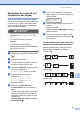



Table Of Contents
- GUIDE DE L’UTILISATEUR MFC-9125CN MFC-9325CW
- La langue d'utilisation de votre appareil
- Numéros de Brother
- Commande d'accessoires et de consommables
- Avis d'exclusion de garanties (États-Unis et Canada)
- Avis de rédaction et de publication
- GARANTIE LIMITÉE D’UN CENTRE MULTIFONCTION/TÉLÉCOPIEUR/BROTHER (Canada seulement)
- Table des matières
- Section I: Généralités
- 1 Information générale
- Utilisation de la documentation
- Accès au Guide utilisateur - Logiciel et au Guide utilisateur - Réseau
- Consultation de la documentation
- Consultation de la documentation (Windows®)
- Instructions de numérisation
- Guide utilisateur - Logiciel :
- Guides d'instructions ScanSoft™ PaperPort™ 11SE avec ROC :
- Instructions de numérisation réseau
- Consultation de la documentation (Macintosh)
- Instructions de numérisation
- Guide utilisateur - Logiciel :
- Guide de l’utilisateur de Presto! PageManager :
- Instructions de numérisation réseau
- Voir le Guide Print&Scan pour appareil mobile
- Consultation de la documentation
- Accès au service de soutien de Brother (Windows®)
- Description du panneau de commande
- 2 Chargement des documents et du papier
- Chargement de papier et de supports d'impression
- Papier et autres supports d’impression acceptables
- Chargement des documents
- 3 Configuration générale
- 4 Fonctions de sécurité
- 1 Information générale
- Section II: Télécopie
- 5 Envoi d'une télécopie
- Comment télécopier
- Diffusion (noir et blanc seulement)
- Opérations d’envoi supplémentaires
- Envoi de télécopies en utilisant des paramètres multiples
- Page de garde électronique (noir et blanc seulement)
- Contraste
- Modification de la résolution de télécopie
- Accès double (noir et blanc seulement)
- Envoi en temps réel
- Mode Outre-mer
- Télécopie différée (noir et blanc seulement)
- Envoi par lot en différé (noir et blanc seulement)
- Vérification et annulation de tâches en attente
- Envoi manuel d’une télécopie
- Envoi d'une télécopie à la fin d'une conversation téléphonique
- Message de mémoire saturée
- 6 Réception d’une télécopie
- Modes de réception
- Utilisation des modes de réception
- Paramètres du mode de réception
- Opérations de réception supplémentaires
- Impression réduite d'une télécopie entrante
- Configuration du tampon de réception de télécopie (noir et blanc seulement)
- Réception d'une télécopie à la fin d'une conversation téléphonique
- Impression d'une télécopie à partir de la mémoire
- Réception de télécopies dans la mémoire lorsque le bac à papier est vide (noir et blanc seulement)
- 7 Services téléphoniques et appareils externes
- Services téléphoniques
- Messagerie vocale
- Sonnerie spéciale
- Quels sont les avantages de la « sonnerie spéciale » de votre compagnie de téléphone ?
- Quels sont les avantages de la « sonnerie spéciale » de Brother ?
- Utilisez-vous le service de messagerie vocale ?
- Avant de choisir le type de sonnerie à enregistrer
- Enregistrement du type de sonnerie spéciale Très important !
- Désactivation de la sonnerie spéciale
- Identification de la ligne appelante
- Branchement d'un répondeur téléphonique externe (REP)
- Téléphones supplémentaires et téléphones externes
- Services téléphoniques
- 8 Composition et enregistrement de numéros
- Comment composer un numéro
- Enregistrement de numéros
- Enregistrement d'une pause
- Enregistrement de numéros de monotouche
- Enregistrement de numéros abrégés
- Modification de numéros de monotouche et de numéros abrégés
- Configuration de groupes pour la diffusion
- Composition de codes d'accès et de numéros de carte de crédit
- Pause
- Tonalité ou impulsion (Canada uniquement)
- 9 Options de télécopie à distance (noir et blanc uniquement)
- 10 Relève
- 11 Impression de rapports
- 5 Envoi d'une télécopie
- Section III: Copie
- 12 Faire des copies
- Comment copier
- Options de copie (réglages temporaires)
- Message de mémoire saturée
- 12 Faire des copies
- Section IV: Impression directe
- 13 Impression de photos à partir d'un appareil photo numérique (MFC-9325CW uniquement)
- 14 Impression de données à partir d'une clé USB (MFC-9325CW uniquement)
- Formats de fichier pris en charge
- Création d'un fichier PRN ou PostScript® 3™ pour l'impression directe
- Impression de données directement à partir d'une clé USB (MFC-9325CW uniquement)
- Impression de données à partir du lecteur de mémoire Flash USB avec activation du Verrouillage de fonction de sécurité 2.0 (MFC-9325CW uniquement)
- Signification des messages d'erreur
- Section V: Logiciel
- Section VI: Annexes
- A Sécurité et avis légaux
- Compilation et publication
- Choix de l’emplacement
- Pour utiliser le produit en toute sécurité
- Réglementation
- Avis FCC et téléphone standard
- Avis de conformité FCC (Federal Communications Commission, États-Unis seulement)
- Avis de conformité d’Industrie Canada (s’adresse uniquement aux résidents du Canada)
- RESTRICTIONS DE RACCORDEMENT D'ÉQUIPEMENT (Canada seulement)
- Conçu pour les États-Unis et le Canada uniquement
- Débranchement
- Connexion réseau local
- Avis de qualification internationale ENERGY STAR®
- Marques de commerce
- Commentaires d'homologation de source ouverte
- Restrictions légales sur la reproduction
- B Options
- C Dépannage et entretien régulier
- Dépannage
- Messages d'erreur et d'entretien
- Entretien régulier
- Remplacement des consommables
- Remplacement des pièces d'entretien régulier
- Informations relatives à l'appareil
- Emballage et transport de l'appareil
- D Menu et fonctions
- E Spécifications
- F Glossaire
- A Sécurité et avis légaux
- Index

Impression de photos à partir d'un appareil photo numérique (MFC-9325CW uniquement)
99
13
Vous pouvez également configurer les
paramètres PictBridge à l'aide du panneau de
commande.
1
Si vous choisissez le format de papier Lettre, A4 ou
B5, l'orientation Portrait sera sélectionnée. Si vous
choisissez A5, B6 ou A6, l'orientation Paysage sera
sélectionnée.
a Appuyez sur Menu, 5, 3.
Interf USB dir
3.PictBridge
b Pour configurer les paramètres
PictBridge, appuyez sur a ou b pour
sélectionner 1.Taille papier,
2.Orientation, 3.Date et heure,
4.Nom de fichier ou
5.Qualité Impres.
Appuyez sur OK.
c Appuyez sur a ou b afin de sélectionner
une option pour chaque configuration de
menu.
Appuyez sur OK.
Répétez l'étape b à c pour chaque
paramètre PictBridge.
d Appuyez sur Arrêt/Sortie.
Remarque
• Les réglages de l'appareil photo ont
priorité tant que votre appareil photo n'est
pas configuré pour utiliser les réglages de
votre appareil (réglages par défaut). Si
l'appareil photo est configuré pour utiliser
les réglages de votre appareil, ce dernier
imprimera la photo en utilisant les
réglages ci-dessous.
• Veuillez vous reporter à la documentation
fournie avec votre appareil photo pour
plus d'informations sur la modification des
paramètres PictBridge.
Sélections de
menu
Options
Taille papier Lettre, A4, B5, A5, B6, A6
Orientation
Portrait, Paysage
1
Date et heure Désactivé, Activé
Nom de fichier Désactivé, Activé
Qualité Impres Normale, Fine
Réglages de
l'appareil
Réglages par défaut
Taille papier Lettre
Orientation Portrait
Date et heure Désactivé
Nom de fichier Désactivé
Qualité Impres Normale