
Software User's Guide
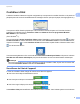
Table Of Contents
- GUIDE UTILISATEUR - LOGICIEL MFC-9125CN MFC-9325CW
- Marques
- Table des matières
- Windows®
- 1 Impression
- Utilisation du pilote d'imprimante Brother
- Impression d'un document
- Impression recto verso
- Numérisation, impression et télécopie simultanées
- Touches de fonctionnement de l'imprimante
- Contrôleur d'état
- Paramètres du pilote d'imprimante
- Fonctions du pilote d'imprimante Windows®
- Onglet Élémentaire
- Onglet Avancé
- Onglet Paramètres de bac
- Assistance
- Fonctions du pilote d'imprimante BR-Script (émulation de langage PostScript® 3™)
- 2 Numérisation
- Numérisation d'un document à l'aide du pilote TWAIN
- Numérisation d'un document à l'aide du pilote WIA (pour Windows® XP/Windows Vista®/Windows® 7)
- Numérisation d'un document à l'aide du pilote WIA (Galerie photo Windows et Fax et Scan Windows)
- Utilisation de ScanSoft™ PaperPort™ 11SE avec fonction ROC par NUANCE™
- Affichage d'éléments
- Organisation des éléments dans des dossiers
- Liens rapides vers d'autres applications
- ScanSoft™ PaperPort™ 11SE avec fonction ROC vous permet de convertir du texte image en texte pouvant être modifié
- Importation d'éléments à partir d'autres applications
- Exportation d'éléments dans d'autres formats
- Désinstallation de ScanSoft™ PaperPort™ 11SE avec fonction ROC
- 3 ControlCenter3
- 4 Configuration à distance
- 5 Logiciel PC-FAX de Brother
- Envoi PC-FAX
- Configuration des informations utilisateur
- Paramètres d’envoi
- Configuration d’une page de garde
- Saisie des informations de la page garde
- Envoi d'un fichier en tant que PC-FAX à l’aide de l’interface utilisateur de style télécopie
- Envoi d'un fichier en tant que PC-FAX à l’aide de l’interface utilisateur de style simple
- Carnet d’adresses
- Carnet d’adresses Brother
- Enregistrement d'un membre dans le carnet d'adresses
- Configuration des numéros abrégés
- Configuration d'un groupe pour la diffusion
- Modification des coordonnées d'un membre
- Suppression d'un membre ou d'un groupe
- Exportation du carnet d'adresses
- Importation dans le carnet d'adresses
- Réception PC-FAX
- Envoi PC-FAX
- 6 Paramètres du pare-feu (pour les utilisateurs réseau)
- 1 Impression
- Apple Macintosh
- 7 Impression et télécopie
- Touche de fonctionnement de l'imprimante
- Status Monitor
- Fonctions du pilote d'imprimante (Macintosh)
- Suppression du pilote d'imprimante pour Macintosh
- Utilisation du pilote BR-Script3 (pilote d'imprimante avec émulation de langage PostScript® 3™)
- Fonctions du pilote d'imprimante BR-Script 3 (émulation de langage PostScript® 3™)
- Envoi d'une télécopie
- 8 Numérisation
- 9 ControlCenter2
- 10 Configuration à distance
- 7 Impression et télécopie
- Utilisation de la touche Numériser
- 11 Numérisation (pour les utilisateurs de câble USB)
- 12 Numérisation réseau
- Avant d’utiliser la numérisation réseau
- Utilisation de la touche Numériser
- Index

Impression
9
1
Contrôleur d'état 1
L'utilitaire Contrôleur d'état est un logiciel configurable qui vous permet de contrôler l'état d'un ou de plusieurs
périphériques et de recevoir immédiatement les messages d'erreur (manque de papier, bourrage papier etc.).
Vous pouvez vérifier l'état du périphérique à tout moment en double-cliquant sur l'icône dans la barre
système ou en sélectionnant le Contrôleur d’état dans démarrer/Tous les programmes/Brother/
MFC-XXXX de votre ordinateur.
(Pour Windows
®
7)
Si vous avez réglé le Activer Contrôleur d’état pendant l'installation, vous trouverez le bouton ou l'icône
Contrôleur d’état sur la barre des tâches. Pour afficher l'icône Contrôleur d’état sur votre barre des tâches,
cliquez sur le bouton . L'icône Contrôleur d’état s'affichera dans la petite fenêtre. Glissez ensuite l'icône
vers la barre des tâches.
Vous trouverez également un lien vers le site Web
Fournitures authentiques Brother
. Cliquez sur le bouton
Site Web des fournitures authentiques
pour plus d'informations sur les fournitures Brother authentiques.
Remarque
Pour plus d'informations concernant l'utilisation du logiciel Contrôleur d’état, cliquez avec le bouton droit
sur l'icône Contrôleur d’état et sélectionnez Assistance.
Surveillance de l'état de l’appareil 1
L'icône du Contrôleur d'état change de couleur selon l'état de l'appareil.
Une icône verte indique l'état d'attente normal.
Une icône jaune indique un avertissement.
Une icône rouge indique qu'une erreur d'impression s'est produite.
Le
Contrôleur d'état
peut être affiché à deux endroits sur votre ordinateur : dans la barre système ou sur le bureau.