
Software User's Guide
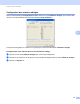
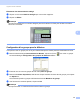
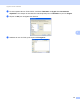
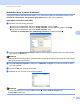
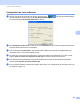
Table Of Contents
- GUIDE UTILISATEUR - LOGICIEL MFC-9125CN MFC-9325CW
- Marques
- Table des matières
- Windows®
- 1 Impression
- Utilisation du pilote d'imprimante Brother
- Impression d'un document
- Impression recto verso
- Numérisation, impression et télécopie simultanées
- Touches de fonctionnement de l'imprimante
- Contrôleur d'état
- Paramètres du pilote d'imprimante
- Fonctions du pilote d'imprimante Windows®
- Onglet Élémentaire
- Onglet Avancé
- Onglet Paramètres de bac
- Assistance
- Fonctions du pilote d'imprimante BR-Script (émulation de langage PostScript® 3™)
- 2 Numérisation
- Numérisation d'un document à l'aide du pilote TWAIN
- Numérisation d'un document à l'aide du pilote WIA (pour Windows® XP/Windows Vista®/Windows® 7)
- Numérisation d'un document à l'aide du pilote WIA (Galerie photo Windows et Fax et Scan Windows)
- Utilisation de ScanSoft™ PaperPort™ 11SE avec fonction ROC par NUANCE™
- Affichage d'éléments
- Organisation des éléments dans des dossiers
- Liens rapides vers d'autres applications
- ScanSoft™ PaperPort™ 11SE avec fonction ROC vous permet de convertir du texte image en texte pouvant être modifié
- Importation d'éléments à partir d'autres applications
- Exportation d'éléments dans d'autres formats
- Désinstallation de ScanSoft™ PaperPort™ 11SE avec fonction ROC
- 3 ControlCenter3
- 4 Configuration à distance
- 5 Logiciel PC-FAX de Brother
- Envoi PC-FAX
- Configuration des informations utilisateur
- Paramètres d’envoi
- Configuration d’une page de garde
- Saisie des informations de la page garde
- Envoi d'un fichier en tant que PC-FAX à l’aide de l’interface utilisateur de style télécopie
- Envoi d'un fichier en tant que PC-FAX à l’aide de l’interface utilisateur de style simple
- Carnet d’adresses
- Carnet d’adresses Brother
- Enregistrement d'un membre dans le carnet d'adresses
- Configuration des numéros abrégés
- Configuration d'un groupe pour la diffusion
- Modification des coordonnées d'un membre
- Suppression d'un membre ou d'un groupe
- Exportation du carnet d'adresses
- Importation dans le carnet d'adresses
- Réception PC-FAX
- Envoi PC-FAX
- 6 Paramètres du pare-feu (pour les utilisateurs réseau)
- 1 Impression
- Apple Macintosh
- 7 Impression et télécopie
- Touche de fonctionnement de l'imprimante
- Status Monitor
- Fonctions du pilote d'imprimante (Macintosh)
- Suppression du pilote d'imprimante pour Macintosh
- Utilisation du pilote BR-Script3 (pilote d'imprimante avec émulation de langage PostScript® 3™)
- Fonctions du pilote d'imprimante BR-Script 3 (émulation de langage PostScript® 3™)
- Envoi d'une télécopie
- 8 Numérisation
- 9 ControlCenter2
- 10 Configuration à distance
- 7 Impression et télécopie
- Utilisation de la touche Numériser
- 11 Numérisation (pour les utilisateurs de câble USB)
- 12 Numérisation réseau
- Avant d’utiliser la numérisation réseau
- Utilisation de la touche Numériser
- Index

Logiciel PC-FAX de Brother
97
5
Importation dans le carnet d'adresses 5
Vous pouvez importer des fichiers texte ASCII (*.csv), des vCards (cartes de visite électroniques) ou des
Données de numérotation avec paramétrage à distance dans votre carnet d'adresses.
Importation d'un fichier texte ASCII 5
a Effectuez l'une des actions suivantes :
Dans le carnet d'adresses, cliquez sur Fichier, Importer, puis sur Texte.
Dans le carnet d'adresses, cliquez sur Fichier, Importer, puis sur vCard et passez à l'étape e.
Dans le carnet d'adresses, cliquez sur Fichier, Importer, puis
Données de numérotation avec paramétrage à distance et passez à l'étape e.
b Dans la colonne Éléments Disponibles, sélectionnez les champs de données que vous voulez importer
puis cliquez sur Ajouter >>.
Remarque
Dans la liste Éléments disponibles, sélectionnez les champs dans l'ordre dans lequel ils seront énumérés
dans le fichier texte d'importation.
c Dans Caractère de séparation, sélectionnez Tabulation ou Virgule en fonction du format de fichier
que vous importez.
d Cliquez sur OK pour importer les données.
e Saisissez le nom du fichier, puis cliquez sur Ouvrir.
Remarque
Si vous avez sélectionné un fichier Texte à l'étape a, l'option Fichiers de type: sera
Fichier texte (*.txt;*.csv).