
Network User's Guide
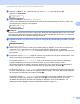
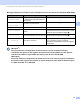
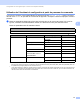
Table Of Contents
- GUIDE UTILISATEUR - RÉSEAU MFC-9125CN MFC-9325CW
- Table des matières
- 1 Introduction
- 2 Configuration de votre appareil pour un réseau
- Présentation
- Adresses IP, masques de sous-réseau et passerelles
- Tableau pas à pas
- Paramétrage de l'adresse IP et du masque de sous-réseau
- Modification des paramètres du serveur d'impression
- Utilisation de l'utilitaire BRAdmin Light pour modifier les paramètres du serveur d'impression
- Utilisation de l'utilitaire BRAdmin Professional 3 pour modifier les paramètres du serveur d'impression (Windows®)
- Utilisation du panneau de commande pour modifier les paramètres du serveur d'impression
- Utilisation de la gestion à partir du Web (navigateur Web) pour configurer les paramètres d'impression/numérisation
- Utilisation de la configuration à distance pour modifier les paramètres du serveur d'impression (non disponible pour Windows Server® 2003/2008)
- Utilisation d'autres méthodes pour modifier les paramètres du serveur d'impression
- 3 Configuration de votre appareil pour un réseau sans fil (MFC-9325CW)
- Présentation
- Termes et concepts relatifs aux réseaux sans fil
- Tableau pas à pas pour la configuration du réseau sans fil
- Confirmation de l’environnement de votre réseau
- Confirmation de la méthode de configuration de votre réseau sans fil
- Configuration avec l'installateur Brother du CD-ROM pour configurer votre appareil pour un réseau sans fil (Recommandé)
- Configuration avec le menu du panneau de commande WPS ou AOSS (mode sans fil automatique) (mode Infrastructure seulement)
- Configuration avec l’Assistant de configuration du panneau de commande de l’appareil pour configurer votre appareil pour un réseau sans fil
- Configuration avec la méthode NIP de Wi-Fi Protected Setup (mode Infrastructure seulement)
- Configuration de votre appareil pour un réseau sans fil
- Utilisation de l’installateur Brother fourni sur le CD-ROM pour configurer votre appareil pour un réseau sans fil
- Utilisation du menu du panneau de commande WPS ou AOSS pour configurer votre appareil pour un réseau sans fil (mode sans fil automatique)
- Utilisation de l’Assistant de configuration à partir du panneau de commande
- Utilisation de la méthode NIP de Wi-Fi Protected Setup
- 4 Configuration sans fil pour Windows® avec l’installateur Brother (pour MFC-9325CW)
- 5 Configuration sans fil pour Macintosh avec l’installateur Brother (MFC-9325CW seulement)
- 6 Configuration à l'aide du panneau de commande
- Menu Réseau
- TCP/IP
- Ethernet (réseau câblé seulement)
- Assistant de configuration (MFC-9325CW avec réseau sans fil seulement)
- WPS/AOSS (MFC-9325CW avec réseau sans fil seulement)
- WPS avec code NIP (MFC-9325CW avec réseau sans fil seulement)
- Statut WLAN (MFC-9325CW avec réseau sans fil seulement)
- Sél par défaut (MFC-9325CW seulement)
- Câblé (MFC-9325CW avec réseau câblé seulement)
- RL sfil actv. (MFC-9325CW avec réseau sans fil seulement)
- Courriel/I-FAX (disponible en téléchargement)
- Définition d'un nouveau réglage par défaut pour Numérisation vers courriel (Serv courriel) (disponible en téléchargement)
- Définition d'un nouveau réglage par défaut pour Numérisation vers FTP
- Définition d'un nouveau réglage par défaut pour Numérisation vers réseau
- Télécopie vers serveur (disponible en téléchargement)
- Fuseau horaire
- Rétablissement des réglages d'usine des paramètres réseau
- Impression de la liste de configuration du réseau
- Menu Réseau
- 7 Assistant de déploiement de pilote (Windows® seulement)
- 8 Impression réseau à partir de Windows® : impression poste-à-poste TCP/IP de base
- 9 Impression sur Internet sous Windows®
- 10 Impression réseau à partir d'un Macintosh à l'aide du pilote BR-Script 3
- 11 Gestion à partir du Web
- Présentation
- Configuration des paramètres de l'appareil à l'aide de la gestion à partir du Web (navigateur Web)
- Informations concernant les mots de passe
- Verrouillage sécurisé des fonctions Secure Function Lock 2.0 (MFC-9325CW)
- Modification de la configuration de Numérisation vers FTP à l'aide d'un navigateur
- Modification de la configuration de Numérisation vers réseau à l'aide d'un navigateur
- 12 Télécopie par Internet et numérisation vers courriel (serveur courriel)
- Présentation de Télécopie par Internet
- Pour vous connecter
- Fonctions des touches du panneau de commande
- Envoi d'une télécopie par Internet
- Saisie manuelle du texte
- Réception d'un courriel ou d'une télécopie sur Internet
- Réception d'une télécopie par Internet sur un ordinateur
- Réadressage des courriels et des télécopies reçus
- Diffusion relais
- Message de vérification de transmission
- Config TX cour
- Config Rc cour
- Avis d'erreur
- Informations importantes concernant la fonction de télécopie par Internet
- Présentation de la fonction Numérisation vers courriel (serveur de messagerie)
- Présentation de Télécopie par Internet
- 13 Fonctions de sécurité
- Présentation
- Configuration des paramètres des protocoles
- Gestion sécurisée de votre imprimante réseau
- Impression sécurisée de documents à l'aide d'IPPS
- Utilisation de l'avis par courriel avec l'authentification des utilisateurs
- Création et installation d'un certificat
- 14 Dépistage des pannes
- Annexe A
- Utilisation des services
- Autres moyens de définir l'adresse IP (utilisateurs avancés et administrateurs)
- Utilisation de DHCP pour configurer l'adresse IP
- Utilisation de BOOTP pour configurer l'adresse IP
- Utilisation de RARP pour configurer l'adresse IP
- Utilisation d'APIPA pour configurer l'adresse IP
- Utilisation d'ARP pour configurer l'adresse IP
- Utilisation de la console TELNET pour configurer l'adresse IP
- Utilisation du logiciel serveur Brother Web BRAdmin pour IIS afin de configurer l'adresse IP
- Installation en cas d'utilisation de services Web (utilisateurs de Windows Vista® et Windows® 7)
- Installation en cas d'utilisation d'une file d'impression réseau ou partagée (pilote d'imprimante seulement)
- Annexe B
- Index

Configuration de votre appareil pour un réseau sans fil (MFC-9325CW)
31
3
b Appuyez sur Menu, 7, 2, 7. Utilisez a ou b pour choisir Marche, puis appuyez sur OK.
Appuyez sur Arrêt/Sortie.
RL sfil actv.
Marche
c Appuyez sur Menu, 7, 2, 3 pour SES/WPS/AOSS.
Cette fonction détecte automatiquement quel mode (Wi-Fi Protected Setup ou AOSS™) utilise votre
point d'accès pour configurer votre appareil.
RL sans fil
3.SES/WPS/AOSS
Remarque
Si votre point d’accès sans fil prend en charge Wi-Fi Protected Setup (Méthode NIP) et que vous voulez
configurer votre appareil en utilisant la méthode NIP (numéro d’identification personnel ), voir Utilisation
de la méthode NIP de Wi-Fi Protected Setup à la page 38.
d L'appareil recherche un point d'accès qui prend en charge Wi-Fi Protected Setup ou AOSS™ pendant
2 minutes.
Paramètres WLAN
e Mettez votre point d'accès en mode Wi-Fi Protected Setup ou AOSS™, en fonction du mode pris en
charge par celui-ci. Reportez-vous à la documentation de votre point d'accès. Le message
Connexion AOSS ou Connexion WPS s'affiche sur l'afficheur pendant que l'appareil recherche votre
point d'accès.
f Si l'afficheur indique Connecté, l'appareil a obtenu une connexion à votre point d'accès/routeur. Vous
pouvez alors utiliser votre appareil sur un réseau sans fil.
Si l'afficheur indique Erreur connexion, c'est qu'un chevauchement de session a été détecté.
L'appareil a détecté plusieurs points d'accès/routeurs sur votre réseau lorsque le mode
Wi-Fi Protected Setup ou AOSS™ est activé. Assurez-vous que le mode Wi-Fi Protected Setup ou
AOSS™ est activé sur un seul point d'accès/routeur et reprenez à partir de l'étape c.
Si l'afficheur indique Abs point accès, c'est que l'appareil n'a pas détecté votre point d'accès/routeur
sur votre réseau lorsque le mode Wi-Fi Protected Setup ou AOSS™ est activé. Rapprochez l'appareil
de votre point d'accès/routeur et reprenez à l'étape c.
Si l'afficheur indique Err. Connexion, c'est que l'appareil n'a pas réussi à obtenir une connexion à
votre point d'accès/routeur. Reprenez à partir de l'étape c. Si ce message s’affiche à nouveau,
réinitialisez les paramètres par défaut de l'appareil et réessayez. (Pour la réinitialisation, voir
Rétablissement des réglages d'usine des paramètres réseau à la page 77.)