
User's Guide


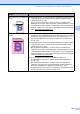


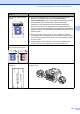


Table Of Contents
- РУКОВОДСТВО ПОЛЬЗОВАТЕЛЯ MFC-9120CN MFC-9320CW
- Ограничения использования устройства и примечание о составлении и публикации
- Содержание
- Раздел I: Общая информация
- 1 Общая информация
- Как пользоваться этим руководством
- Доступ к Руководству по использованию программного обеспечения и Руководству пользователя по работе в сети
- Просмотр документации
- Просмотр документации (для Windows®)
- Поиск инструкций для сканирования
- Руководство по использованию программного обеспечения:
- Справочные руководства ScanSoft™ PaperPort™ 11SE с OCR:
- Где найти инструкции по настройке сети
- Просмотр документации (для Macintosh)
- Поиск инструкций для сканирования
- Руководство по использованию программного обеспечения:
- Руководство пользователя Presto! PageManager:
- Где найти инструкции по настройке сети
- Просмотр документации
- Доступ к веб-сайтам технической поддержки Brother (для Windows®)
- Обзор панели управления
- 2 Загрузка бумаги и документов
- Загрузка бумаги и печатных носителей
- Допустимая бумага и другие печатные носители
- Загрузка документов
- 3 Общая настройка
- 4 Функции безопасности
- 1 Общая информация
- Раздел II: Факс
- 5 Отправка факса
- Отправка факса
- Пакетная рассылка (только для черно-белых факсов)
- Дополнительные операции по отправке факсов
- Настройка параметров перед отправкой факсов
- Стандартная титульная страница (только для черно-белых факсов)
- Контраст
- Изменение разрешения факса
- Двойной доступ (только для черно-белых факсов)
- Передача в режиме реального времени
- Режим международной связи
- Запрограммированная отправка факса (только для черно-белых факсов)
- Запрограммированная пакетная рассылка (только для черно-белых факсов)
- Проверка и отмена заданий, ожидающих отправки
- Отправка факсов вручную
- Сообщение "Мало памяти"
- 6 Прием факсов
- Режимы приема
- Использование режимов приема
- Настройки режима приема
- Дополнительные операции по приему факсов
- 7 Телефон и внешние устройства
- Услуги телефонной линии
- Подключение внешнего автоответчика
- Внешние и параллельные телефоны
- 8 Набор и сохранение в памяти номеров
- 9 Функции удаленного управления факсом (только для черно-белых факсов)
- 10 Опрос
- 11 Печать отчетов
- 5 Отправка факса
- Раздел III: Копирование
- 12 Копирование
- Выполнение копирования
- Параметры копирования (временные настройки)
- Сообщение "Мало памяти"
- 12 Копирование
- Раздел IV: Прямая печать
- 13 Печать фотографий с цифрового фотоаппарата (только для MFC-9320CW)
- 14 Печать данных с флэш-накопителя USB (только для MFC-9320CW)
- Раздел V: Программное обеспечение
- Раздел VI: Приложения
- A Безопасность и правовые вопросы
- B Опции
- C Устранение неисправностей и текущее обслуживание
- Устранение неисправностей
- Сообщения об ошибках и сообщения обслуживания
- Текущее обслуживание
- Замена расходных компонентов
- Замена деталей, требующих периодической замены
- Информация об устройстве
- Упаковка и транспортировка устройства
- D Меню и функции
- E Технические характеристики
- F Глоссарий
- Указатель
- brother RUS

132
Цветные линии поперек
страницы
Если интервал между цветными линиями составляет 30 мм,
замените тонер-картридж того цвета, который соответствует
цвету линии. (См. раздел Замена тонер-картриджа на стр. 168.)
Если интервал между цветными линиями составляет 94 мм,
вставьте новый блок фотобарабана для цвета, который
соответствует цвету линии. (См. раздел Замена блоков
фотобарабанов на стр. 176.)
Белые пятна или пропуски
печати
Если проблема сохраняется после печати нескольких страниц,
возможно, на фотобарабане появилось пятно. Очистите все
четыре фотобарабана. (См. Мелкие пятна на напечатанных
страницах в Очистка блока фотобарабана на стр. 158.)
Проверьте, что установленные значения для типа носителя в
драйвере принтера и в меню "Тип бумаги" в устройстве
соответствуют типу используемой бумаги. (См. Допустимая
бумага и другие печатные носители на стр. 17 и Вкладка
"Основные" в Руководстве по использованию программного
обеспечения на компакт-диске.)
Проверьте условия помещения, в котором установлено
устройство. Некоторые условия (например, высокая влажность)
могут приводить к появлению белых пятен или пропускам печати.
(См. раздел Выбор места установки на стр. 108.)
Полностью пустая страница,
или отсутствуют некоторые
цвета
Установите новый тонер-картридж. (См. раздел Замена тонер-
картриджа на стр.168.)
Для устранения проблемы с печатью может потребоваться
заменить только один тонер-картридж. Чтобы определить, какой
тонер-картридж надо заменить, просмотрите часто задаваемые
вопросы и советы по устранению неисправностей на нашем веб-
сайте http://solutions.brother.com/
.
Установите новый блок фотобарабана. (См. раздел Замена
блоков фотобарабанов на стр. 176.)
Для устранения проблемы с печатью может потребоваться
заменить только один блок фотобарабана. Чтобы определить,
какой фотобарабан надо заменить, просмотрите часто
задаваемые вопросы и советы по устранению неисправностей на
нашем веб-сайте http://solutions.brother.com/
.
Цветные пятна с интервалом
94 мм
Если после печати нескольких страниц проблема не устраняется,
то, возможно, к поверхности фотобарабана пристал клей от
наклейки. Очистите блок фотобарабана. (См. пункт Большие
пятна на отпечатанных страницах в Очистка блока
фотобарабана на стр.158.)
Установите новый блок фотобарабана. (См. раздел Замена
блоков фотобарабанов на стр. 176.)
Для устранения проблемы с печатью может потребоваться
заменить
только один блок фотобарабана. Чтобы определить,
какой фотобарабан надо заменить, просмотрите часто
задаваемые вопросы и советы по устранению неисправностей на
нашем веб-сайте http://solutions.brother.com/
.
Примеры плохого качества
печати
Рекомендации
ABCDEFGHIJKLMNOPQRSTUVWXYZ. 0123456789. abcdefghijklmnopqrstuvwxyz.
ABCDEFGHIJKLMNOPQRSTUVWXYZ. 0123456789. abcdefghijklmnopqrstuvwxyz.
ABCDEFGHIJKLMNOPQRSTUVWXYZ. 0123456789. abcdefghijklmnopqrstuvwxyz.
ABCDEFGHIJKLMNOPQRSTUVWXYZ. 0123456789. abcdefghijklmnopqrstuvwxyz.
ABCDEFGHIJKLMNOPQRSTUVWXYZ. 0123456789. abcdefghijklmnopqrstuvwxyz.
ABCDEFGHIJKLMNOPQRSTUVWXYZ. 0123456789. abcdefghijklmnopqrstuvwxyz.
ABCDEFGHIJKLMNOPQRSTUVWXYZ. 0123456789. abcdefghijklmnopqrstuvwxyz.
ABCDEFGHIJKLMNOPQRSTUVWXYZ. 0123456789. abcdefghijklmnopqrstuvwxyz.
ABCDEFGHIJKLMNOPQRSTUVWXYZ. 0123456789. abcdefghijklmnopqrstuvwxyz.
ABCDEFGHIJKLMNOPQRSTUVWXYZ. 0123456789. abcdefghijklmnopqrstuvwxyz.
ABCDEFGHIJKLMNOPQRSTUVWXYZ. 0123456789. abcdefghijklmnopqrstuvwxyz.
ABCDEFGHIJKLMNOPQRSTUVWXYZ. 0123456789. abcdefghijklmnopqrstuvwxyz.
ABCDEFGHIJKLMNOPQRSTUVWXYZ. 0123456789. abcdefghijklmnopqrstuvwxyz.
ABCDEFGHIJKLMNOPQRSTUVWXYZ. 0123456789. abcdefghijklmnopqrstuvwxyz.
ABCDEFGHIJKLMNOPQRSTUVWXYZ. 0123456789. abcdefghijklmnopqrstuvwxyz.
ABCDEFGHIJKLMNOPQRSTUVWXYZ. 0123456789. abcdefghijklmnopqrstuvwxyz.
ABCDEFGHIJKLMNOPQRSTUVWXYZ. 0123456789. abcdefghijklmnopqrstuvwxyz.
ABCDEFGHIJKLMNOPQRSTUVWXYZ. 0123456789. abcdefghijklmnopqrstuvwxyz.
ABCDEFGHIJKLMNOPQRSTUVWXYZ. 0123456789. abcdefghijklmnopqrstuvwxyz.
ABCDEFGHIJKLMNOPQRSTUVWXYZ. 0123456789. abcdefghijklmnopqrstuvwxyz.
ABCDEFGHIJKLMNOPQRSTUVWXYZ. 0123456789. abcdefghijklmnopqrstuvwxyz.
ABCDEFGHIJKLMNOPQRSTUVWXYZ. 0123456789. abcdefghijklmnopqrstuvwxyz.
ABCDEFGHIJKLMNOPQRSTUVWXYZ. 0123456789. abcdefghijklmnopqrstuvwxyz.
ABCDEFGHIJKLMNOPQRSTUVWXYZ. 0123456789. abcdefghijklmnopqrstuvwxyz.
94 мм
94 мм