
User's Guide


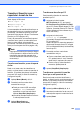



Table Of Contents
- MANUALUL UTILIZATORULUI MFC-9120CN MFC-9320CW
- Informaţii privind aprobarea, întocmirea şi publicarea documentului
- Cuprins
- Secţiunea I: Informaţii generale
- 1 Informaţii generale
- Utilizarea documentaţiei
- Accesarea Ghidului utilizatorului de software şi a Ghidului utilizatorului de reţea
- Vizualizarea documentaţiei
- Vizualizarea documentaţiei (Windows®)
- Cum se găsesc instrucţiunile de scanare
- Ghidul utilizatorului de software:
- ScanSoft™ PaperPort™ 11SE cu ghidurile introductive OCR -Cum să fac.:
- Găsirea instrucţiunilor de configurare a reţelei
- Vizualizarea documentaţiei (Macintosh)
- Cum se găsesc instrucţiunile de scanare
- Ghidul utilizatorului de software:
- Manualul utilizatorului pentru Presto! PageManager:
- Găsirea instrucţiunilor de configurare a reţelei
- Vizualizarea documentaţiei
- Accesarea serviciului de asistenţă clienţi Brother (pentru Windows®)
- Prezentare generală a panoului de control
- 2 Încărcarea hârtiei şi a documentelor
- Încărcarea hârtiei şi a suporturilor de imprimare
- Hârtia şi alte suporturi de imprimare acceptabile
- Încărcarea documentelor
- 3 Setări generale
- 4 Funcţiile de securitate
- 1 Informaţii generale
- Secţiunea II: Fax
- 5 Transmisia unui fax
- Cum se trimite un fax
- Difuzare (numai alb/negru)
- Operaţiuni de trimitere adiţionale
- Trimiterea faxurilor folosind setări multiple
- Coperta electronică (numai alb/negru)
- Contrastul
- Schimbarea rezoluţiei faxului
- Acces dual (numai alb/negru)
- Transmisie în timp real
- Mod străinătate
- Fax programat (numai alb/negru)
- Transmisie programată pachet (numai alb/negru)
- Verificarea şi anularea comenzilor programate
- Trimiterea unui fax manual
- Mesajul Out of Memory (Memorie insuficientă)
- 6 Primirea unui fax
- 7 Telefonul şi dispozitivele externe
- Servicii de linie telefonică
- Conectare la un dispozitiv extern de preluare a apelurilor telefonice (TAD)
- Telefoanele externe şi numerele cu interior
- 8 Apelarea şi memorarea numerelor
- 9 Opţiuni de fax la distanţă (numai alb/negru)
- 10 Comunicarea
- 11 Imprimarea rapoartelor
- 5 Transmisia unui fax
- Secţiunea III: Copierea
- 12 Efectuarea copiilor
- Cum să copiaţi
- Opţiuni de copiere (setări temporare)
- Mesajul Out of Memory (Memorie insuficientă)
- 12 Efectuarea copiilor
- Secţiunea IV: Imprimarea directă
- 13 Imprimarea fotografiilor de la un aparat foto digital (numai pentru MFC-9320CW)
- 14 Imprimarea datelor de pe o unitate de memorie USB Flash (numai pentru MFC-9320CW)
- Formatele de fişiere compatibile
- Crearea unui fişier PRN sau PostScript® 3™ pentru imprimarea directă
- Imprimarea datelor direct de pe o unitate de memorie USB Flash (numai pentru MFC-9320CW)
- Imprimarea datelor direct de pe o unitate de memorie USB Flash folosind Secure function lock (Blocare de securitate) 2.0 (numai pentru MFC-9320CW)
- Înţelegerea mesajelor de eroare
- Secţiunea V: Programe software
- Secţiunea VI: Anexe
- A Prevederi legale şi de siguranţă
- B Opţiuni
- C Depanarea şi întreţinerea de rutină
- Depanarea
- Mesajele de eroare şi de întreţinere
- Întreţinerea periodică
- Înlocuirea consumabilelor
- Înlocuirea periodică a pieselor
- Informaţii despre aparat
- Ambalarea şi expedierea aparatului
- D Meniul şi funcţiile sale
- E Specificaţii
- F Glosar
- Index
- brother ROM

Depanarea şi întreţinerea de rutină
145
C
Transferul faxurilor sau a
raportului Jurnal de fax C
Dacă afişajul LCD indică:
Init Impos. XX
Imprim.Impos. XX
Scan Impos. XX
Vă recomandăm să transferaţi faxurile pe un
alt aparat de fax sau pe computerul personal.
(Consultaţi Transferarea faxurilor pe un alt
aparat de fax la pagina 145 sau Transferarea
faxurilor pe PC la pagina 145.)
Puteţi, de asemenea, să transferaţi raportul
Jurnal de faxuri, pentru a vedea dacă sunt
faxuri pe care trebuie să le transferaţi.
(Consultaţi Transferarea raportului Jurnal de
faxuri pe un alt aparat de fax la pagina 145.)
Notă
Dacă apare un mesaj de eroare pe afişajul
LCD al aparatului, după ce faxurile au fost
transferate, deconectaţi aparatul de la
sursa de alimentare câteva minute şi apoi
reconectaţi-l.
Transferarea faxurilor pe un alt aparat
de fax
C
Dacă nu aţi setat codul de identificare a
staţiei, nu puteţi intra în modul de transfer al
faxurilor. (Consultaţi Introduceţi informaţiile
personale (ID staţie) în Ghid de instalare şi
configurare rapidă.)
a Apăsaţi Menu (Meniu), 9, 0, 1.
b Procedaţi conform uneia dintre
metodele de mai jos:
Dacă pe ecranul LCD este afişat
mesajul No Data, în memoria
aparatului nu mai sunt alte faxuri.
Apăsaţi Stop/Exit (Stop/Ieşire).
Introduceţi numărul de fax la care vor
fi redirecţionate faxurile.
c Apăsaţi Mono Start sau
Colour Start (Color Start).
Transferarea faxurilor pe PC C
Puteţi transfera faxurile din memoria
aparatului pe PC.
a Asiguraţi-vă că aţi instalat
MFL-Pro Suite pe PC, apoi porniţi
PC-Fax Receiving (Primire PC-FAX)
de pe PC. (Pentru detalii despre PC Fax
Receive, consultaţi Primire PC-FAX din
Ghidul utilizatorului de software de pe
discul CD-ROM.)
b Asiguraţi-vă că aţi setat
Primire PC Fax pe aparat.
(Consultaţi Recepţionarea faxurilor pe
PC la pagina 69.)
Dacă sunt faxuri în memoria aparatului
când setaţi Recepţie faxuri PC, afişajul
LCD va întreba dacă doriţi să transferaţi
faxurile pe PC.
c Procedaţi conform uneia dintre
metodele de mai jos:
Pentru a transfera toate faxurile pe
PC, apăsaţi tasta 1. Veţi fi întrebat
dacă doriţi o imprimare de rezervă.
Pentru a ieşi şi a lăsa faxurile în
memorie, apăsaţi tasta 2.
d Apăsaţi Stop/Exit (Stop/Ieşire).
Transferarea raportului Jurnal de
faxuri pe un alt aparat de fax
C
Dacă nu aţi setat codul de identificare a
staţiei, nu puteţi intra în modul de transfer al
faxurilor. (Consultaţi Introduceţi informaţiile
personale (ID staţie) în Ghid de instalare şi
configurare rapidă.)
a Apăsaţi pe Menu (Meniu), 9, 0, 2.
b Introduceţi numărul de fax la care va fi
redirecţionat raportul Jurnalul de faxuri.
c Apăsaţi Start.