
User's Guide
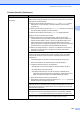

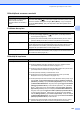


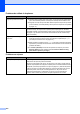
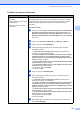
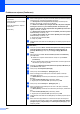

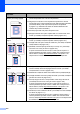
Table Of Contents
- MANUALUL UTILIZATORULUI MFC-9120CN MFC-9320CW
- Informaţii privind aprobarea, întocmirea şi publicarea documentului
- Cuprins
- Secţiunea I: Informaţii generale
- 1 Informaţii generale
- Utilizarea documentaţiei
- Accesarea Ghidului utilizatorului de software şi a Ghidului utilizatorului de reţea
- Vizualizarea documentaţiei
- Vizualizarea documentaţiei (Windows®)
- Cum se găsesc instrucţiunile de scanare
- Ghidul utilizatorului de software:
- ScanSoft™ PaperPort™ 11SE cu ghidurile introductive OCR -Cum să fac.:
- Găsirea instrucţiunilor de configurare a reţelei
- Vizualizarea documentaţiei (Macintosh)
- Cum se găsesc instrucţiunile de scanare
- Ghidul utilizatorului de software:
- Manualul utilizatorului pentru Presto! PageManager:
- Găsirea instrucţiunilor de configurare a reţelei
- Vizualizarea documentaţiei
- Accesarea serviciului de asistenţă clienţi Brother (pentru Windows®)
- Prezentare generală a panoului de control
- 2 Încărcarea hârtiei şi a documentelor
- Încărcarea hârtiei şi a suporturilor de imprimare
- Hârtia şi alte suporturi de imprimare acceptabile
- Încărcarea documentelor
- 3 Setări generale
- 4 Funcţiile de securitate
- 1 Informaţii generale
- Secţiunea II: Fax
- 5 Transmisia unui fax
- Cum se trimite un fax
- Difuzare (numai alb/negru)
- Operaţiuni de trimitere adiţionale
- Trimiterea faxurilor folosind setări multiple
- Coperta electronică (numai alb/negru)
- Contrastul
- Schimbarea rezoluţiei faxului
- Acces dual (numai alb/negru)
- Transmisie în timp real
- Mod străinătate
- Fax programat (numai alb/negru)
- Transmisie programată pachet (numai alb/negru)
- Verificarea şi anularea comenzilor programate
- Trimiterea unui fax manual
- Mesajul Out of Memory (Memorie insuficientă)
- 6 Primirea unui fax
- 7 Telefonul şi dispozitivele externe
- Servicii de linie telefonică
- Conectare la un dispozitiv extern de preluare a apelurilor telefonice (TAD)
- Telefoanele externe şi numerele cu interior
- 8 Apelarea şi memorarea numerelor
- 9 Opţiuni de fax la distanţă (numai alb/negru)
- 10 Comunicarea
- 11 Imprimarea rapoartelor
- 5 Transmisia unui fax
- Secţiunea III: Copierea
- 12 Efectuarea copiilor
- Cum să copiaţi
- Opţiuni de copiere (setări temporare)
- Mesajul Out of Memory (Memorie insuficientă)
- 12 Efectuarea copiilor
- Secţiunea IV: Imprimarea directă
- 13 Imprimarea fotografiilor de la un aparat foto digital (numai pentru MFC-9320CW)
- 14 Imprimarea datelor de pe o unitate de memorie USB Flash (numai pentru MFC-9320CW)
- Formatele de fişiere compatibile
- Crearea unui fişier PRN sau PostScript® 3™ pentru imprimarea directă
- Imprimarea datelor direct de pe o unitate de memorie USB Flash (numai pentru MFC-9320CW)
- Imprimarea datelor direct de pe o unitate de memorie USB Flash folosind Secure function lock (Blocare de securitate) 2.0 (numai pentru MFC-9320CW)
- Înţelegerea mesajelor de eroare
- Secţiunea V: Programe software
- Secţiunea VI: Anexe
- A Prevederi legale şi de siguranţă
- B Opţiuni
- C Depanarea şi întreţinerea de rutină
- Depanarea
- Mesajele de eroare şi de întreţinere
- Întreţinerea periodică
- Înlocuirea consumabilelor
- Înlocuirea periodică a pieselor
- Informaţii despre aparat
- Ambalarea şi expedierea aparatului
- D Meniul şi funcţiile sale
- E Specificaţii
- F Glosar
- Index
- brother ROM

128
Funcţia de scanare a reţelei nu
funcţionează.
Funcţia de primire PC-Fax în reţea
nu funcţionează.
Funcţia de imprimare în reţea nu
funcţionează.
(Continuare)
h Pentru a adăuga portul 137 pentru scanarea reţelei, imprimarea în reţea şi
primirea PC Fax, introduceţi informaţiile de mai jos:
1. În Description of service (Descriere serviciu): introduceţi orice
descriere, de exemplu „primire PC Fax Brother”.
2. În Name or IP address (for example 192.168.0.12) of the computer
hosting this service on your network (Numele sau adresa IP (de
exemplu, 192.168.0.12) sau computerului care găzduieşte serviciul în
reţea): introduceţi „Localhost”.
3. În External Port number for this service (Număr port extern pentru
acest serviciu): introduceţi „137”.
4. În Internal Port number for this service (Număr port intern pentru
acest serviciu): introduceţi „137”.
5. Asiguraţi-vă că aţi selectat UDP.
6. Faceţi clic pe OK.
i Verificaţi dacă noile setări au fost adăugate şi sunt bifate şi apoi faceţi clic
pe OK.
(Windows Vista
®
)
a Faceţi clic pe butonul Start , Control Panel (Panou de control), Network
and Internet (Reţea şi Internet), Windows Firewall (Paravan de
protecţie Windows) şi faceţi clic pe Change settings (Modificare
setări).
b Când apare ecranul User Account Control (Control cont utilizator),
procedaţi astfel.
Utilizatorii cu drepturi de administrator: Faceţi clic pe Continue
(Continuare).
Pentru utilizatorii fără drepturi de administrator: Introduceţi parola de
administrator şi faceţi clic pe OK.
c Asiguraţi-vă că Windows Firewall (Paravan de protecţie Windows) de
pe fila General este activat.
d Faceţi clic pe fila Exceptions (Excepţii).
e Faceţi clic pe butonul Add port... (Adăugare port...).
f Pentru a adăuga portul 54925 pentru scanarea reţelei, introduceţi
informaţiile de mai jos:
1. În Name (Nume): introduceţi orice descriere. (de exemplu „Scaner
Brother”)
2. În Port number (Număr port): introduceţi „54925”.
3. Asiguraţi-vă că aţi selectat UDP. Apoi faceţi clic pe OK.
g Faceţi clic pe butonul Add port... (Adăugare port...).
h Pentru a adăuga portul 54926 pentru PC Fax-ul de reţea, introduceţi
informaţiile de mai jos:
1. În Name (Nume): introduceţi orice descriere. (de exemplu „Fax Brother
PC”)
2. În Port number (Număr port): introduceţi „54926”.
3. Asiguraţi-vă că aţi selectat UDP. Apoi faceţi clic pe OK.
i Verificaţi dacă noile setări au fost adăugate şi sunt bifate şi apoi faceţi clic
pe OK.
j Dacă încă mai aveţi probleme cu conexiunea de reţea, de exemplu la
scanarea sau imprimarea în reţea, bifaţi caseta File and Printer Sharing
(Partajare fişiere şi imprimante) din fila Exceptions (Excepţii) şi apoi
faceţi clic pe OK.
Probleme cu reţeaua (Continuare)
Dificultăţi Sugestii