
User's Guide
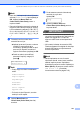
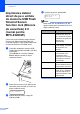
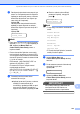


Table Of Contents
- MANUALUL UTILIZATORULUI MFC-9120CN MFC-9320CW
- Informaţii privind aprobarea, întocmirea şi publicarea documentului
- Cuprins
- Secţiunea I: Informaţii generale
- 1 Informaţii generale
- Utilizarea documentaţiei
- Accesarea Ghidului utilizatorului de software şi a Ghidului utilizatorului de reţea
- Vizualizarea documentaţiei
- Vizualizarea documentaţiei (Windows®)
- Cum se găsesc instrucţiunile de scanare
- Ghidul utilizatorului de software:
- ScanSoft™ PaperPort™ 11SE cu ghidurile introductive OCR -Cum să fac.:
- Găsirea instrucţiunilor de configurare a reţelei
- Vizualizarea documentaţiei (Macintosh)
- Cum se găsesc instrucţiunile de scanare
- Ghidul utilizatorului de software:
- Manualul utilizatorului pentru Presto! PageManager:
- Găsirea instrucţiunilor de configurare a reţelei
- Vizualizarea documentaţiei
- Accesarea serviciului de asistenţă clienţi Brother (pentru Windows®)
- Prezentare generală a panoului de control
- 2 Încărcarea hârtiei şi a documentelor
- Încărcarea hârtiei şi a suporturilor de imprimare
- Hârtia şi alte suporturi de imprimare acceptabile
- Încărcarea documentelor
- 3 Setări generale
- 4 Funcţiile de securitate
- 1 Informaţii generale
- Secţiunea II: Fax
- 5 Transmisia unui fax
- Cum se trimite un fax
- Difuzare (numai alb/negru)
- Operaţiuni de trimitere adiţionale
- Trimiterea faxurilor folosind setări multiple
- Coperta electronică (numai alb/negru)
- Contrastul
- Schimbarea rezoluţiei faxului
- Acces dual (numai alb/negru)
- Transmisie în timp real
- Mod străinătate
- Fax programat (numai alb/negru)
- Transmisie programată pachet (numai alb/negru)
- Verificarea şi anularea comenzilor programate
- Trimiterea unui fax manual
- Mesajul Out of Memory (Memorie insuficientă)
- 6 Primirea unui fax
- 7 Telefonul şi dispozitivele externe
- Servicii de linie telefonică
- Conectare la un dispozitiv extern de preluare a apelurilor telefonice (TAD)
- Telefoanele externe şi numerele cu interior
- 8 Apelarea şi memorarea numerelor
- 9 Opţiuni de fax la distanţă (numai alb/negru)
- 10 Comunicarea
- 11 Imprimarea rapoartelor
- 5 Transmisia unui fax
- Secţiunea III: Copierea
- 12 Efectuarea copiilor
- Cum să copiaţi
- Opţiuni de copiere (setări temporare)
- Mesajul Out of Memory (Memorie insuficientă)
- 12 Efectuarea copiilor
- Secţiunea IV: Imprimarea directă
- 13 Imprimarea fotografiilor de la un aparat foto digital (numai pentru MFC-9320CW)
- 14 Imprimarea datelor de pe o unitate de memorie USB Flash (numai pentru MFC-9320CW)
- Formatele de fişiere compatibile
- Crearea unui fişier PRN sau PostScript® 3™ pentru imprimarea directă
- Imprimarea datelor direct de pe o unitate de memorie USB Flash (numai pentru MFC-9320CW)
- Imprimarea datelor direct de pe o unitate de memorie USB Flash folosind Secure function lock (Blocare de securitate) 2.0 (numai pentru MFC-9320CW)
- Înţelegerea mesajelor de eroare
- Secţiunea V: Programe software
- Secţiunea VI: Anexe
- A Prevederi legale şi de siguranţă
- B Opţiuni
- C Depanarea şi întreţinerea de rutină
- Depanarea
- Mesajele de eroare şi de întreţinere
- Întreţinerea periodică
- Înlocuirea consumabilelor
- Înlocuirea periodică a pieselor
- Informaţii despre aparat
- Ambalarea şi expedierea aparatului
- D Meniul şi funcţiile sale
- E Specificaţii
- F Glosar
- Index
- brother ROM

Imprimarea datelor de pe o unitate de memorie USB Flash (numai pentru MFC-9320CW)
103
14
e Dacă parola introdusă este corectă, pe
ecran vor fi afişate denumirile fişierelor.
Apăsaţi pe a sau pe b pentru a selecta
denumirea directorului sau fişierul pe
care doriţi să îl imprimaţi.
Apăsaţi OK.
Dacă aţi ales denumirea directorului,
apăsaţi pe a sau b pentru a selecta
denumirea fişierului pe care doriţi să îl
imprimaţi.
Apăsaţi OK.
Printare dir
1.FILE_1.PDF
Notă
•Dacă doriţi să imprimaţi indexul fişierelor,
selectaţi Index Print şi apoi apăsaţi pe
OK. Apăsaţi pe Mono Start sau
Colour Start (Color Start) pentru a
imprima datele.
• Pentru denumirile fişierelor care conţin
mai mult de 8 caractere pe ecranul LCD
vor fi afişate numai primele 6 caractere ale
denumirii fişierului urmate de semnul tilda
(~) şi de un număr.
De exemplu, „HOLIDAY2007.JPG” va
apărea ca „HOLIDA~1.JPG”.
Pe ecranul LCD pot fi afişate numai
următoarele caractere:
A B C D E F G H I J K L M N O P Q R S T
U V W X Y Z 0 1 2 3 4 5 6 7 8 9 $ % ’ ` - @
{ } ~ ! # ( ) & _ ^
f Procedaţi conform uneia dintre
metodele de mai jos:
Apăsaţi pe a sau b pentru a selecta
setările pe care trebuie să le
modificaţi şi apăsaţi pe OK, iar apoi
pe a sau pe b pentru a selecta o
opţiune de trimitere şi apăsaţi pe OK.
Dacă nu trebuie să modificaţi
parametrii impliciţi, mergeţi la
pasul g.
Set Impr Fis
Dimens.Hartie e
Notă
•Puteţi alege una dintre următoarele
setări:
Dimens.Hartie
Suport Imprim
Pag Multiple
Orientare
Asamblare
Calit. Imprim.
Opţiune PDF
•În funcţie de tipul fişierului, anumite
setări pot să nu apară.
g Apăsaţi Mono Start sau
Colour Start (Color Start) dacă aţi
terminat.
h De la tastatura numerică introduceţi
numărul de copii dorit.
Apăsaţi OK.
Copii
=1
i Apăsaţi pe Mono Start sau
Colour Start (Color Start) pentru a
imprima datele.
IMPORTANT
NU scoateţi memoria USB flash din
interfaţa directă USB înainte ca
imprimanta să termine imprimarea.