
User's Guide
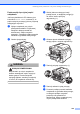
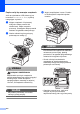
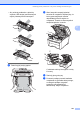
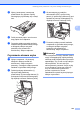
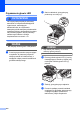
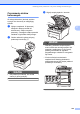
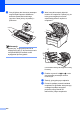

Table Of Contents
- PODRĘCZNIK UŻYTKOWNIKA MFC-9120CN MFC-9320CW
- Zastrzeżenie i uwaga dotycząca kompilacji i publikacji
- Spis Treści
- Sekcja I: Informacje ogólne
- 1 Informacje ogólne
- Korzystanie z dokumentacji
- Uzyskiwanie dostępu do Instrukcji oprogramowania i Instrukcji obsługi dla sieci
- Przeglądanie dokumentacji
- Przeglądanie dokumentacji (Windows®)
- Jak szukać instrukcji skanowania
- Instrukcja oprogramowania:
- Instrukcje aplikacji ScanSoft™ PaperPort™ 11SE with OCR
- Jak szukać instrukcji konfiguracji sieci
- Przeglądanie dokumentacji (Macintosh)
- Jak szukać instrukcji skanowania
- Instrukcja oprogramowania:
- Podręcznik użytkownika programu Presto! PageManager:
- Jak szukać instrukcji konfiguracji sieci
- Przeglądanie dokumentacji
- Korzystanie ze wsparcia technicznego firmy Brother (dla systemów Windows®)
- Panel sterowania
- 2 Wkładanie papieru i dokumentów
- Wkładanie papieru i nośników druku
- Obsługiwany papier i inne nośniki druku
- Wkładanie dokumentów
- 3 Konfiguracja ogólna
- 4 Funkcje zabezpieczeń
- 1 Informacje ogólne
- Sekcja II: Faks
- 5 Wysyłanie faksu
- Obsługa faksu
- Rozsyłanie (tylko tryb czarno-biały)
- Dodatkowe operacje wysyłania
- Wysyłanie faksów z różnymi ustawieniami
- Elektroniczna strona tytułowa (tylko tryb czarno-biały)
- Kontrast
- Zmiana rozdzielczości faksu
- Podwójny dostęp (tylko tryb czarno-biały)
- Transmisja w czasie rzeczywistym
- Tryb zagraniczny
- Wysyłanie faksu z opóźnieniem (tylko tryb czarno-biały)
- Opóźniona transmisja wsadowa (tylko tryb czarno-biały)
- Sprawdzanie i anulowanie zadań oczekujących
- Ręczne wysyłanie faksów
- Komunikat Brak pamięci
- 6 Odbieranie faksu
- Tryby odbierania
- Korzystanie z trybów odbierania
- Ustawienia trybu odbioru
- Dodatkowe operacje odbierania
- 7 Telefon i urządzenia zewnętrzne
- Usługi telefoniczne
- Podłączanie zewnętrznego telefonicznego automatu zgłoszeniowego (TAD)
- Telefony zewnętrzne i wewnętrzne
- 8 Wybieranie i zapisywanie numerów
- 9 Opcje zdalnego faksu (tylko tryb czarno-biały)
- 10 Polling
- 11 Drukowanie raportów
- 5 Wysyłanie faksu
- Sekcja III: Kopiowanie
- 12 Wykonywanie kopii
- Jak kopiować
- Opcje kopiowania (ustawienia tymczasowe)
- Komunikat Brak pamięci
- 12 Wykonywanie kopii
- Sekcja IV: Druk bezpośredni
- 13 Drukowanie zdjęć z aparatu cyfrowego (tylko model MFC-9320CW)
- 14 Drukowanie danych z dysku USB Flash (tylko model MFC-9320CW)
- Obsługiwane formaty plików
- Tworzenie pliku PRN lub PostScript® 3™ do druku bezpośredniego
- Drukowanie danych bezpośrednio z dysku USB Flash (tylko model MFC-9320CW)
- Drukowanie danych bezpośrednio z dysku USB Flash przy włączonej funkcji kontroli dostępu do urządzenia 2.0 (tylko model MFC-9320CW)
- Znaczenie komunikatów o błędach
- Sekcja V: Oprogramowanie
- Sekcja VI: Załączniki
- A Bezpieczeństwo i zagadnienia prawne
- B Wyposażenie opcjonalne
- C Rozwiązywanie problemów i rutynowa obsługa konserwacyjna
- Rozwiązywanie problemów
- Komunikaty o błędach i pracach konserwacyjnych
- Rutynowa konserwacja
- Wymiana elementów eksploatacyjnych
- Wymiana elementów wymagających okresowej konserwacji
- Informacje o urządzeniu
- Pakowanie i transport urządzenia
- D Menu i funkcje
- E Specyfikacje
- F Słownik
- Indeks
- brother POL

150
Papier zaciął się wewnątrz urządzeniaC
Jeśli na wyświetlaczu LCD widoczny jest
komunikat ZACIĘCIE W ŚROD, wykonaj
następujące czynności:
a Wyłącz urządzenie. W pierwszej
kolejności odłącz przewód linii
telefonicznej, odłącz wszystkie
przewody, a następnie odłącz przewód
zasilania od gniazdka elektrycznego.
b Otwórz całkowicie górną pokrywę,
podnosząc za uchwyt (1).
UWAGA
GORĄCA POWIERZCHNIA
Bezpośrednio po użyciu urządzenia
niektóre wewnętrzne jego części mogą być
bardzo gorące. Przed usunięciem
zaciętego papieru zaczekaj co najmniej
10 minut, aż urządzenie ochłodzi się.
WAŻNE
Gdy skaner jest otwarty, nie można
otworzyć górnej pokrywy.
c Wyjmij zespół bębna i toneru. Powtórz
to dla wszystkich zespołów bębnów i
tonerów.
WAŻNE
• Zalecamy położenie zespołów bębnów i
tonerów na arkuszu papieru lub materiału,
umieszczonym na czystej, płaskiej
powierzchni, na wypadek przypadkowego
rozlania lub rozsypania się toneru.
• W celu uniknięcia uszkodzenia
urządzenia na skutek wyładowania
elektrostatycznego NIE dotykaj elektrod
pokazanych na ilustracji.
•Ostrożnie przenoś toner. Jeśli toner
rozsypie się na ręce lub odzież,
natychmiast zetrzyj lub zmyj zimną wodą.
1