
User's Guide
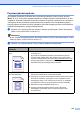
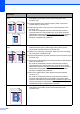
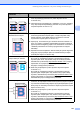
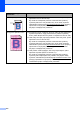
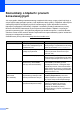
Table Of Contents
- PODRĘCZNIK UŻYTKOWNIKA MFC-9120CN MFC-9320CW
- Zastrzeżenie i uwaga dotycząca kompilacji i publikacji
- Spis Treści
- Sekcja I: Informacje ogólne
- 1 Informacje ogólne
- Korzystanie z dokumentacji
- Uzyskiwanie dostępu do Instrukcji oprogramowania i Instrukcji obsługi dla sieci
- Przeglądanie dokumentacji
- Przeglądanie dokumentacji (Windows®)
- Jak szukać instrukcji skanowania
- Instrukcja oprogramowania:
- Instrukcje aplikacji ScanSoft™ PaperPort™ 11SE with OCR
- Jak szukać instrukcji konfiguracji sieci
- Przeglądanie dokumentacji (Macintosh)
- Jak szukać instrukcji skanowania
- Instrukcja oprogramowania:
- Podręcznik użytkownika programu Presto! PageManager:
- Jak szukać instrukcji konfiguracji sieci
- Przeglądanie dokumentacji
- Korzystanie ze wsparcia technicznego firmy Brother (dla systemów Windows®)
- Panel sterowania
- 2 Wkładanie papieru i dokumentów
- Wkładanie papieru i nośników druku
- Obsługiwany papier i inne nośniki druku
- Wkładanie dokumentów
- 3 Konfiguracja ogólna
- 4 Funkcje zabezpieczeń
- 1 Informacje ogólne
- Sekcja II: Faks
- 5 Wysyłanie faksu
- Obsługa faksu
- Rozsyłanie (tylko tryb czarno-biały)
- Dodatkowe operacje wysyłania
- Wysyłanie faksów z różnymi ustawieniami
- Elektroniczna strona tytułowa (tylko tryb czarno-biały)
- Kontrast
- Zmiana rozdzielczości faksu
- Podwójny dostęp (tylko tryb czarno-biały)
- Transmisja w czasie rzeczywistym
- Tryb zagraniczny
- Wysyłanie faksu z opóźnieniem (tylko tryb czarno-biały)
- Opóźniona transmisja wsadowa (tylko tryb czarno-biały)
- Sprawdzanie i anulowanie zadań oczekujących
- Ręczne wysyłanie faksów
- Komunikat Brak pamięci
- 6 Odbieranie faksu
- Tryby odbierania
- Korzystanie z trybów odbierania
- Ustawienia trybu odbioru
- Dodatkowe operacje odbierania
- 7 Telefon i urządzenia zewnętrzne
- Usługi telefoniczne
- Podłączanie zewnętrznego telefonicznego automatu zgłoszeniowego (TAD)
- Telefony zewnętrzne i wewnętrzne
- 8 Wybieranie i zapisywanie numerów
- 9 Opcje zdalnego faksu (tylko tryb czarno-biały)
- 10 Polling
- 11 Drukowanie raportów
- 5 Wysyłanie faksu
- Sekcja III: Kopiowanie
- 12 Wykonywanie kopii
- Jak kopiować
- Opcje kopiowania (ustawienia tymczasowe)
- Komunikat Brak pamięci
- 12 Wykonywanie kopii
- Sekcja IV: Druk bezpośredni
- 13 Drukowanie zdjęć z aparatu cyfrowego (tylko model MFC-9320CW)
- 14 Drukowanie danych z dysku USB Flash (tylko model MFC-9320CW)
- Obsługiwane formaty plików
- Tworzenie pliku PRN lub PostScript® 3™ do druku bezpośredniego
- Drukowanie danych bezpośrednio z dysku USB Flash (tylko model MFC-9320CW)
- Drukowanie danych bezpośrednio z dysku USB Flash przy włączonej funkcji kontroli dostępu do urządzenia 2.0 (tylko model MFC-9320CW)
- Znaczenie komunikatów o błędach
- Sekcja V: Oprogramowanie
- Sekcja VI: Załączniki
- A Bezpieczeństwo i zagadnienia prawne
- B Wyposażenie opcjonalne
- C Rozwiązywanie problemów i rutynowa obsługa konserwacyjna
- Rozwiązywanie problemów
- Komunikaty o błędach i pracach konserwacyjnych
- Rutynowa konserwacja
- Wymiana elementów eksploatacyjnych
- Wymiana elementów wymagających okresowej konserwacji
- Informacje o urządzeniu
- Pakowanie i transport urządzenia
- D Menu i funkcje
- E Specyfikacje
- F Słownik
- Indeks
- brother POL

Rozwiązywanie problemów i rutynowa obsługa konserwacyjna
129
C
Poprawa jakości wydruku C
W przypadku problemów z jakością druku w pierwszej kolejności wydrukuj stronę testową
(Menu, 4, 2, 3). Jeśli wydruk wygląda prawidłowo, źródłem problemu prawdopodobnie nie jest
urządzenie. Sprawdź połączenia przewodów interfejsu lub spróbuj wydrukować inny dokument.
Jeśli wydruk lub strona testowa wydrukowana przez urządzenie ma nieodpowiednią jakość,
wykonaj najpierw poniższe czynności. Następnie, jeśli nadal występuje problem z jakością druku,
sprawdź poniższą tabelę i postępuj według zaleceń.
a Sprawdź, czy używany papier jest zgodny z naszymi specyfikacjami. (Patrz Obsługiwany
papier i inne nośniki druku na stronie 17).
Informacja
W celu uzyskania najlepszej jakości drukowania radzimy używać zalecanego papieru. (Patrz
Zalecany papier i nośniki druku na stronie 17).
b Sprawdź, czy zespoły bębnów i tonery zostały prawidłowo zainstalowane.
Przykłady niskiej jakości
drukowania
Zalecenia
Białe linie lub paski w poprzek
strony
Włóż nowy zespół bębna. (Patrz Wymiana zespołów bębnów
na stronie 171).
Być może do rozwiązania problemu z drukowaniem wystarczy
wymienić jeden zespół bębna. Aby określić, który bęben należy
wymienić, odwiedź stronę internetową http://solutions.brother.com/
i
przejrzyj odpowiedzi na najczęściej zadawane pytania oraz
wskazówki dotyczące rozwiązywania problemów.
Kolory na całej stronie są zbyt
jasne lub niewyraźne
Upewnij się, że nie jest włączony tryb oszczędzania toneru na panelu
sterowania urządzenia lub w sterowniku drukarki.
Upewnij się, że wybrany został właściwy rodzaj nośnika w sterowniku
drukarki lub ustawienie Typ papieru w menu urządzenia. (Patrz
Obsługiwany papier i inne nośniki druku na stronie 17 i Zakładka
podstawowa w Instrukcji oprogramowania na dysku CD-ROM).
Delikatnie potrząśnij wszystkie cztery tonery.
Przetrzyj okienka wszystkich czterech głowic LED suchą,
niestrzępiącą się szmatką. (Patrz Czyszczenie głowic LED
na stronie 154).
ABCDEFGHIJKLMNOPQRSTUVWXYZ. 0123456789. abcdefghijklmnopqrstuvwxyz.
ABCDEFGHIJKLMNOPQRSTUVWXYZ. 0123456789. abcdefghijklmnopqrstuvwxyz.
ABCDEFGHIJKLMNOPQRSTUVWXYZ. 0123456789. abcdefghijklmnopqrstuvwxyz.
ABCDEFGHIJKLMNOPQRSTUVWXYZ. 0123456789. abcdefghijklmnopqrstuvwxyz.
ABCDEFGHIJKLMNOPQRSTUVWXYZ. 0123456789. abcdefghijklmnopqrstuvwxyz.
ABCDEFGHIJKLMNOPQRSTUVWXYZ. 0123456789. abcdefghijklmnopqrstuvwxyz.
ABCDEFGHIJKLMNOPQRSTUVWXYZ. 0123456789. abcdefghijklmnopqrstuvwxyz.
ABCDEFGHIJKLMNOPQRSTUVWXYZ. 0123456789. abcdefghijklmnopqrstuvwxyz.