
User's Guide
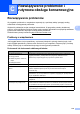
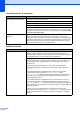

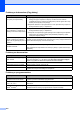
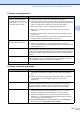
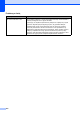
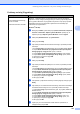
Table Of Contents
- PODRĘCZNIK UŻYTKOWNIKA MFC-9120CN MFC-9320CW
- Zastrzeżenie i uwaga dotycząca kompilacji i publikacji
- Spis Treści
- Sekcja I: Informacje ogólne
- 1 Informacje ogólne
- Korzystanie z dokumentacji
- Uzyskiwanie dostępu do Instrukcji oprogramowania i Instrukcji obsługi dla sieci
- Przeglądanie dokumentacji
- Przeglądanie dokumentacji (Windows®)
- Jak szukać instrukcji skanowania
- Instrukcja oprogramowania:
- Instrukcje aplikacji ScanSoft™ PaperPort™ 11SE with OCR
- Jak szukać instrukcji konfiguracji sieci
- Przeglądanie dokumentacji (Macintosh)
- Jak szukać instrukcji skanowania
- Instrukcja oprogramowania:
- Podręcznik użytkownika programu Presto! PageManager:
- Jak szukać instrukcji konfiguracji sieci
- Przeglądanie dokumentacji
- Korzystanie ze wsparcia technicznego firmy Brother (dla systemów Windows®)
- Panel sterowania
- 2 Wkładanie papieru i dokumentów
- Wkładanie papieru i nośników druku
- Obsługiwany papier i inne nośniki druku
- Wkładanie dokumentów
- 3 Konfiguracja ogólna
- 4 Funkcje zabezpieczeń
- 1 Informacje ogólne
- Sekcja II: Faks
- 5 Wysyłanie faksu
- Obsługa faksu
- Rozsyłanie (tylko tryb czarno-biały)
- Dodatkowe operacje wysyłania
- Wysyłanie faksów z różnymi ustawieniami
- Elektroniczna strona tytułowa (tylko tryb czarno-biały)
- Kontrast
- Zmiana rozdzielczości faksu
- Podwójny dostęp (tylko tryb czarno-biały)
- Transmisja w czasie rzeczywistym
- Tryb zagraniczny
- Wysyłanie faksu z opóźnieniem (tylko tryb czarno-biały)
- Opóźniona transmisja wsadowa (tylko tryb czarno-biały)
- Sprawdzanie i anulowanie zadań oczekujących
- Ręczne wysyłanie faksów
- Komunikat Brak pamięci
- 6 Odbieranie faksu
- Tryby odbierania
- Korzystanie z trybów odbierania
- Ustawienia trybu odbioru
- Dodatkowe operacje odbierania
- 7 Telefon i urządzenia zewnętrzne
- Usługi telefoniczne
- Podłączanie zewnętrznego telefonicznego automatu zgłoszeniowego (TAD)
- Telefony zewnętrzne i wewnętrzne
- 8 Wybieranie i zapisywanie numerów
- 9 Opcje zdalnego faksu (tylko tryb czarno-biały)
- 10 Polling
- 11 Drukowanie raportów
- 5 Wysyłanie faksu
- Sekcja III: Kopiowanie
- 12 Wykonywanie kopii
- Jak kopiować
- Opcje kopiowania (ustawienia tymczasowe)
- Komunikat Brak pamięci
- 12 Wykonywanie kopii
- Sekcja IV: Druk bezpośredni
- 13 Drukowanie zdjęć z aparatu cyfrowego (tylko model MFC-9320CW)
- 14 Drukowanie danych z dysku USB Flash (tylko model MFC-9320CW)
- Obsługiwane formaty plików
- Tworzenie pliku PRN lub PostScript® 3™ do druku bezpośredniego
- Drukowanie danych bezpośrednio z dysku USB Flash (tylko model MFC-9320CW)
- Drukowanie danych bezpośrednio z dysku USB Flash przy włączonej funkcji kontroli dostępu do urządzenia 2.0 (tylko model MFC-9320CW)
- Znaczenie komunikatów o błędach
- Sekcja V: Oprogramowanie
- Sekcja VI: Załączniki
- A Bezpieczeństwo i zagadnienia prawne
- B Wyposażenie opcjonalne
- C Rozwiązywanie problemów i rutynowa obsługa konserwacyjna
- Rozwiązywanie problemów
- Komunikaty o błędach i pracach konserwacyjnych
- Rutynowa konserwacja
- Wymiana elementów eksploatacyjnych
- Wymiana elementów wymagających okresowej konserwacji
- Informacje o urządzeniu
- Pakowanie i transport urządzenia
- D Menu i funkcje
- E Specyfikacje
- F Słownik
- Indeks
- brother POL

Rozwiązywanie problemów i rutynowa obsługa konserwacyjna
125
C
Problemy z obsługą papieru
Problemy Sugestie
Urządzenie nie ładuje papieru.
Na wyświetlaczu LCD widoczny
jest komunikat BRAK PAPIERU lub
komunikat o zacięciu papieru.
Jeżeli nie ma papieru, włóż nowy stos papieru na tacę papieru.
Jeżeli na tacy papieru znajduje się papier, upewnij się, że jest włożony prosto.
Jeżeli papier jest zwinięty, należy go wyprostować. Niekiedy pomaga wyjęcie
papieru, obrócenie stosu i włożenie go ponownie na tacę papieru.
Zmniejsz ilość papieru na tacy, a następnie spróbuj ponownie.
Upewnij się, że w sterowniku drukarki nie jest wybrany tryb ręcznego
podawania.
Oczyść rolkę podającą papier. Patrz Czyszczenie rolek podających papier
na stronie 161.
Jeśli na wyświetlaczu widoczny jest komunikat o zacięciu papieru i problem
występuje nadal, patrz Zacięcia papieru
na stronie 147.
Urządzenie nie podaje papieru z
ręcznego gniazda podawania.
Upewnij się, że w sterowniku drukarki jest wybrany tryb Ręczne.
Upewnij się, że papier lub inny nośnik jest prawidłowo umieszczony w
ręcznym gnieździe podawania. Patrz Wkładanie papieru do ręcznego gniazda
podawania na stronie 12.
Jak drukować na kopertach? Koperty należy podawać przez ręczne gniazdo podawania. Aplikacja musi zostać
skonfigurowana do drukowania na używanym rozmiarze koperty. Wykonuje się to
zwykle w menu Page Setup (Ustawienia strony) lub Document Setup (Ustawienia
dokumentu) w aplikacji. (Dalsze informacje można znaleźć w instrukcji obsługi
aplikacji).
Jakiego papieru można używać?Można używać papieru cienkiego, zwykłego, grubego, łączonego, z recyklingu,
kopert i etykiet produkowanych dla urządzeń laserowych. (Dalsze informacje:
patrz Obsługiwany papier i inne nośniki druku na stronie 17).
Papier się zaciął.Usuń zacięty papier. (Patrz
Zacięcia papieru na stronie 147).
Problemy z jakością drukowania
Problemy Sugestie
Drukowane strony są zwinięte. Ten problem mógł zostać spowodowany niewłaściwą grubością papieru lub
wydrukiem na innej stronie niż zalecana. Spróbuj obrócić stos papieru na
tacy.
Upewnij się, że wybrany rodzaj papieru odpowiada używanemu rodzajowi
nośnika wydruku. (Patrz Obsługiwany papier i inne nośniki druku
na stronie 17).
Drukowane strony są zamazane. Ustawienie rodzaju papieru może być nieprawidłowe dla używanego rodzaju
nośnika lub nośnik drukowania może być zbyt gruby albo ma chropowatą
powierzchnię. (Patrz Obsługiwany papier i inne nośniki druku na stronie 17 i
Zakładka podstawowa w Instrukcji oprogramowania na dysku CD-ROM).
Wydruki są zbyt jasne. Jeśli ten problem wystąpi podczas wykonywania kopii lub drukowania
odbieranych faksów, ustaw tryb oszczędzania toneru na WYŁ. w menu
konfiguracji urzą
dzenia. (Patrz Oszczędzanie toneru na stronie 26).
Ustaw tryb oszczędzania toneru na karcie Zaawansowane sterownika
drukarki na WYŁ. (Patrz Zakładka Ustawienia Zaawansowane w Instrukcji
oprogramowania na dysku CD-ROM).
Na karcie Podstawowe sterownika drukarki kliknij przycisk Ustawienia i
zaznacz pole wyboru Korekta druku czarno-białego.