
User's Guide
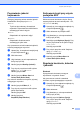
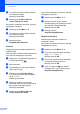



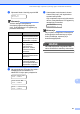
Table Of Contents
- PODRĘCZNIK UŻYTKOWNIKA MFC-9120CN MFC-9320CW
- Zastrzeżenie i uwaga dotycząca kompilacji i publikacji
- Spis Treści
- Sekcja I: Informacje ogólne
- 1 Informacje ogólne
- Korzystanie z dokumentacji
- Uzyskiwanie dostępu do Instrukcji oprogramowania i Instrukcji obsługi dla sieci
- Przeglądanie dokumentacji
- Przeglądanie dokumentacji (Windows®)
- Jak szukać instrukcji skanowania
- Instrukcja oprogramowania:
- Instrukcje aplikacji ScanSoft™ PaperPort™ 11SE with OCR
- Jak szukać instrukcji konfiguracji sieci
- Przeglądanie dokumentacji (Macintosh)
- Jak szukać instrukcji skanowania
- Instrukcja oprogramowania:
- Podręcznik użytkownika programu Presto! PageManager:
- Jak szukać instrukcji konfiguracji sieci
- Przeglądanie dokumentacji
- Korzystanie ze wsparcia technicznego firmy Brother (dla systemów Windows®)
- Panel sterowania
- 2 Wkładanie papieru i dokumentów
- Wkładanie papieru i nośników druku
- Obsługiwany papier i inne nośniki druku
- Wkładanie dokumentów
- 3 Konfiguracja ogólna
- 4 Funkcje zabezpieczeń
- 1 Informacje ogólne
- Sekcja II: Faks
- 5 Wysyłanie faksu
- Obsługa faksu
- Rozsyłanie (tylko tryb czarno-biały)
- Dodatkowe operacje wysyłania
- Wysyłanie faksów z różnymi ustawieniami
- Elektroniczna strona tytułowa (tylko tryb czarno-biały)
- Kontrast
- Zmiana rozdzielczości faksu
- Podwójny dostęp (tylko tryb czarno-biały)
- Transmisja w czasie rzeczywistym
- Tryb zagraniczny
- Wysyłanie faksu z opóźnieniem (tylko tryb czarno-biały)
- Opóźniona transmisja wsadowa (tylko tryb czarno-biały)
- Sprawdzanie i anulowanie zadań oczekujących
- Ręczne wysyłanie faksów
- Komunikat Brak pamięci
- 6 Odbieranie faksu
- Tryby odbierania
- Korzystanie z trybów odbierania
- Ustawienia trybu odbioru
- Dodatkowe operacje odbierania
- 7 Telefon i urządzenia zewnętrzne
- Usługi telefoniczne
- Podłączanie zewnętrznego telefonicznego automatu zgłoszeniowego (TAD)
- Telefony zewnętrzne i wewnętrzne
- 8 Wybieranie i zapisywanie numerów
- 9 Opcje zdalnego faksu (tylko tryb czarno-biały)
- 10 Polling
- 11 Drukowanie raportów
- 5 Wysyłanie faksu
- Sekcja III: Kopiowanie
- 12 Wykonywanie kopii
- Jak kopiować
- Opcje kopiowania (ustawienia tymczasowe)
- Komunikat Brak pamięci
- 12 Wykonywanie kopii
- Sekcja IV: Druk bezpośredni
- 13 Drukowanie zdjęć z aparatu cyfrowego (tylko model MFC-9320CW)
- 14 Drukowanie danych z dysku USB Flash (tylko model MFC-9320CW)
- Obsługiwane formaty plików
- Tworzenie pliku PRN lub PostScript® 3™ do druku bezpośredniego
- Drukowanie danych bezpośrednio z dysku USB Flash (tylko model MFC-9320CW)
- Drukowanie danych bezpośrednio z dysku USB Flash przy włączonej funkcji kontroli dostępu do urządzenia 2.0 (tylko model MFC-9320CW)
- Znaczenie komunikatów o błędach
- Sekcja V: Oprogramowanie
- Sekcja VI: Załączniki
- A Bezpieczeństwo i zagadnienia prawne
- B Wyposażenie opcjonalne
- C Rozwiązywanie problemów i rutynowa obsługa konserwacyjna
- Rozwiązywanie problemów
- Komunikaty o błędach i pracach konserwacyjnych
- Rutynowa konserwacja
- Wymiana elementów eksploatacyjnych
- Wymiana elementów wymagających okresowej konserwacji
- Informacje o urządzeniu
- Pakowanie i transport urządzenia
- D Menu i funkcje
- E Specyfikacje
- F Słownik
- Indeks
- brother POL

Wykonywanie kopii
91
12
Drukowanie N kopii na 1
stronie (układ strony) 12
Za pomocą funkcji N w 1 można zmniejszyć
ilość papieru używanego podczas
kopiowania. Funkcja umożliwia
wydrukowanie jednej lub czterech stron na
jednej stronie, co pozwala zaoszczędzić
papier.
WAŻNE
• Upewnij się, że rozmiar papieru jest
ustawiony na LETTER, A4, LEGAL lub
FOLIO.
•(P) oznacza układ pionowy, a (L) poziomy.
• W trybie N w 1 nie można używać funkcji
powiększania/zmniejszania.
a Upewnij się, że urządzenie znajduje się
w trybie kopiowania .
b Włóż dokument.
c Użyj klawiatury w celu wprowadzenia
liczby kopii (do 99).
d Naciśnij przycisk Options (Opcje). Przy
użyciu przycisku a lub b wybierz opcję
UKŁAD STRONY. Naciśnij przycisk OK.
e Przy użyciu przycisku a lub b wybierz
opcję 2W1(P), 2W1(L),
4W1(P), 4W1(L) lub
WYŁ.(1W1).
Naciśnij przycisk OK.
f Naciśnij przycisk Mono Start lub
Colour Start (Kolor Start), aby
zeskanować stronę.
Jeśli dokument jest umieszczony w
podajniku ADF, urządzenie zeskanuje
strony i rozpocznie drukowanie.
W przypadku korzystania z szyby
skanera przejdź do czynności g.
g Po zeskanowaniu strony naciśnij
przycisk 1, aby zeskanować kolejną
stronę.
NASTĘPNA STRONA?
1. TAK 2. NIE
h Połóż kolejną stronę na szybie skanera.
Naciśnij przycisk OK.
Powtórz czynności g i h dla każdej
strony układu.
i Aby zakończyć po zeskanowaniu
wszystkich stron, naciśnij przycisk 2 w
czynności g.