
User's Guide


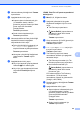
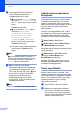

Table Of Contents
- KULLANIM KILAVUZU MFC-9120CN MFC-9320CW
- nay Bilgileri ile Derleme ve Yayınlama Bildirimi
- AT Uygunluk Beyanı
- İçindekiler
- Kısım I: Genel
- 1 Genel bilgiler
- Belgelerin kullanılması
- Yazılım Kullanıcı Kılavuzu'na ve Ağ Kullanım Kılavuzu'na Erişim
- Belgelerin görüntülenmesi
- Belgelerin görüntülenmesi (Windows®)
- Tarama talimatlarının bulunması
- Yazılım Kullanıcı Kılavuzu:
- OCR'li ScanSoft™ PaperPort™ 11SE Kullanım Kılavuzları:
- Ağ kurulum talimatlarının bulunması
- Belgelerin görüntülenmesi (Macintosh)
- Tarama talimatlarının bulunması
- Yazılım Kullanıcı Kılavuzu:
- Presto! PageManager Kullanım Kılavuzu:
- Ağ kurulum talimatlarının bulunması
- Belgelerin görüntülenmesi
- Brother Destek Merkezine Erişim (Windows® için)
- Kumanda paneline genel bakış
- 2 Kağıt ve belgelerin yerleştirilmesi
- 3 Genel Ayarlar
- 4 Güvenlik özellikleri
- 1 Genel bilgiler
- Kısım II: Faks
- 5 Faks gönderme
- Faks gönderme
- Yayın (sadece siyah beyaz)
- Diğer gönderme işlemleri
- Birden çok ayar kullanarak faks gönderme
- Elektronik kapak sayfası (sadece siyah beyaz)
- Kontrast
- Faks Çözünürlüğünü Değiştirme
- Çifte erişim (sadece siyah beyaz)
- Gerçek Zamanlı Gönderim
- Denizaşırı Modu
- Ertelemeli Faks (sadece siyah beyaz)
- Ertelemeli toplu gönderim (sadece siyah beyaz)
- Bekleyen işleri kontrol ve iptal etme
- Manüel faks gönderme
- Hafıza yetersiz mesajı
- 6 Faks alma
- 7 Telefon ve harici cihazlar
- 8 Numaraları arama ve kaydetme
- 9 Uzaktan Faks Seçenekleri (sadece siyah beyaz)
- 10 Yoklama
- 11 Rapor yazdırma
- 5 Faks gönderme
- Kısım III: Kopyalama
- 12 Kopya oluşturma
- Kopyalama
- Kopyalama seçenekleri (geçici ayarlar)
- Hafıza yetersiz mesajı
- 12 Kopya oluşturma
- Kısım IV: Doğrudan yazdırma
- 13 Bir dijital kameradan fotoğraf yazdırma (sadece MFC-9320CW için)
- 14 Bir USB Flash bellek sürücüsünden veri yazdırma (sadece MFC-9320CW için)
- Desteklenen dosya biçimleri
- Doğrudan yazdırma için bir PRN veya PostScript® 3™ dosyası oluşturma
- USB Flash bellek sürücüsünden doğrudan veri yazdırma (sadece MFC-9320CW için)
- Güvenli Fonksiyon Kilidi 2.0 etkinken USB Flash bellek sürücüsünden doğrudan veri yazdırma (sadece MFC-9320CW için)
- Hata mesajlarının anlaşılması
- Kısım V: Yazılım
- Kısım VI: Ekler
- A Güvenlik ile ilgili ve yasal hususlar
- B Seçenekler
- C Sorun giderme ve düzenli bakım
- Sorun giderme
- Hata ve bakım iletileri
- Düzenli bakım
- Sarf malzemelerini değiştirme
- Bakım parçalarını belirli aralıklarla değiştirme
- Makine Bilgileri
- Makinenin ambalajlanıp gönderilmesi
- D Menü ve özellikler
- E Teknik özellikler
- F Sözlük
- Dizin
- brother TUR

Numaraları arama ve kaydetme
63
8
Tek Dokunuş ve Hızlı Arama
numaralarını değiştirme 8
Mevcut bir numara üzerine bir Tek Dokunuş
veya Hızlı Arama numarası kaydetmeye
çalışırsanız, LCD ekran halen orada kayıtlı
olan adı ve numarayı gösterecektir.
Makinenizde planlanmış bir iş varsa veya bir
faks yönlendirme numarası belirlemişseniz,
LCD ekranda numarayı değiştirmek isteyip
istemediğiniz sorulacaktır.
a Aşağıdakilerden birini yapın:
Kaydedilmiş bir Tek Dokunuş
numarasını değiştirmek için
Menü, 2, 3, 1 öğelerine basın.
Tamam tuşuna basın.
Tek Tuş Arama
Tek Tuşu Seçin
Değiştirmek istediğiniz Tek Dokunuş
numarasını seçin.
Kaydedilmiş bir Hızlı Arama
numarasını değiştirmek için
Menü, 2, 3, 2 öğelerine basın.
Tamam tuşuna basın.
HIZLI ÇEVİR
Hızlı Arm? #
Değiştirmek istediğiniz Hızlı Arama
numarasını seçin, ardından Tamam
tuşuna basın.
b Aşağıdakilerden birini yapın:
Kayıtlı numarayı değiştirmek için
1'e basın.
Değişiklik yapmadan çıkmak için
2'ye basın.
#005:MIKE
1.Dğş 2.Çık
c Yeni bir numara veya karakter girin.
Tamam tuşuna basın.
d İmleci değiştirmek istediğiniz karakterin
altına konumlandırmak için d veya c
tuşuna basın ve silmek için Sil/Geri
tuşuna basın. Silmek istediğiniz her
karakter için bunu yineleyin.
e Numarayla birlikte bir faks çözünürlüğü
kaydetmek isterseniz aşağıdaki
seçeneklerden birini seçin:
Faks çözünürlüğünü kaydetmek için
St., İnce, S.İnce ya da Foto
seçmek üzere a veya b tuşuna basın.
Tamam tuşuna basın.
Varsayılan çözünürlüğü değiştirmek
istemiyorsanız Tamam tuşuna
basın.
f Durdur/Çık tuşuna basın.
I-FAKS, Faks/Tel ve E-posta seçeneklerini
indirdiyseniz
a Aşağıdakilerden birini yapın:
Kaydedilmiş bir Tek Dokunuş
numarasını değiştirmek için
Menü, 2, 3, 1 öğelerine basın.
Tamam tuşuna basın.
Tek Tuş Arama
Tek Tuşu Seçin
Değiştirmek istediğiniz Tek Dokunuş
numarasını seçin.
Kaydedilmiş bir Hızlı Arama
numarasını değiştirmek için
Menü, 2, 3, 2 öğelerine basın.
Tamam tuşuna basın.
HIZLI ÇEVİR
Hızlı Arm? #
Değiştirmek istediğiniz Hızlı Arama
numarasını seçin, ardından Tamam
tuşuna basın.