
User's Guide
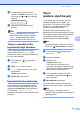


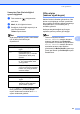


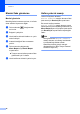

Table Of Contents
- KULLANIM KILAVUZU MFC-9120CN MFC-9320CW
- nay Bilgileri ile Derleme ve Yayınlama Bildirimi
- AT Uygunluk Beyanı
- İçindekiler
- Kısım I: Genel
- 1 Genel bilgiler
- Belgelerin kullanılması
- Yazılım Kullanıcı Kılavuzu'na ve Ağ Kullanım Kılavuzu'na Erişim
- Belgelerin görüntülenmesi
- Belgelerin görüntülenmesi (Windows®)
- Tarama talimatlarının bulunması
- Yazılım Kullanıcı Kılavuzu:
- OCR'li ScanSoft™ PaperPort™ 11SE Kullanım Kılavuzları:
- Ağ kurulum talimatlarının bulunması
- Belgelerin görüntülenmesi (Macintosh)
- Tarama talimatlarının bulunması
- Yazılım Kullanıcı Kılavuzu:
- Presto! PageManager Kullanım Kılavuzu:
- Ağ kurulum talimatlarının bulunması
- Belgelerin görüntülenmesi
- Brother Destek Merkezine Erişim (Windows® için)
- Kumanda paneline genel bakış
- 2 Kağıt ve belgelerin yerleştirilmesi
- 3 Genel Ayarlar
- 4 Güvenlik özellikleri
- 1 Genel bilgiler
- Kısım II: Faks
- 5 Faks gönderme
- Faks gönderme
- Yayın (sadece siyah beyaz)
- Diğer gönderme işlemleri
- Birden çok ayar kullanarak faks gönderme
- Elektronik kapak sayfası (sadece siyah beyaz)
- Kontrast
- Faks Çözünürlüğünü Değiştirme
- Çifte erişim (sadece siyah beyaz)
- Gerçek Zamanlı Gönderim
- Denizaşırı Modu
- Ertelemeli Faks (sadece siyah beyaz)
- Ertelemeli toplu gönderim (sadece siyah beyaz)
- Bekleyen işleri kontrol ve iptal etme
- Manüel faks gönderme
- Hafıza yetersiz mesajı
- 6 Faks alma
- 7 Telefon ve harici cihazlar
- 8 Numaraları arama ve kaydetme
- 9 Uzaktan Faks Seçenekleri (sadece siyah beyaz)
- 10 Yoklama
- 11 Rapor yazdırma
- 5 Faks gönderme
- Kısım III: Kopyalama
- 12 Kopya oluşturma
- Kopyalama
- Kopyalama seçenekleri (geçici ayarlar)
- Hafıza yetersiz mesajı
- 12 Kopya oluşturma
- Kısım IV: Doğrudan yazdırma
- 13 Bir dijital kameradan fotoğraf yazdırma (sadece MFC-9320CW için)
- 14 Bir USB Flash bellek sürücüsünden veri yazdırma (sadece MFC-9320CW için)
- Desteklenen dosya biçimleri
- Doğrudan yazdırma için bir PRN veya PostScript® 3™ dosyası oluşturma
- USB Flash bellek sürücüsünden doğrudan veri yazdırma (sadece MFC-9320CW için)
- Güvenli Fonksiyon Kilidi 2.0 etkinken USB Flash bellek sürücüsünden doğrudan veri yazdırma (sadece MFC-9320CW için)
- Hata mesajlarının anlaşılması
- Kısım V: Yazılım
- Kısım VI: Ekler
- A Güvenlik ile ilgili ve yasal hususlar
- B Seçenekler
- C Sorun giderme ve düzenli bakım
- Sorun giderme
- Hata ve bakım iletileri
- Düzenli bakım
- Sarf malzemelerini değiştirme
- Bakım parçalarını belirli aralıklarla değiştirme
- Makine Bilgileri
- Makinenin ambalajlanıp gönderilmesi
- D Menü ve özellikler
- E Teknik özellikler
- F Sözlük
- Dizin
- brother TUR

Faks gönderme
41
5
Elektronik kapak sayfası
(sadece siyah beyaz) 5
İstasyon Kimliğinizi programlamadığınız
takdirde bu özellik çalışmaz. (Bkz. Hızlı
Kurulum Kılavuzu.)
Her faksla otomatik olarak bir kapak sayfası
gönderebilirsiniz. Kapak sayfanızda İstasyon
Kimliği, açıklama ve Tek Dokunuş ya da Hızlı
Arama hafızasında kayıtlı isim (veya numara)
bulunur.
Sonraki Fax:Açk seçimini yaparak kapak
sayfasında sayfa sayısını da gösterebilirsiniz.
Aşağıdaki önceden belirlenmiş
açıklamalardan birini seçebilirsiniz.
1.Açklm Kapalı
2.Lütfen Arayın
3.Acil
4.Gizli
Önceden belirlenmiş açıklamalardan birini
kullanmak yerine 26 karakter uzunluğa kadar
kendi kişisel mesajınızı girebilirsiniz.
Karakterleri girmeye yard
ımcı olması için
sayfa 209 üzerindeki çizelgeyi kullanın.
(Bkz. Kendi açıklamalarınızı oluşturma
sayfa 41.)
5.(Kullanıcı Tanımlı)
6.(Kullanıcı Tanımlı)
Kendi açıklamalarınızı oluşturma 5
Kendiniz iki adet açıklama belirleyebilirsiniz.
a Faks modunda olduğunuzdan
emin olun.
b Menü, 2, 2, 8 öğelerine basın.
c Kendi açıklamanızı kaydetmek üzere 5
veya 6'yı seçmek için a ya da b tuşuna
basın.
Tamam tuşuna basın.
d Arama tuşlarını kullanarak kendi
açıklamanızı girin.
Tamam tuşuna basın.
Karakterleri girmeye yardımcı olması için
sayfa 209 üzerindeki çizelgeyi kullanın.
Sonraki faks için kapak sayfası
gönderme
5
Yalnızca sonraki faks için kapak sayfası
göndermek istiyorsanız makineniz sizden
kapak sayfasında yazdırılabilmesi için
gönderdiğiniz sayfa sayısını girmenizi ister.
a Faks modunda olduğunuzdan
emin olun.
b Belgenizi yerleştirin.
c Menü, 2, 2, 7 öğelerine basın.
d Sonraki Fax:Açk (veya
Sonraki Fax:Kpl) seçimi için a veya
b tuşuna basın.
Tamam tuşuna basın.
e Bir açıklama seçmek için a veya b
tuşuna basın.
Tamam tuşuna basın.
f Gönderdiğiniz sayfa sayısını göstermek
için iki rakam girin.
Tamam tuşuna basın.
Örneğin 2 sayfa için 0, 2 girin veya sayfa
sayısını boş bırakmak için 0, 0 girin.
Hata yaparsanız geri gidip sayfa
sayısını yeniden girmek için d veya
Sil/Geri tuşuna basın.
Tüm fakslar için kapak sayfası
gönderme
5
Makineyi her faks gönderişinizde bir kapak
sayfası gönderecek şekilde ayarlayabilirsiniz.
a Faks modunda olduğunuzdan
emin olun.
b Menü, 2, 2, 7 öğelerine basın.
c Açık (veya Kapalı) seçimi için
a veya b tuşuna basın.
Tamam tuşuna basın.
d Bir açıklama seçmek için a veya b
tuşuna basın.
Tamam tuşuna basın.