
User's Guide
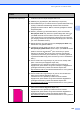
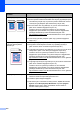

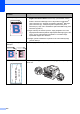


Table Of Contents
- KULLANIM KILAVUZU MFC-9120CN MFC-9320CW
- nay Bilgileri ile Derleme ve Yayınlama Bildirimi
- AT Uygunluk Beyanı
- İçindekiler
- Kısım I: Genel
- 1 Genel bilgiler
- Belgelerin kullanılması
- Yazılım Kullanıcı Kılavuzu'na ve Ağ Kullanım Kılavuzu'na Erişim
- Belgelerin görüntülenmesi
- Belgelerin görüntülenmesi (Windows®)
- Tarama talimatlarının bulunması
- Yazılım Kullanıcı Kılavuzu:
- OCR'li ScanSoft™ PaperPort™ 11SE Kullanım Kılavuzları:
- Ağ kurulum talimatlarının bulunması
- Belgelerin görüntülenmesi (Macintosh)
- Tarama talimatlarının bulunması
- Yazılım Kullanıcı Kılavuzu:
- Presto! PageManager Kullanım Kılavuzu:
- Ağ kurulum talimatlarının bulunması
- Belgelerin görüntülenmesi
- Brother Destek Merkezine Erişim (Windows® için)
- Kumanda paneline genel bakış
- 2 Kağıt ve belgelerin yerleştirilmesi
- 3 Genel Ayarlar
- 4 Güvenlik özellikleri
- 1 Genel bilgiler
- Kısım II: Faks
- 5 Faks gönderme
- Faks gönderme
- Yayın (sadece siyah beyaz)
- Diğer gönderme işlemleri
- Birden çok ayar kullanarak faks gönderme
- Elektronik kapak sayfası (sadece siyah beyaz)
- Kontrast
- Faks Çözünürlüğünü Değiştirme
- Çifte erişim (sadece siyah beyaz)
- Gerçek Zamanlı Gönderim
- Denizaşırı Modu
- Ertelemeli Faks (sadece siyah beyaz)
- Ertelemeli toplu gönderim (sadece siyah beyaz)
- Bekleyen işleri kontrol ve iptal etme
- Manüel faks gönderme
- Hafıza yetersiz mesajı
- 6 Faks alma
- 7 Telefon ve harici cihazlar
- 8 Numaraları arama ve kaydetme
- 9 Uzaktan Faks Seçenekleri (sadece siyah beyaz)
- 10 Yoklama
- 11 Rapor yazdırma
- 5 Faks gönderme
- Kısım III: Kopyalama
- 12 Kopya oluşturma
- Kopyalama
- Kopyalama seçenekleri (geçici ayarlar)
- Hafıza yetersiz mesajı
- 12 Kopya oluşturma
- Kısım IV: Doğrudan yazdırma
- 13 Bir dijital kameradan fotoğraf yazdırma (sadece MFC-9320CW için)
- 14 Bir USB Flash bellek sürücüsünden veri yazdırma (sadece MFC-9320CW için)
- Desteklenen dosya biçimleri
- Doğrudan yazdırma için bir PRN veya PostScript® 3™ dosyası oluşturma
- USB Flash bellek sürücüsünden doğrudan veri yazdırma (sadece MFC-9320CW için)
- Güvenli Fonksiyon Kilidi 2.0 etkinken USB Flash bellek sürücüsünden doğrudan veri yazdırma (sadece MFC-9320CW için)
- Hata mesajlarının anlaşılması
- Kısım V: Yazılım
- Kısım VI: Ekler
- A Güvenlik ile ilgili ve yasal hususlar
- B Seçenekler
- C Sorun giderme ve düzenli bakım
- Sorun giderme
- Hata ve bakım iletileri
- Düzenli bakım
- Sarf malzemelerini değiştirme
- Bakım parçalarını belirli aralıklarla değiştirme
- Makine Bilgileri
- Makinenin ambalajlanıp gönderilmesi
- D Menü ve özellikler
- E Teknik özellikler
- F Sözlük
- Dizin
- brother TUR

Sorun giderme ve düzenli bakım
131
C
Buruşma
Tavsiye edilen kağıt türüne geçin.
Arka kapağın düzgün kapatıldığı ndan emin olun.
Arka kapağın içindeki iki gri kolun yukarı konumda olduğuna emin
olun.
Yazıcı sürücüsünde ve makinenin Kağıt Türü menüsündeki baskı
malzemesini ayarlarının kullandı ğınız kağıt türüne uyduğuna emin
olun. (Bkz. Kabul edilebilir kağıt ve diğer baskı malzemeleri sayfa 18
ve CD-ROM'da Yazılım Kullanıcı Kılavuzu'ndaki Temel sekmesi.)
Görüntüde kayma
Yazıcı sürücüsünde ve makinenin Kağıt Türü menüsündeki baskı
malzemesini ayarlarının kullandı ğınız kağıt türüne uyduğuna emin
olun. (Bkz. Kabul edilebilir kağıt ve diğer baskı malzemeleri sayfa 18
ve CD-ROM'da Yazılım Kullanıcı Kılavuzu'ndaki Temel sekmesi.)
Arka kapağın içindeki iki gri kolun yukarı konumda olduğuna emin
olun.
Makinenin ortamını kontrol edin. Kuru hava ve düşük sıcaklık gibi
koşullar bu yazdırma kalitesi sorununa neden olabilir. (Bkz. Yer
seçimi sayfa 104.)
Soruna neden olan rengi belirleyin ve yeni bir drum ünitesi takın.
(Bkz. Drum ünitelerini değiştirme sayfa 170.)
Drum ünitesinin rengini belirlemek için web sitemizi ziyaret edin:
http://solutions.brother.com/
Burada SSS'lerimize ve sorun giderme
ipuçlarına bakabilirsiniz.
Kötü sabitleme
Yazıcı sürücüsünde ve makinenin Kağıt Türü menüsündeki baskı
malzemesini ayarlarının kullandı ğınız kağıt türüne uyduğuna emin
olun. (Bkz. Kabul edilebilir kağıt ve diğer baskı malzemeleri sayfa 18
ve CD-ROM'da Yazılım Kullanıcı Kılavuzu'ndaki Temel sekmesi.)
Arka kapağın içindeki iki gri kolun yukarı konumda olduğuna emin
olun.
Yazıcı sürücüsünde Toner Fikslemesini Geliştir modunu seçin.
(CD-ROM'da Yazılım Kullanıcı Kılavuzu'ndaki Diğer Yazıcı
Seçenekleri 'ne (Windows
®
yazıcı sürücüsü için), Gelişmiş
seçenekler'e (Windows
®
BR-Script yazıcı sürücüsü için), Yazdırma
Ayarları'na (Macintosh yazıcı sürücüsü için) veya Yazıcı Özellikleri'ne
(Macintosh BR-Script yazıcı sürücüsü için) bakın.)
Eğer bu seçim yeterli seviyede iyileşme sağlamazsa, Medya Türü
ayarlarında Daha KalınKağıt seçimini yapın.
Kötü yazdırma kalitesi
örnekleri
Tavsiye
ABCDEFGHIJKLMNOPQRSTUVWXYZ. 0123456789. abcdefghijklmnopqrstuvwxyz.
ABCDEFGHIJKLMNOPQRSTUVWXYZ. 0123456789. abcdefghijklmnopqrstuvwxyz.
ABCDEFGHIJKLMNOPQRSTUVWXYZ. 0123456789. abcdefghijklmnopqrstuvwxyz.
ABCDEFGHIJKLMNOPQRSTUVWXYZ. 0123456789. abcdefghijklmnopqrstuvwxyz.
ABCDEFGHIJKLMNOPQRSTUVWXYZ. 0123456789. abcdefghijklmnopqrstuvwxyz.
ABCDEFGHIJKLMNOPQRSTUVWXYZ. 0123456789. abcdefghijklmnopqrstuvwxyz.
ABCDEFGHIJKLMNOPQRSTUVWXYZ. 0123456789. abcdefghijklmnopqrstuvwxyz.
ABCDEFGHIJKLMNOPQRSTUVWXYZ. 0123456789. abcdefghijklmnopqrstuvwxyz.
ABCDEFGHIJKLMNOPQRSTUVWXYZ. 0123456789. abcdefghijklmnopqrstuvwxyz.
ABCDEFGHIJKLMNOPQRSTUVWXYZ. 0123456789. abcdefghijklmnopqrstuvwxyz.
ABCDEFGHIJKLMNOPQRSTUVWXYZ. 0123456789. abcdefghijklmnopqrstuvwxyz.
ABCDEFGHIJKLMNOPQRSTUVWXYZ. 0123456789. abcdefghijklmnopqrstuvwxyz.
ABCDEFGHIJKLMNOPQRSTUVWXYZ. 0123456789. abcdefghijklmnopqrstuvwxyz.
ABCDEFGHIJKLMNOPQRSTUVWXYZ. 0123456789. abcdefghijklmnopqrstuvwxyz.
ABCDEFGHIJKLMNOPQRSTUVWXYZ. 0123456789. abcdefghijklmnopqrstuvwxyz.
ABCDEFGHIJKLMNOPQRSTUVWXYZ. 0123456789. abcdefghijklmnopqrstuvwxyz.