
User's Guide
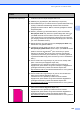



Table Of Contents
- KULLANIM KILAVUZU MFC-9120CN MFC-9320CW
- nay Bilgileri ile Derleme ve Yayınlama Bildirimi
- AT Uygunluk Beyanı
- İçindekiler
- Kısım I: Genel
- 1 Genel bilgiler
- Belgelerin kullanılması
- Yazılım Kullanıcı Kılavuzu'na ve Ağ Kullanım Kılavuzu'na Erişim
- Belgelerin görüntülenmesi
- Belgelerin görüntülenmesi (Windows®)
- Tarama talimatlarının bulunması
- Yazılım Kullanıcı Kılavuzu:
- OCR'li ScanSoft™ PaperPort™ 11SE Kullanım Kılavuzları:
- Ağ kurulum talimatlarının bulunması
- Belgelerin görüntülenmesi (Macintosh)
- Tarama talimatlarının bulunması
- Yazılım Kullanıcı Kılavuzu:
- Presto! PageManager Kullanım Kılavuzu:
- Ağ kurulum talimatlarının bulunması
- Belgelerin görüntülenmesi
- Brother Destek Merkezine Erişim (Windows® için)
- Kumanda paneline genel bakış
- 2 Kağıt ve belgelerin yerleştirilmesi
- 3 Genel Ayarlar
- 4 Güvenlik özellikleri
- 1 Genel bilgiler
- Kısım II: Faks
- 5 Faks gönderme
- Faks gönderme
- Yayın (sadece siyah beyaz)
- Diğer gönderme işlemleri
- Birden çok ayar kullanarak faks gönderme
- Elektronik kapak sayfası (sadece siyah beyaz)
- Kontrast
- Faks Çözünürlüğünü Değiştirme
- Çifte erişim (sadece siyah beyaz)
- Gerçek Zamanlı Gönderim
- Denizaşırı Modu
- Ertelemeli Faks (sadece siyah beyaz)
- Ertelemeli toplu gönderim (sadece siyah beyaz)
- Bekleyen işleri kontrol ve iptal etme
- Manüel faks gönderme
- Hafıza yetersiz mesajı
- 6 Faks alma
- 7 Telefon ve harici cihazlar
- 8 Numaraları arama ve kaydetme
- 9 Uzaktan Faks Seçenekleri (sadece siyah beyaz)
- 10 Yoklama
- 11 Rapor yazdırma
- 5 Faks gönderme
- Kısım III: Kopyalama
- 12 Kopya oluşturma
- Kopyalama
- Kopyalama seçenekleri (geçici ayarlar)
- Hafıza yetersiz mesajı
- 12 Kopya oluşturma
- Kısım IV: Doğrudan yazdırma
- 13 Bir dijital kameradan fotoğraf yazdırma (sadece MFC-9320CW için)
- 14 Bir USB Flash bellek sürücüsünden veri yazdırma (sadece MFC-9320CW için)
- Desteklenen dosya biçimleri
- Doğrudan yazdırma için bir PRN veya PostScript® 3™ dosyası oluşturma
- USB Flash bellek sürücüsünden doğrudan veri yazdırma (sadece MFC-9320CW için)
- Güvenli Fonksiyon Kilidi 2.0 etkinken USB Flash bellek sürücüsünden doğrudan veri yazdırma (sadece MFC-9320CW için)
- Hata mesajlarının anlaşılması
- Kısım V: Yazılım
- Kısım VI: Ekler
- A Güvenlik ile ilgili ve yasal hususlar
- B Seçenekler
- C Sorun giderme ve düzenli bakım
- Sorun giderme
- Hata ve bakım iletileri
- Düzenli bakım
- Sarf malzemelerini değiştirme
- Bakım parçalarını belirli aralıklarla değiştirme
- Makine Bilgileri
- Makinenin ambalajlanıp gönderilmesi
- D Menü ve özellikler
- E Teknik özellikler
- F Sözlük
- Dizin
- brother TUR

Sorun giderme ve düzenli bakım
129
C
Çıkışlarınızın renkleri
beklentilerinizi karşılamıyor
Makinenin kontrol panelinde veya yazıcı sürücüsünde Toner
Tasarrufu modunun kapalı olduğuna emin olun.
Kalibrasyonu gerçekleştirin. (Bkz. Kalibrasyon sayfa 159.)
Sürücüdeki özel ayarı ve makinenin kontrol panelini kullanarak rengi
ayarlayın. Makinenin basabileceği renklerle sizin bir ekranda
gördüğünüz renkler farklıdır. Makine, ekranda gördüğünüz renkleri
oluşturamayabilir.
Renkler, yazdırılmış gri alanlarda belirirse, yazıcı sürücüsünde
Gelişmiş Gri Renk onay kutusunun işaretli olduğundan emin olun.
(CD-ROM üzerinde Yazılım Kullanıcı Kılavuzu içinde Windows
®
yazıcı sürücüsü için Temel sekmesine, Macintosh yazıcı sürücüsü
için Gelişmiş sekmesine veya Macintosh BR-Script yazıcı sürücüsü
için Yazıcı Özelliklerine bakın.)
Gölgeli alanların rengi silik görünüyorsa, Gelişmiş Gri Renk onay
kutusundan onay işaretini kaldırın.
Yazdırılmış siyah bir grafik çok açık ise, yazıcı sürücüsünde
Geliştirilmiş Siyah Baskılama modunu seçin. (CD-ROM'da Yazılım
Kullanıcı Kılavuzu'nda Windows
®
yazıcı sürücüsü için Ayarlar
İletişimi 'ne, Windows
®
BR-Script yazıcı sürücüsü için Gelişmiş
seçenekler'e, Macintosh yazıcı sürücüsü için Yazdırma Ayarları'na
veya Macintosh BR-Script yazıcı sürücüsü için Yazıcı Özellikleri'ne
bakın.)
Soruna neden olan rengi belirleyin ve yeni bir toner kartuşu takın.
(Bkz. Toner kartuşunu değiştirme sayfa 163.)
Yazdırma sorununu çözmek için sadece bir toner kartuşunu
değiştirmeniz yeterli olabilir. Hangi toner kartuşunun değiştirilmesi
gerektiğini belirlemek için lütfen web sitemizi ziyaret edin:
http://solutions.brother.com/
Burada SSS'lerimize ve sorun giderme
ipuçlarına bakabilirsiniz.
Soruna neden olan rengi belirleyin ve yeni bir drum ünitesi takın.
(Bkz. Drum ünitelerini değiştirme sayfa 170.)
Yazdırma sorununu çözmek için sadece bir drum ünitesini
değiştirmeniz yeterli olabilir. Hangi drum ünitesinin değiştirilmesi
gerektiğini belirlemek için lütfen web sitemizi ziyaret edin:
http://solutions.brother.com/
Burada SSS'lerimize ve sorun giderme
ipuçlarına bakabilirsiniz.
Tüm sayfa tek renk
Soruna neden olan rengi belirleyin ve yeni bir drum ünitesi takın.
(Bkz. Drum ünitelerini değiştirme sayfa 170.)
Yazdırma sorununu çözmek için sadece bir drum ünitesini
değiştirmeniz yeterli olabilir. Hangi drum ünitesinin değiştirilmesi
gerektiğini belirlemek için lütfen web sitemizi ziyaret edin:
http://solutions.brother.com/
Burada SSS'lerimize ve sorun giderme
ipuçlarına bakabilirsiniz.
Kötü yazdırma kalitesi
örnekleri
Tavsiye