
User's Guide




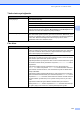
Table Of Contents
- KULLANIM KILAVUZU MFC-9120CN MFC-9320CW
- nay Bilgileri ile Derleme ve Yayınlama Bildirimi
- AT Uygunluk Beyanı
- İçindekiler
- Kısım I: Genel
- 1 Genel bilgiler
- Belgelerin kullanılması
- Yazılım Kullanıcı Kılavuzu'na ve Ağ Kullanım Kılavuzu'na Erişim
- Belgelerin görüntülenmesi
- Belgelerin görüntülenmesi (Windows®)
- Tarama talimatlarının bulunması
- Yazılım Kullanıcı Kılavuzu:
- OCR'li ScanSoft™ PaperPort™ 11SE Kullanım Kılavuzları:
- Ağ kurulum talimatlarının bulunması
- Belgelerin görüntülenmesi (Macintosh)
- Tarama talimatlarının bulunması
- Yazılım Kullanıcı Kılavuzu:
- Presto! PageManager Kullanım Kılavuzu:
- Ağ kurulum talimatlarının bulunması
- Belgelerin görüntülenmesi
- Brother Destek Merkezine Erişim (Windows® için)
- Kumanda paneline genel bakış
- 2 Kağıt ve belgelerin yerleştirilmesi
- 3 Genel Ayarlar
- 4 Güvenlik özellikleri
- 1 Genel bilgiler
- Kısım II: Faks
- 5 Faks gönderme
- Faks gönderme
- Yayın (sadece siyah beyaz)
- Diğer gönderme işlemleri
- Birden çok ayar kullanarak faks gönderme
- Elektronik kapak sayfası (sadece siyah beyaz)
- Kontrast
- Faks Çözünürlüğünü Değiştirme
- Çifte erişim (sadece siyah beyaz)
- Gerçek Zamanlı Gönderim
- Denizaşırı Modu
- Ertelemeli Faks (sadece siyah beyaz)
- Ertelemeli toplu gönderim (sadece siyah beyaz)
- Bekleyen işleri kontrol ve iptal etme
- Manüel faks gönderme
- Hafıza yetersiz mesajı
- 6 Faks alma
- 7 Telefon ve harici cihazlar
- 8 Numaraları arama ve kaydetme
- 9 Uzaktan Faks Seçenekleri (sadece siyah beyaz)
- 10 Yoklama
- 11 Rapor yazdırma
- 5 Faks gönderme
- Kısım III: Kopyalama
- 12 Kopya oluşturma
- Kopyalama
- Kopyalama seçenekleri (geçici ayarlar)
- Hafıza yetersiz mesajı
- 12 Kopya oluşturma
- Kısım IV: Doğrudan yazdırma
- 13 Bir dijital kameradan fotoğraf yazdırma (sadece MFC-9320CW için)
- 14 Bir USB Flash bellek sürücüsünden veri yazdırma (sadece MFC-9320CW için)
- Desteklenen dosya biçimleri
- Doğrudan yazdırma için bir PRN veya PostScript® 3™ dosyası oluşturma
- USB Flash bellek sürücüsünden doğrudan veri yazdırma (sadece MFC-9320CW için)
- Güvenli Fonksiyon Kilidi 2.0 etkinken USB Flash bellek sürücüsünden doğrudan veri yazdırma (sadece MFC-9320CW için)
- Hata mesajlarının anlaşılması
- Kısım V: Yazılım
- Kısım VI: Ekler
- A Güvenlik ile ilgili ve yasal hususlar
- B Seçenekler
- C Sorun giderme ve düzenli bakım
- Sorun giderme
- Hata ve bakım iletileri
- Düzenli bakım
- Sarf malzemelerini değiştirme
- Bakım parçalarını belirli aralıklarla değiştirme
- Makine Bilgileri
- Makinenin ambalajlanıp gönderilmesi
- D Menü ve özellikler
- E Teknik özellikler
- F Sözlük
- Dizin
- brother TUR

116
C
Sorun giderme C
Makinenizde bir sorun olduğunu düşünüyorsanız, aşağı daki çizelgeyi kontrol edin ve sorun
giderme ipuçlarını izleyin.
Bir çok sorunu kendiniz kolayca giderebilirsiniz. İlave yardıma ihtiyacınız olursa, Brother Çözüm
Merkezi en güncel Sık Sorulan Soruları ve sorun giderme ipuçlarını sunmaktadır.
Web sitemizi ziyaret edin: http://solutions.brother.com/
.
Makinenizle sorunlar yaşıyorsanız C
Faksların görünümüyle ilgili bir sorun olduğunu düşünüyorsanız, önce bir kopyalama işlemi yapın.
Eğer kopya iyi görünüyorsa, sorun makinenizde olmayabilir. Aşağıdaki tabloyu inceleyin ve sorun
giderme ipuçlarını izleyin.
Sorun giderme ve düzenli bakım C
Yazdırma veya gelen faksları yazdırma
Sorunlar Öneriler
Dar yazdırma
Yatay çizgiler
Üst ve alt cümlelerin kesilmesi
Eksik satırlar
Genellikle bunun nedeni kötü bir telefon bağlantısıdır. Kopyanız iyi görünüyorsa,
muhtemelen bağlantınız kötüdür, telefon hattında parazit vardır. Karşı taraftan
faksı tekrar göndermesini isteyin.
Düşük baskı kalitesi Bkz. Yazdırma kalitesini iyileştirme sayfa 125.
Alırken dikey siyah çizgiler
görülmesi
Korona yazdırma telleri kirli olabilir. Dört drum ünitesindeki korona tellerini
temizleyin. (Bkz. Korona tellerini temizleme sayfa 151.)
Gönderenin tarayıcısı kirli olabilir. Sorunun gönderen makineden olup olmadığını
anlamak için, gönderenden bir kopya çıkarmasını isteyin. Başka bir faks
makinesinden almayı deneyin.
Sorun devam ederse, satıcınızdan servis isteyin.
Alınan fakslar bölünmüş veya boş
sayfalar olarak görünüyor.
Alınan fakslar iki sayfaya bölünüp yazdırıldıysa veya ilave boş sayfa alıyorsanız,
kağıt boyutu kullandığınız kağıt boyutuna doğru ayarlanmamış olabilir. (Bkz. Kağıt
Boyutu sayfa 25.)
Otomatik Küçültmeyi açın. (Bkz. Küçültülmüş gelen faksı yazdırma sayfa 51.)