
User's Guide

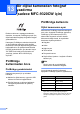
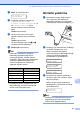
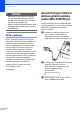
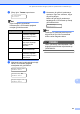




Table Of Contents
- KULLANIM KILAVUZU MFC-9120CN MFC-9320CW
- nay Bilgileri ile Derleme ve Yayınlama Bildirimi
- AT Uygunluk Beyanı
- İçindekiler
- Kısım I: Genel
- 1 Genel bilgiler
- Belgelerin kullanılması
- Yazılım Kullanıcı Kılavuzu'na ve Ağ Kullanım Kılavuzu'na Erişim
- Belgelerin görüntülenmesi
- Belgelerin görüntülenmesi (Windows®)
- Tarama talimatlarının bulunması
- Yazılım Kullanıcı Kılavuzu:
- OCR'li ScanSoft™ PaperPort™ 11SE Kullanım Kılavuzları:
- Ağ kurulum talimatlarının bulunması
- Belgelerin görüntülenmesi (Macintosh)
- Tarama talimatlarının bulunması
- Yazılım Kullanıcı Kılavuzu:
- Presto! PageManager Kullanım Kılavuzu:
- Ağ kurulum talimatlarının bulunması
- Belgelerin görüntülenmesi
- Brother Destek Merkezine Erişim (Windows® için)
- Kumanda paneline genel bakış
- 2 Kağıt ve belgelerin yerleştirilmesi
- 3 Genel Ayarlar
- 4 Güvenlik özellikleri
- 1 Genel bilgiler
- Kısım II: Faks
- 5 Faks gönderme
- Faks gönderme
- Yayın (sadece siyah beyaz)
- Diğer gönderme işlemleri
- Birden çok ayar kullanarak faks gönderme
- Elektronik kapak sayfası (sadece siyah beyaz)
- Kontrast
- Faks Çözünürlüğünü Değiştirme
- Çifte erişim (sadece siyah beyaz)
- Gerçek Zamanlı Gönderim
- Denizaşırı Modu
- Ertelemeli Faks (sadece siyah beyaz)
- Ertelemeli toplu gönderim (sadece siyah beyaz)
- Bekleyen işleri kontrol ve iptal etme
- Manüel faks gönderme
- Hafıza yetersiz mesajı
- 6 Faks alma
- 7 Telefon ve harici cihazlar
- 8 Numaraları arama ve kaydetme
- 9 Uzaktan Faks Seçenekleri (sadece siyah beyaz)
- 10 Yoklama
- 11 Rapor yazdırma
- 5 Faks gönderme
- Kısım III: Kopyalama
- 12 Kopya oluşturma
- Kopyalama
- Kopyalama seçenekleri (geçici ayarlar)
- Hafıza yetersiz mesajı
- 12 Kopya oluşturma
- Kısım IV: Doğrudan yazdırma
- 13 Bir dijital kameradan fotoğraf yazdırma (sadece MFC-9320CW için)
- 14 Bir USB Flash bellek sürücüsünden veri yazdırma (sadece MFC-9320CW için)
- Desteklenen dosya biçimleri
- Doğrudan yazdırma için bir PRN veya PostScript® 3™ dosyası oluşturma
- USB Flash bellek sürücüsünden doğrudan veri yazdırma (sadece MFC-9320CW için)
- Güvenli Fonksiyon Kilidi 2.0 etkinken USB Flash bellek sürücüsünden doğrudan veri yazdırma (sadece MFC-9320CW için)
- Hata mesajlarının anlaşılması
- Kısım V: Yazılım
- Kısım VI: Ekler
- A Güvenlik ile ilgili ve yasal hususlar
- B Seçenekler
- C Sorun giderme ve düzenli bakım
- Sorun giderme
- Hata ve bakım iletileri
- Düzenli bakım
- Sarf malzemelerini değiştirme
- Bakım parçalarını belirli aralıklarla değiştirme
- Makine Bilgileri
- Makinenin ambalajlanıp gönderilmesi
- D Menü ve özellikler
- E Teknik özellikler
- F Sözlük
- Dizin
- brother TUR

Bir dijital kameradan fotoğraf yazdırma (sadece MFC-9320CW için)
91
13
a Menü, 5, 3 üzerine basın.
USB Direkt I/F
3.PictBridge
b PictBridge ayarlarını yapmak için,
1.Kağıt Boyutu, 2.Yön,
3.Tarih ve Saat, 4.Dosya Adı ya
da 5.Baskı Kalitesi seçimi
yapmak amacıyla a veya b üzerine
basın.
Tamam tuşuna basın.
c Her bir menü ayarı için bir seçim
yapmak amacıyla a veya b üzerine
basın.
Tamam tuşuna basın.
Her bir PictBridge ayarı için b ila c
numaralı adımları tekrarlayın.
d Durdur/Çık tuşuna basın.
Not
• Kameranız, makinenizin ayarlarını
kullanmaya ayarlanmadığı sürece
(varsayılan ayarlar), kamera ayarları
önceliklidir. Eğer kameranız, makinenizin
ayarlarını kullanmaya ayarlanmı şsa,
makine fotoğraflarınızı yazdırırken
aşağıdaki ayarları kullanır.
• PictBridge ayarlarını değiştirmekle ilgili
daha fazla bilgi için lütfen kameranızla
birlikte verilen belgelere bakın.
Görüntü yazdırma 13
a Kameranızın kapalı olduğuna emin
olun. Uygun bir USB kablosu ile
kameranızı makinenin ön tarafındaki
USB doğrudan arabirimine bağlayın (1).
b Kamerayı açın. Kameranızın PictBridge
modunda olduğuna emin olun.
Makine kamerayı tanıdığında,
makinenin hangi modda olduğuna bağlı
olarak LCD ekranda aşağıdaki
mesajlardan biri gösterilecektir:
04/20 15:30 Fax
KAMERA BAGLI
Tarama:Seç ab
KAMERA BAGLI
Yığın Kopya.:01
KAMERA BAGLI
c Kameranızı bir görüntü yazdırmaya
ayarlayın. Eğer size sorulursa, kopya
sayısını ayarlayın.
Makine bir görüntüyü yazdırmaya
başladığında, LCD ekranda şu mesaj
görüntülenecektir:
PictBridge
Basılıyor...
Not
PictBridge ile yazdırmaya dair ayrıntılı
bilgi edinmek için lütfen kameranızla
birlikte verilen belgelere bakın.
Makine ayarları Varsayılan ayarlar
Kağıt Boyutu A4
Yön Dikey
Tarih ve Saat Kapalı
Dosya Adı Kapalı
Baskı Kalitesi Normal
1