
User's Guide

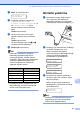
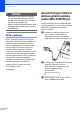
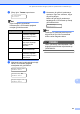




Table Of Contents
- KULLANIM KILAVUZU MFC-9120CN MFC-9320CW
- nay Bilgileri ile Derleme ve Yayınlama Bildirimi
- AT Uygunluk Beyanı
- İçindekiler
- Kısım I: Genel
- 1 Genel bilgiler
- Belgelerin kullanılması
- Yazılım Kullanıcı Kılavuzu'na ve Ağ Kullanım Kılavuzu'na Erişim
- Belgelerin görüntülenmesi
- Belgelerin görüntülenmesi (Windows®)
- Tarama talimatlarının bulunması
- Yazılım Kullanıcı Kılavuzu:
- OCR'li ScanSoft™ PaperPort™ 11SE Kullanım Kılavuzları:
- Ağ kurulum talimatlarının bulunması
- Belgelerin görüntülenmesi (Macintosh)
- Tarama talimatlarının bulunması
- Yazılım Kullanıcı Kılavuzu:
- Presto! PageManager Kullanım Kılavuzu:
- Ağ kurulum talimatlarının bulunması
- Belgelerin görüntülenmesi
- Brother Destek Merkezine Erişim (Windows® için)
- Kumanda paneline genel bakış
- 2 Kağıt ve belgelerin yerleştirilmesi
- 3 Genel Ayarlar
- 4 Güvenlik özellikleri
- 1 Genel bilgiler
- Kısım II: Faks
- 5 Faks gönderme
- Faks gönderme
- Yayın (sadece siyah beyaz)
- Diğer gönderme işlemleri
- Birden çok ayar kullanarak faks gönderme
- Elektronik kapak sayfası (sadece siyah beyaz)
- Kontrast
- Faks Çözünürlüğünü Değiştirme
- Çifte erişim (sadece siyah beyaz)
- Gerçek Zamanlı Gönderim
- Denizaşırı Modu
- Ertelemeli Faks (sadece siyah beyaz)
- Ertelemeli toplu gönderim (sadece siyah beyaz)
- Bekleyen işleri kontrol ve iptal etme
- Manüel faks gönderme
- Hafıza yetersiz mesajı
- 6 Faks alma
- 7 Telefon ve harici cihazlar
- 8 Numaraları arama ve kaydetme
- 9 Uzaktan Faks Seçenekleri (sadece siyah beyaz)
- 10 Yoklama
- 11 Rapor yazdırma
- 5 Faks gönderme
- Kısım III: Kopyalama
- 12 Kopya oluşturma
- Kopyalama
- Kopyalama seçenekleri (geçici ayarlar)
- Hafıza yetersiz mesajı
- 12 Kopya oluşturma
- Kısım IV: Doğrudan yazdırma
- 13 Bir dijital kameradan fotoğraf yazdırma (sadece MFC-9320CW için)
- 14 Bir USB Flash bellek sürücüsünden veri yazdırma (sadece MFC-9320CW için)
- Desteklenen dosya biçimleri
- Doğrudan yazdırma için bir PRN veya PostScript® 3™ dosyası oluşturma
- USB Flash bellek sürücüsünden doğrudan veri yazdırma (sadece MFC-9320CW için)
- Güvenli Fonksiyon Kilidi 2.0 etkinken USB Flash bellek sürücüsünden doğrudan veri yazdırma (sadece MFC-9320CW için)
- Hata mesajlarının anlaşılması
- Kısım V: Yazılım
- Kısım VI: Ekler
- A Güvenlik ile ilgili ve yasal hususlar
- B Seçenekler
- C Sorun giderme ve düzenli bakım
- Sorun giderme
- Hata ve bakım iletileri
- Düzenli bakım
- Sarf malzemelerini değiştirme
- Bakım parçalarını belirli aralıklarla değiştirme
- Makine Bilgileri
- Makinenin ambalajlanıp gönderilmesi
- D Menü ve özellikler
- E Teknik özellikler
- F Sözlük
- Dizin
- brother TUR

90
13
Brother makineniz PictBridge standardını
destekler; bu sayede PictBridge uyumlu tüm
dijital kameralara bağlanıp, doğrudan fotoğraf
yazdırabilirsiniz.
Kameranız PictBridge modunda olmasa bile
ya da PictBridge desteğine sahip değilse,
kameranızı normal bir depolama aygıtı olarak
bağlayabilirsiniz. Bu şekilde kameranızdan
fotoğraf yazdırabilirsiniz. Şu adımları izleyin:
“Bir USB Flash bellek sürücüsünden veri
yazdırma (sadece MFC-9320CW için)
sayfa 95”.
PictBridge
kullanmadan önce
13
PictBridge gereksinimleri 13
Hatalarda kaçınmak için şu noktaları
hatırlayın:
Makine ile dijital kamera, uygun bir USB
kablosu ile birbirine bağlanmalıdır.
Görüntü dosyası, makineye bağlamak
istediğiniz dijital kamera ile çekilmiş
olmalıdır.
PictBridge kullanımı 13
Dijital kameranızın ayarı 13
Kameranızın PictBridge modunda olduğuna
emin olun. Aşağıdaki PictBridge ayarlarına,
PictBridge uyumlu kameranızın LCD
ekranından erişmeniz mümkün olabilir.
Kameranıza bağlı olarak, bu ayarlardan
bazılarına erişemeyebilirsiniz.
Kopyalar
Kalite
Kağıt boyutu
Tarih basma
Dosya adı basma
Sayfa düzeni (sadece 1 sayfada 1/İndeks
baskısı için)
Not
Her bir ayarı adı ve erişilebilirliği,
kameranızın özelliklerine bağlıdır.
Ayrıca kumanda panelini kullanarak
aşağıdaki PictBridge ayarlarını yapabilirsiniz.
1
Eğer Letter, A4 veya B5 kağıt büyüklüğünü
seçerseniz, Dikey seçimi yapılır. Eğer A5, B6 veya
A6 kağıt büyüklüğünü seçerseniz, Yatay seçimi
yapılır.
Bir dijital kameradan fotoğraf
yazdırma
(sadece MFC-9320CW için)
13
Menü seçimleri Seçenekler
Kağıt Boyutu Letter, A4, B5, A5, B6, A6
Yön
Dikey, Yatay
1
Tarih ve Saat Kapalı, Açık
Dosya Adı Kapalı, Açık
Baskı Kalitesi Normal, İnce