
User's Guide

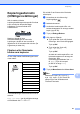


Table Of Contents
- BRUKSANVISNING MFC-9120CN MFC-9320CW
- Information om godkännanden, sammanställning och publikation
- EG-försäkran om överensstämmelse
- Innehållsförteckning
- Avsnitt I: Allmänt
- 1 Allmän information
- Använda dokumentationen
- Tillgång till bruksanvisningen för programanvändare och bruksanvisningen för nätverksanvändare
- Visa dokumentation
- Visa dokumentation (Windows®)
- Här hittar du skanneranvisningar
- Bruksanvisning för programanvändare:
- Instruktioner för ScanSoft™ PaperPort™ 11SE med OCR:
- Här hittar du instruktioner för nätverksinställning
- Visa dokumentation (Macintosh)
- Här hittar du skanneranvisningar
- Bruksanvisning för programanvändare:
- Presto! PageManager Bruksanvisning:
- Här hittar du instruktioner för nätverksinställning
- Visa dokumentation
- Tillgång till Brother- support (för Windows®)
- Översikt över kontrollpanelen
- 2 Placera papper och dokument
- Placera papper och utskriftsmedier
- Accepterade papperstyper och andra utskriftsmedier
- Placera dokument
- 3 Grundinställningar
- 4 Säkerhetsfunktioner
- 1 Allmän information
- Avsnitt II: Fax
- 5 Sända ett fax
- Så här faxar du
- Gruppsändning (endast svartvitt)
- Övriga sändningsfunktioner
- Sända fax med flera inställningar
- Elektroniskt försättsblad (endast svartvitt)
- Kontrast
- Ändra faxupplösningen
- Dubbel åtkomst (endast svartvitt)
- Realtidsöverföring
- Internationellt läge
- Fördröjt fax (endast svartvitt)
- Fördröjd gruppsändning (endast svartvitt)
- Kontrollera och avbryta väntande jobb
- Skicka ett fax manuellt
- Meddelandet Minnet är fullt
- 6 Ta emot fax
- 7 Telefoner och externa enheter
- 8 Uppringning och lagring av nummer
- 9 Fjärralternativ för fax (endast svartvitt)
- 10 Polling
- 11 Skriva ut rapporter
- 5 Sända ett fax
- Avsnitt III: Kopiering
- Avsnitt IV: Direktutskrift
- Avsnitt V: Programvara
- Avsnitt VI: Bilagor
- A Säkerhet och juridisk information
- B Tillbehör
- C Felsökning och underhåll
- D Menyer och funktioner
- E Specifikationer
- F Ordlista
- Register
- brother SWE

Kapitel 12
84
Följ stegen nedan om du vill ändra
grundinställningen:
a Tryck på Menu, 3, 3.
b Tryck på a eller b för att öka eller minska
kontrasten.
Tryck på OK.
c Tryck på Stop/Exit.
Ljusstyrka 12
Justera ljusstyrkan vid kopiering för att göra
mörkare eller ljusare kopior.
Följ stegen nedan om du tillfälligt vill ändra
inställningarna för ljusstyrkan vid kopiering:
a Kontrollera att du befinner dig i
kopieringsläget .
b Ladda dokumentet.
c Använd de kombinerade siffer- och
bokstavsknapparna för att ange antalet
kopior (upp till 99).
d Tryck på Options.
Tryck på a eller b och välj Ljusstyrka.
Tryck på OK.
e Tryck på a för att göra en kopia ljusare
eller tryck på b för att göra en kopia
mörkare.
Tryck på OK.
f Tryck på Mono Start eller Colour Start.
Följ stegen nedan om du vill ändra
grundinställningen:
a Tryck på Menu, 3, 2.
b Tryck på a för att göra en kopia ljusare
eller tryck på b för att göra en kopia
mörkare.
Tryck på OK.
c Tryck på Stop/Exit.
Färgmättnad 12
Du kan ändra grundinställningen för
färgmättnad.
Följ stegen nedan om du vill ändra
grundinställningen:
a Tryck på Menu, 3, 4.
b Tryck på a eller b för att välja 1.Röd,
2.Grön eller 3.Blå.
Tryck på OK.
c Tryck på a eller b för att öka eller minska
färgmättnaden.
Tryck på OK.
d Gå tillbaka till steg b när du ska välja
nästa färg. Eller tryck på Stop/Exit.
Göra N på 1 kopior (sidlayout)12
Du kan minska antalet ark som används vid
kopiering med funktionen N på 1. Med den
kan du kopiera två eller fyra sidor på en sida,
vilket gör att du sparar papper.
VIKTIGT
• Kontrollera att pappersstorleken är
inställd till Letter, A4, Legal eller
Folio.
•(S) står för stående och (L) för liggande.
• Du kan inte använda förstora/förminska
med N på 1.
a Kontrollera att du befinner dig i
kopieringsläget .
b Ladda dokumentet.
c Använd de kombinerade siffer- och
bokstavsknapparna för att ange antalet
kopior (upp till 99).
d Tryck på Options. Tryck på a eller b och
välj Sidlayout. Tryck på OK.