
User's Guide
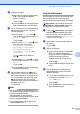
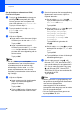
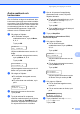
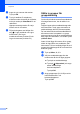


Table Of Contents
- BRUKSANVISNING MFC-9120CN MFC-9320CW
- Information om godkännanden, sammanställning och publikation
- EG-försäkran om överensstämmelse
- Innehållsförteckning
- Avsnitt I: Allmänt
- 1 Allmän information
- Använda dokumentationen
- Tillgång till bruksanvisningen för programanvändare och bruksanvisningen för nätverksanvändare
- Visa dokumentation
- Visa dokumentation (Windows®)
- Här hittar du skanneranvisningar
- Bruksanvisning för programanvändare:
- Instruktioner för ScanSoft™ PaperPort™ 11SE med OCR:
- Här hittar du instruktioner för nätverksinställning
- Visa dokumentation (Macintosh)
- Här hittar du skanneranvisningar
- Bruksanvisning för programanvändare:
- Presto! PageManager Bruksanvisning:
- Här hittar du instruktioner för nätverksinställning
- Visa dokumentation
- Tillgång till Brother- support (för Windows®)
- Översikt över kontrollpanelen
- 2 Placera papper och dokument
- Placera papper och utskriftsmedier
- Accepterade papperstyper och andra utskriftsmedier
- Placera dokument
- 3 Grundinställningar
- 4 Säkerhetsfunktioner
- 1 Allmän information
- Avsnitt II: Fax
- 5 Sända ett fax
- Så här faxar du
- Gruppsändning (endast svartvitt)
- Övriga sändningsfunktioner
- Sända fax med flera inställningar
- Elektroniskt försättsblad (endast svartvitt)
- Kontrast
- Ändra faxupplösningen
- Dubbel åtkomst (endast svartvitt)
- Realtidsöverföring
- Internationellt läge
- Fördröjt fax (endast svartvitt)
- Fördröjd gruppsändning (endast svartvitt)
- Kontrollera och avbryta väntande jobb
- Skicka ett fax manuellt
- Meddelandet Minnet är fullt
- 6 Ta emot fax
- 7 Telefoner och externa enheter
- 8 Uppringning och lagring av nummer
- 9 Fjärralternativ för fax (endast svartvitt)
- 10 Polling
- 11 Skriva ut rapporter
- 5 Sända ett fax
- Avsnitt III: Kopiering
- Avsnitt IV: Direktutskrift
- Avsnitt V: Programvara
- Avsnitt VI: Bilagor
- A Säkerhet och juridisk information
- B Tillbehör
- C Felsökning och underhåll
- D Menyer och funktioner
- E Specifikationer
- F Ordlista
- Register
- brother SWE

Kapitel 8
60
Om du laddat ner alternativen I-FAX,
Fax/Tel och E-post
a Tryck på (Adressbok) och ange en
tresiffrig kortnummerplats (001-200).
Om ett nummer inte har sparats där,
visar LCD-skärmen Registrera nu?.
Tryck på 1 för att välja Ja.
b Tryck på a eller b och välj Fax/Tel,
E-post eller IFAX.
Tryck på OK.
c Välj ett av följande:
Ange telefon- eller faxnumret (högst
20 tecken) om du har valt Fax/Tel.
Tryck på OK.
Ange e-postadressen (upp till
60 tecken) om du valde E-post eller
IFAX. Använd tabellen i Skriva text
på sidan 202 som vägledning när du
skriver tecken.
Tryck på OK.
Obs
Om du valde E-post och sparar
e-postadressen, kan du bara använda
e-postadressen när du befinner dig i
skannerläge. Om du valde IFAX och
sparar e-postadressen, kan du bara
använda e-postadressen när du befinner
dig i faxläge.
d Välj ett av följande:
Ange namnet med de kombinerade
siffer- och bokstavsknapparna
(högst 15 tecken).
Tryck på OK.
Tryck på OK om du vill lagra numret
eller e-postadressen utan ett namn.
e Om du vill spara en fax-/scanupplösning
tillsammans med numret, välj ett av
följande alternativ:
Om du valde Fax/Tel i steg b,
tryck på a eller på b för att välja Std,
Fin, S.Fin eller Foto.
Tryck på OK.
Om du valde E-post i steg b, tryck
på a eller på b för att välja
Färg100dpi, Färg200dpi,
Färg300dpi, Färg600dpi,
Grå100dpi, Grå200dpi,
Grå300dpi, S/V200dpi eller
S/V200x100.
Tryck på OK och gå sedan till
steg f.
Om du valde IFAX i steg b, tryck på
a eller på b för att välja Std, Fin eller
Foto.
Tryck på OK.
Tryck på OK om du inte vill ändra på
standardupplösningen.
f Om du valde svartvit i steg e, välj
filformat (TIFF, PDF eller Secure PDF)
som ska användas för att sända till din
PC. Om du valde Grå eller Färg i steg
e, välj filformat (PDF, Secure PDF,
JPEG eller XPS) som ska användas för
att sända till din PC.
Tryck på OK.
Obs
• När du genomför en gruppsändning och
har sparat en skanningsprofil tillsammans
med numret, tillämpas den
skanningsprofil för det snabbval,
kortnummer eller den grupp som du valde
först för gruppsändningen.
• Du kan också lagra numret genom att
trycka på Menu, 2, 3, 2.