
User's Guide
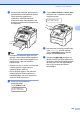

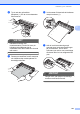
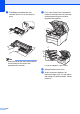



Table Of Contents
- BRUKSANVISNING MFC-9120CN MFC-9320CW
- Information om godkännanden, sammanställning och publikation
- EG-försäkran om överensstämmelse
- Innehållsförteckning
- Avsnitt I: Allmänt
- 1 Allmän information
- Använda dokumentationen
- Tillgång till bruksanvisningen för programanvändare och bruksanvisningen för nätverksanvändare
- Visa dokumentation
- Visa dokumentation (Windows®)
- Här hittar du skanneranvisningar
- Bruksanvisning för programanvändare:
- Instruktioner för ScanSoft™ PaperPort™ 11SE med OCR:
- Här hittar du instruktioner för nätverksinställning
- Visa dokumentation (Macintosh)
- Här hittar du skanneranvisningar
- Bruksanvisning för programanvändare:
- Presto! PageManager Bruksanvisning:
- Här hittar du instruktioner för nätverksinställning
- Visa dokumentation
- Tillgång till Brother- support (för Windows®)
- Översikt över kontrollpanelen
- 2 Placera papper och dokument
- Placera papper och utskriftsmedier
- Accepterade papperstyper och andra utskriftsmedier
- Placera dokument
- 3 Grundinställningar
- 4 Säkerhetsfunktioner
- 1 Allmän information
- Avsnitt II: Fax
- 5 Sända ett fax
- Så här faxar du
- Gruppsändning (endast svartvitt)
- Övriga sändningsfunktioner
- Sända fax med flera inställningar
- Elektroniskt försättsblad (endast svartvitt)
- Kontrast
- Ändra faxupplösningen
- Dubbel åtkomst (endast svartvitt)
- Realtidsöverföring
- Internationellt läge
- Fördröjt fax (endast svartvitt)
- Fördröjd gruppsändning (endast svartvitt)
- Kontrollera och avbryta väntande jobb
- Skicka ett fax manuellt
- Meddelandet Minnet är fullt
- 6 Ta emot fax
- 7 Telefoner och externa enheter
- 8 Uppringning och lagring av nummer
- 9 Fjärralternativ för fax (endast svartvitt)
- 10 Polling
- 11 Skriva ut rapporter
- 5 Sända ett fax
- Avsnitt III: Kopiering
- Avsnitt IV: Direktutskrift
- Avsnitt V: Programvara
- Avsnitt VI: Bilagor
- A Säkerhet och juridisk information
- B Tillbehör
- C Felsökning och underhåll
- D Menyer och funktioner
- E Specifikationer
- F Ordlista
- Register
- brother SWE

154
e Tryck på Stop/Exit.
Obs
• Om ett felmeddelande visas, tryck på
Stop/Exit och försök på nytt. Mer
information finns i Fel- och
underhållsmeddelanden på sidan 131.
• Om du skriver ut med
Windows
®
-skrivardrivrutin måste du
utföra kalibreringen från
Windows
®
-skrivardrivrutinen. Se Fliken
Avancerat i Bruksanvisning för
programanvändare på cd-skivan.
• Om du skriver ut med Macintosh-
skrivardrivrutin måste du utföra
kalibreringen med statusövervakningen.
Se Statusövervakning i Bruksanvisningen
för programanvändare på cd-skivan. När
Statusövervakning är öppen väljer du
Kontroll/Färgjustering i menyraden.
Automatisk registrering C
Registrering C
Om solida färgområden eller bilder har cyan,
magenta eller gula kanter kan du korrigera
problemet med funktionen för automatisk
registrering.
a Tryck på Menu, 4, 6, 1.
b För att starta, tryck på 1.
För att avsluta, tryck på 2.
c Tryck på Stop/Exit.
Frekvens C
Du kan ställa in maskinen så att den utför
registrering regelbundet, och också hur ofta
det ska göras.
a Tryck på Menu, 4, 6, 2.
b Tryck på a eller b och välj Låg,
Mellannivå, Hög eller Av.
Tryck på OK.
c Tryck på Stop/Exit.
Manuell registrering C
Om du fortfarande inte får rätt färg efter
automatisk registrering, måste du göra
manuell registrering.
a Tryck på Menu, 4, 7, 1.
b Tryck på Mono Start eller Colour Start
för att göra en utskrift av
färgregistreringsdiagrammet.
c När maskinen har skrivit klart
registreringsdiagrammet, tryck
på 2 (Ställ in Reg.) för att korrigera
färgen manuellt.
d Starta vid 1 (magenta) i diagrammet,
kontrollera vilket färgat fält som har den
jämnaste svärtningsgraden, och ange
dess nummer i maskinen med
knapparna a och b.
Tryck på OK.
Upprepa för 2 (cyan), 3 (gul), 4, 5, 6 till 9.
e Tryck på Stop/Exit.