
User's Guide

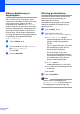




Table Of Contents
- BRUKSANVISNING MFC-9120CN MFC-9320CW
- Information om godkännanden, sammanställning och publikation
- EG-försäkran om överensstämmelse
- Innehållsförteckning
- Avsnitt I: Allmänt
- 1 Allmän information
- Använda dokumentationen
- Tillgång till bruksanvisningen för programanvändare och bruksanvisningen för nätverksanvändare
- Visa dokumentation
- Visa dokumentation (Windows®)
- Här hittar du skanneranvisningar
- Bruksanvisning för programanvändare:
- Instruktioner för ScanSoft™ PaperPort™ 11SE med OCR:
- Här hittar du instruktioner för nätverksinställning
- Visa dokumentation (Macintosh)
- Här hittar du skanneranvisningar
- Bruksanvisning för programanvändare:
- Presto! PageManager Bruksanvisning:
- Här hittar du instruktioner för nätverksinställning
- Visa dokumentation
- Tillgång till Brother- support (för Windows®)
- Översikt över kontrollpanelen
- 2 Placera papper och dokument
- Placera papper och utskriftsmedier
- Accepterade papperstyper och andra utskriftsmedier
- Placera dokument
- 3 Grundinställningar
- 4 Säkerhetsfunktioner
- 1 Allmän information
- Avsnitt II: Fax
- 5 Sända ett fax
- Så här faxar du
- Gruppsändning (endast svartvitt)
- Övriga sändningsfunktioner
- Sända fax med flera inställningar
- Elektroniskt försättsblad (endast svartvitt)
- Kontrast
- Ändra faxupplösningen
- Dubbel åtkomst (endast svartvitt)
- Realtidsöverföring
- Internationellt läge
- Fördröjt fax (endast svartvitt)
- Fördröjd gruppsändning (endast svartvitt)
- Kontrollera och avbryta väntande jobb
- Skicka ett fax manuellt
- Meddelandet Minnet är fullt
- 6 Ta emot fax
- 7 Telefoner och externa enheter
- 8 Uppringning och lagring av nummer
- 9 Fjärralternativ för fax (endast svartvitt)
- 10 Polling
- 11 Skriva ut rapporter
- 5 Sända ett fax
- Avsnitt III: Kopiering
- Avsnitt IV: Direktutskrift
- Avsnitt V: Programvara
- Avsnitt VI: Bilagor
- A Säkerhet och juridisk information
- B Tillbehör
- C Felsökning och underhåll
- D Menyer och funktioner
- E Specifikationer
- F Ordlista
- Register
- brother SWE

Felsökning och underhåll
137
C
Överföra dina fax eller din
faxjournal C
Om LCD-skärmen visar:
Kan ej init XX
Kan ej skriva XX
Kan ej skanna XX
Vi rekommenderar att du överför dina fax till
en annan faxmaskin eller till datorn. (Se
Överföra faxmeddelanden till en annan
faxmaskin på sidan 137 eller Överföra
faxmeddelanden till en dator på sidan 137.)
Du kan även överföra faxjournalen för att se
om det är några fax som behöver överföras.
(Se Överföra faxjournalen till en annan
faxmaskin på sidan 137.)
Obs
Om det finns ett felmeddelande på
maskinens LCD-skärm, efter att
faxmeddelandena har överförts, koppla
från maskinen från strömkällan i flera
minuter och anslut den sedan igen.
Överföra faxmeddelanden till en
annan faxmaskin
C
Du kan endast aktivera faxöverföringsläget
om du har angett ett fax-ID. (Se Ange din
personliga information (Fax-ID) i
Snabbguiden.)
a Tryck på Menu, 9, 0, 1.
b Gör något av följande:
Om LCD-skärmen visar
Ingen data, finns det inga
faxmeddelanden kvar i maskinens
minne. Tryck på Stop/Exit.
Ange numret till vilket
faxmeddelandena ska vidaresändas.
c Tryck på Mono Start eller Colour Start.
Överföra faxmeddelanden till en datorC
Du kan överföra fax från maskinens minne till
en dator.
a Kontrollera att du har installerat
programsviten MFL-Pro Suite på
datorn och aktivera sedan
PC-FAX-mottagning på datorn.
(Information om PC-Fax-mottagning
finns i PC-FAX-mottagning i
Bruksanvisning för programanvändare
på cd-skivan.)
b Kontrollera att du har angett
Pcfax mottagn. på maskinen.
(Se PC-Fax-mottagning på sidan 66.)
Om det finns faxmeddelanden i
maskinens minne när du ställer in
PC-Fax-mottagning, frågar
LCD-skärmen dig om du vill överföra
faxmeddelandena till datorn.
c Gör något av följande:
Om du vill överföra alla fax till datorn,
tryck på 1. Du tillfrågas om du vill ha
en backup-utskrift.
För att avbryta och lämna faxen i
minnet, tryck på 2.
d Tryck på Stop/Exit.
Överföra faxjournalen till en annan
faxmaskin
C
Du kan endast aktivera faxöverföringsläget
om du har angett ett fax-ID. (Se Ange din
personliga information (Fax-ID) i
Snabbguiden.)
a Tryck på Menu, 9, 0, 2.
b Ange faxnumret till vilket faxjournalen
ska vidaresändas.
c Tryck på Start.