
User's Guide
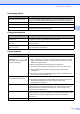
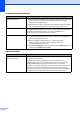
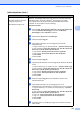
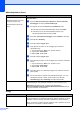


Table Of Contents
- BRUKSANVISNING MFC-9120CN MFC-9320CW
- Information om godkännanden, sammanställning och publikation
- EG-försäkran om överensstämmelse
- Innehållsförteckning
- Avsnitt I: Allmänt
- 1 Allmän information
- Använda dokumentationen
- Tillgång till bruksanvisningen för programanvändare och bruksanvisningen för nätverksanvändare
- Visa dokumentation
- Visa dokumentation (Windows®)
- Här hittar du skanneranvisningar
- Bruksanvisning för programanvändare:
- Instruktioner för ScanSoft™ PaperPort™ 11SE med OCR:
- Här hittar du instruktioner för nätverksinställning
- Visa dokumentation (Macintosh)
- Här hittar du skanneranvisningar
- Bruksanvisning för programanvändare:
- Presto! PageManager Bruksanvisning:
- Här hittar du instruktioner för nätverksinställning
- Visa dokumentation
- Tillgång till Brother- support (för Windows®)
- Översikt över kontrollpanelen
- 2 Placera papper och dokument
- Placera papper och utskriftsmedier
- Accepterade papperstyper och andra utskriftsmedier
- Placera dokument
- 3 Grundinställningar
- 4 Säkerhetsfunktioner
- 1 Allmän information
- Avsnitt II: Fax
- 5 Sända ett fax
- Så här faxar du
- Gruppsändning (endast svartvitt)
- Övriga sändningsfunktioner
- Sända fax med flera inställningar
- Elektroniskt försättsblad (endast svartvitt)
- Kontrast
- Ändra faxupplösningen
- Dubbel åtkomst (endast svartvitt)
- Realtidsöverföring
- Internationellt läge
- Fördröjt fax (endast svartvitt)
- Fördröjd gruppsändning (endast svartvitt)
- Kontrollera och avbryta väntande jobb
- Skicka ett fax manuellt
- Meddelandet Minnet är fullt
- 6 Ta emot fax
- 7 Telefoner och externa enheter
- 8 Uppringning och lagring av nummer
- 9 Fjärralternativ för fax (endast svartvitt)
- 10 Polling
- 11 Skriva ut rapporter
- 5 Sända ett fax
- Avsnitt III: Kopiering
- Avsnitt IV: Direktutskrift
- Avsnitt V: Programvara
- Avsnitt VI: Bilagor
- A Säkerhet och juridisk information
- B Tillbehör
- C Felsökning och underhåll
- D Menyer och funktioner
- E Specifikationer
- F Ordlista
- Register
- brother SWE

Felsökning och underhåll
127
C
Allt är i en färg
Identifiera färgen som orsakar problem, och sätt i en ny trumma.
(Se Byta trummor på sidan 164.)
Eventuellt räcker det att byta ut en trumma för att lösa
utskriftsproblemet. För att identifiera vilken trumma som behöver
bytas ut besöker du http://solutions.brother.com/
och tittar på de
vanligaste frågorna och felsökningstipsen.
Färgerna registreras på fel sätt
Kontrollera att maskinen står på en stadig jämn yta.
Utför automatisk färgregistrering med hjälp av kontrollpanelen
(se Automatisk registrering på sidan 154) eller utför den manuella
färgregistreringen med hjälp av kontrollpanelen (se Manuell
registrering på sidan 154).
Identifiera färgen som orsakar problem, och sätt i en ny trumma.
(Se Byta trummor på sidan 164.)
Eventuellt räcker det att byta ut en trumma för att lösa
utskriftsproblemet. För att identifiera vilken trumma som behöver
bytas ut besöker du http://solutions.brother.com/
och tittar på de
vanligaste frågorna och felsökningstipsen.
Montera en ny bältenhet. (Se Byta bältenheten på sidan 167.)
Ojämnheter syns ibland på
sidan
Utför kalibreringen. (Se Kalibrering på sidan 153.)
Justera kontrasten eller ljusstyrkan när du är i kopieringsläge.
(Se Justera kontrast, färg och ljusstyrka på sidan 83.)
Identifiera färgen som är ojämn och montera en ny tonerkassett för
den färgen. (Se Byta en tonerkassett på sidan 157.)
Eventuellt räcker det att byta ut en tonerkassett för att lösa
utskriftsproblemet. För att identifiera vilken tonerkassett som behöver
bytas ut besöker du http://solutions.brother.com/
och tittar på de
vanligaste frågorna och felsökningstipsen.
Identifiera färgen som är ojämn, och sätt i en ny trumma. (Se Byta
trummor på sidan 164.)
Eventuellt räcker det att byta ut en trumma för att lösa
utskriftsproblemet. För att identifiera vilken trumma som behöver
bytas ut besöker du http://solutions.brother.com/
och tittar på de
vanligaste frågorna och felsökningstipsen.
Tunna linjer skrivs inte ut Kontrollera att tonerbesparingsfunktionen är av i kontrollpanelen i
maskinen eller i skrivardrivrutinen.
Ändra skrivarens upplösning.
Om du använder Windows
®
skrivardrivrutin väljer du Förbättra
mönsterutskrifter eller Förbättra tunna linjer i Inställningar på
fliken Grundläggande. (Se Dialogrutan Inställningar i
Bruksanvisning för programanvändare på cd-skivan.)
Exempel på dålig
utskriftskvalitet
Rekommendation
ABCDEFGHIJKLMNOPQRSTUVWXYZ. 0123456789. abcdefghij klmno pqrstu vwxyz.
ABCDEFGHIJKLMNOPQRSTUVWXYZ. 0123456789. abcdefghij klmno pqrstu vwxyz.
ABCDEFGHIJKLMNOPQRSTUVWXYZ. 0123456789. abcdefghij klmno pqrstu vwxyz.
ABCDEFGHIJKLMNOPQRSTUVWXYZ. 0123456789. abcdefghij klmno pqrstu vwxyz.
ABCDEFGHIJKLMNOPQRSTUVWXYZ. 0123456789. abcdefghij klmno pqrstu vwxyz.
ABCDEFGHIJKLMNOPQRSTUVWXYZ. 0123456789. abcdefghij klmno pqrstu vwxyz.
ABCDEFGHIJKLMNOPQRSTUVWXYZ. 0123456789. abcdefghij klmno pqrstu vwxyz.
ABCDEFGHIJKLMNOPQRSTUVWXYZ. 0123456789. abcdefghij klmno pqrstu vwxyz.
ABCDEFGHIJKLMNOPQRSTUVWXYZ. 0123456789. abcdefghijklmnopqrstuvwxyz.
ABCDEFGHIJKLMNOPQRSTUVWXYZ. 0123456789. abcdefghijklmnopqrstuvwxyz.
ABCDEFGHIJKLMNOPQRSTUVWXYZ. 0123456789. abcdefghijklmnopqrstuvwxyz.
ABCDEFGHIJKLMNOPQRSTUVWXYZ. 0123456789. abcdefghijklmnopqrstuvwxyz.