
User's Guide
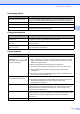
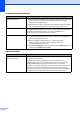
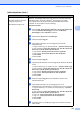
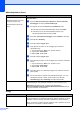


Table Of Contents
- BRUKSANVISNING MFC-9120CN MFC-9320CW
- Information om godkännanden, sammanställning och publikation
- EG-försäkran om överensstämmelse
- Innehållsförteckning
- Avsnitt I: Allmänt
- 1 Allmän information
- Använda dokumentationen
- Tillgång till bruksanvisningen för programanvändare och bruksanvisningen för nätverksanvändare
- Visa dokumentation
- Visa dokumentation (Windows®)
- Här hittar du skanneranvisningar
- Bruksanvisning för programanvändare:
- Instruktioner för ScanSoft™ PaperPort™ 11SE med OCR:
- Här hittar du instruktioner för nätverksinställning
- Visa dokumentation (Macintosh)
- Här hittar du skanneranvisningar
- Bruksanvisning för programanvändare:
- Presto! PageManager Bruksanvisning:
- Här hittar du instruktioner för nätverksinställning
- Visa dokumentation
- Tillgång till Brother- support (för Windows®)
- Översikt över kontrollpanelen
- 2 Placera papper och dokument
- Placera papper och utskriftsmedier
- Accepterade papperstyper och andra utskriftsmedier
- Placera dokument
- 3 Grundinställningar
- 4 Säkerhetsfunktioner
- 1 Allmän information
- Avsnitt II: Fax
- 5 Sända ett fax
- Så här faxar du
- Gruppsändning (endast svartvitt)
- Övriga sändningsfunktioner
- Sända fax med flera inställningar
- Elektroniskt försättsblad (endast svartvitt)
- Kontrast
- Ändra faxupplösningen
- Dubbel åtkomst (endast svartvitt)
- Realtidsöverföring
- Internationellt läge
- Fördröjt fax (endast svartvitt)
- Fördröjd gruppsändning (endast svartvitt)
- Kontrollera och avbryta väntande jobb
- Skicka ett fax manuellt
- Meddelandet Minnet är fullt
- 6 Ta emot fax
- 7 Telefoner och externa enheter
- 8 Uppringning och lagring av nummer
- 9 Fjärralternativ för fax (endast svartvitt)
- 10 Polling
- 11 Skriva ut rapporter
- 5 Sända ett fax
- Avsnitt III: Kopiering
- Avsnitt IV: Direktutskrift
- Avsnitt V: Programvara
- Avsnitt VI: Bilagor
- A Säkerhet och juridisk information
- B Tillbehör
- C Felsökning och underhåll
- D Menyer och funktioner
- E Specifikationer
- F Ordlista
- Register
- brother SWE

126
Utspilld toner eller tonerfläckar
Undersök maskinens omgivning. Hög luftfuktighet och höga
temperaturer kan till exempel orsaka detta problem. (Se Använda
maskinen på ett säkert sätt på sidan 103.)
Identifiera den färg som orsakar problem, och sätt i en ny
tonerkassett. (Se Byta en tonerkassett på sidan 157.)
Eventuellt räcker det att byta ut en tonerkassett för att lösa
utskriftsproblemet. För att identifiera vilken tonerkassett som behöver
bytas ut besöker du http://solutions.brother.com/
och tittar på de
vanligaste frågorna och felsökningstipsen.
Sätt i en ny trumenhet om problemet kvarstår. (Se Byta trummor
på sidan 164.)
Eventuellt räcker det att byta ut en trumma för att lösa
utskriftsproblemet. För att identifiera vilken trumma som behöver
bytas ut besöker du http://solutions.brother.com/
och tittar på de
vanligaste frågorna och felsökningstipsen.
Färgen på utskrifterna är inte
som du förväntar dig
Kontrollera att tonerbesparingsfunktionen är av i kontrollpanelen i
maskinen eller i skrivardrivrutinen.
Utför kalibreringen. (Se Kalibrering på sidan 153.)
Justera färgen genom att använda de anpassade inställningarna i
drivrutinen och genom att använda maskinens kontrollpanel.
Färgerna som maskinen kan skriva ut och färgerna du ser på
skärmen är olika. Det kan hända att maskinen inte kan återskapa
färgerna på skärmen.
Om färger visas i de utskrivna grå områdena, se till att kryssrutan
Förbättra gråskala är markerad i skrivardrivrutinen. (Se Fliken
Grundläggande för Windows
®
skrivardrivrutin, Fliken Avancerat för
Macintosh skrivardrivrutin eller Utskriftsinställningar för Macintosh
BR-Script skrivardrivrutin i Bruksanvisning för programanvändare på
cd-skivan.)
Om skuggade områden ser suddiga ut, ta bort markeringen i
kryssrutan för Förbättra gråskala.
Om utskriven svart grafik är för ljus, välj läget Förbättra svart
utskrift i skrivardrivrutinen. (Se Dialogrutan Inställningar för
Windows
®
skrivardrivrutin, Avancerade alternativ för Windows
®
BR-Script skrivardrivrutin, Utskriftsinställningar för Macintosh
skrivardrivrutin eller Utskriftsinställningar för Macintosh BR-Script
skrivardrivrutin i Bruksanvisning för programanvändare på
cd-skivan.)
Identifiera den färg som orsakar problem, och sätt i en ny
tonerkassett. (Se Byta en tonerkassett på sidan 157.)
Eventuellt räcker det att byta ut en tonerkassett för att lösa
utskriftsproblemet. För att identifiera vilken tonerkassett som behöver
bytas ut besöker du http://solutions.brother.com/
och tittar på de
vanligaste frågorna och felsökningstipsen.
Identifiera färgen som orsakar problem, och sätt i en ny trumma.
(Se Byta trummor på sidan 164.)
Eventuellt räcker det att byta ut en trumma för att lösa
utskriftsproblemet. För att identifiera vilken trumma som behöver
bytas ut besöker du http://solutions.brother.com/
och tittar på de
vanligaste frågorna och felsökningstipsen.
Exempel på dålig
utskriftskvalitet
Rekommendation
ABCDEFGHIJKLMNOPQRSTUVWXYZ. 0123456789. abcdefghijklmnopqrstuvwxyz.
ABCDEFGHIJKLMNOPQRSTUVWXYZ. 0123456789. abcdefghijklmnopqrstuvwxyz.
ABCDEFGHIJKLMNOPQRSTUVWXYZ. 0123456789. abcdefghijklmnopqrstuvwxyz.
ABCDEFGHIJKLMNOPQRSTUVWXYZ. 0123456789. abcdefghijklmnopqrstuvwxyz.