
User's Guide
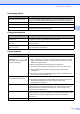
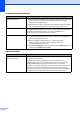


Table Of Contents
- BRUKSANVISNING MFC-9120CN MFC-9320CW
- Information om godkännanden, sammanställning och publikation
- EG-försäkran om överensstämmelse
- Innehållsförteckning
- Avsnitt I: Allmänt
- 1 Allmän information
- Använda dokumentationen
- Tillgång till bruksanvisningen för programanvändare och bruksanvisningen för nätverksanvändare
- Visa dokumentation
- Visa dokumentation (Windows®)
- Här hittar du skanneranvisningar
- Bruksanvisning för programanvändare:
- Instruktioner för ScanSoft™ PaperPort™ 11SE med OCR:
- Här hittar du instruktioner för nätverksinställning
- Visa dokumentation (Macintosh)
- Här hittar du skanneranvisningar
- Bruksanvisning för programanvändare:
- Presto! PageManager Bruksanvisning:
- Här hittar du instruktioner för nätverksinställning
- Visa dokumentation
- Tillgång till Brother- support (för Windows®)
- Översikt över kontrollpanelen
- 2 Placera papper och dokument
- Placera papper och utskriftsmedier
- Accepterade papperstyper och andra utskriftsmedier
- Placera dokument
- 3 Grundinställningar
- 4 Säkerhetsfunktioner
- 1 Allmän information
- Avsnitt II: Fax
- 5 Sända ett fax
- Så här faxar du
- Gruppsändning (endast svartvitt)
- Övriga sändningsfunktioner
- Sända fax med flera inställningar
- Elektroniskt försättsblad (endast svartvitt)
- Kontrast
- Ändra faxupplösningen
- Dubbel åtkomst (endast svartvitt)
- Realtidsöverföring
- Internationellt läge
- Fördröjt fax (endast svartvitt)
- Fördröjd gruppsändning (endast svartvitt)
- Kontrollera och avbryta väntande jobb
- Skicka ett fax manuellt
- Meddelandet Minnet är fullt
- 6 Ta emot fax
- 7 Telefoner och externa enheter
- 8 Uppringning och lagring av nummer
- 9 Fjärralternativ för fax (endast svartvitt)
- 10 Polling
- 11 Skriva ut rapporter
- 5 Sända ett fax
- Avsnitt III: Kopiering
- Avsnitt IV: Direktutskrift
- Avsnitt V: Programvara
- Avsnitt VI: Bilagor
- A Säkerhet och juridisk information
- B Tillbehör
- C Felsökning och underhåll
- D Menyer och funktioner
- E Specifikationer
- F Ordlista
- Register
- brother SWE

Felsökning och underhåll
119
C
Skanningsproblem
Problem Förslag
TWAIN-fel uppstår vid skanning. Kontrollera att Brother TWAIN-drivrutinen är vald som primärkälla. I PaperPort™
11SE, klicka på Arkiv, Skanna eller hämta foto och välj Brother TWAIN-drivrutin.
OCR fungerar inte. Försök att öka skanningsupplösningen.
Nätverksskanning fungerar inte. Se Nätverksproblem på sidan 120.
Det går inte att skanna. (Endast för MFC-9320CW) Kontakta din administratör för att kontrollera
inställningarna för säkerhetsfunktionslåset.
Programvaruproblem
Problem Förslag
Det går inte att installera program
eller skriva ut.
Kör programmet Reparera installationen av MFL-Pro Suite på cd-skivan.
Programmet reparerar och installerar om programvaran.
Det går inte att skriva ut med 2 på 1
eller 4 på 1.
Kontrollera att inställningarna för pappersformat är lika i programmet och
skrivardrivrutinen.
Maskinen skriver inte ut från
Adobe
®
Illustrator
®
.
Minska utskriftens upplösning. (Se Fliken Avancerat i Bruksanvisning för
programanvändare på cd-skivan.)
Pappersproblem
Problem Förslag
Maskinen matar inte papper.
Meddelandet Inget papper eller
ett meddelande om pappersstopp
visas på LCD-skärmen.
Fyll på mer papper i pappersfacket om det behövs.
Se till att det papper som redan finns i facket ligger rakt. Räta ut skrynkligt
papper. Ibland hjälper det att ta ut pappersbunten, vända på den och sätta
tillbaka den i pappersfacket.
Minska antalet pappersark i pappersfacket och försök igen.
Kontrollera att det manuella matningsläget inte är valt i skrivardrivrutinen.
Rengör pappersmatningsrullen. Se Rengöra pappersmatningsrullar
på sidan 153.
Om skärmen visar ett meddelande att papper fastnat och problemet finns
kvar, se Pappersstopp på sidan 139.
Maskinen matar inte papper från
det manuella inmatningsfacket.
Kontrollera att Manuell har valts i skrivardrivrutinen.
Kontrollera att papperet eller utskriftsmediet har placerats på rätt sätt i det
manuella inmatningsfacket. Se Placera papper i det manuella
inmatningsfacket på sidan 12.
Hur skriver jag ut på kuvert? Du kan ladda kuvert från det manuella inmatningsfacket. Programmet måste vara
inställt för att skriva ut med den kuvertstorlek som används. Det görs oftast via
programmets sid- eller dokumentinställningsmeny. (Mer information finns i
programmets användarhandbok.)
Vilket papper kan jag använda? Du kan använda tunt papper, vanligt papper, tjockt papper, brevpapper,
återvunnet papper, kuvert och etiketter som är avsedda för lasermaskiner. (Mer
information finns i Accepterade papperstyper och andra utskriftsmedier
på sidan 17.)
Papper har fastnat. Ta bort det felmatade papperet. (Se Pappersstopp på sidan 139.)