
User's Guide
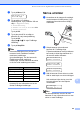
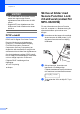


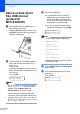
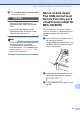
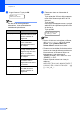
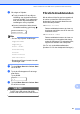

Table Of Contents
- BRUKSANVISNING MFC-9120CN MFC-9320CW
- Information om godkännanden, sammanställning och publikation
- EG-försäkran om överensstämmelse
- Innehållsförteckning
- Avsnitt I: Allmänt
- 1 Allmän information
- Använda dokumentationen
- Tillgång till bruksanvisningen för programanvändare och bruksanvisningen för nätverksanvändare
- Visa dokumentation
- Visa dokumentation (Windows®)
- Här hittar du skanneranvisningar
- Bruksanvisning för programanvändare:
- Instruktioner för ScanSoft™ PaperPort™ 11SE med OCR:
- Här hittar du instruktioner för nätverksinställning
- Visa dokumentation (Macintosh)
- Här hittar du skanneranvisningar
- Bruksanvisning för programanvändare:
- Presto! PageManager Bruksanvisning:
- Här hittar du instruktioner för nätverksinställning
- Visa dokumentation
- Tillgång till Brother- support (för Windows®)
- Översikt över kontrollpanelen
- 2 Placera papper och dokument
- Placera papper och utskriftsmedier
- Accepterade papperstyper och andra utskriftsmedier
- Placera dokument
- 3 Grundinställningar
- 4 Säkerhetsfunktioner
- 1 Allmän information
- Avsnitt II: Fax
- 5 Sända ett fax
- Så här faxar du
- Gruppsändning (endast svartvitt)
- Övriga sändningsfunktioner
- Sända fax med flera inställningar
- Elektroniskt försättsblad (endast svartvitt)
- Kontrast
- Ändra faxupplösningen
- Dubbel åtkomst (endast svartvitt)
- Realtidsöverföring
- Internationellt läge
- Fördröjt fax (endast svartvitt)
- Fördröjd gruppsändning (endast svartvitt)
- Kontrollera och avbryta väntande jobb
- Skicka ett fax manuellt
- Meddelandet Minnet är fullt
- 6 Ta emot fax
- 7 Telefoner och externa enheter
- 8 Uppringning och lagring av nummer
- 9 Fjärralternativ för fax (endast svartvitt)
- 10 Polling
- 11 Skriva ut rapporter
- 5 Sända ett fax
- Avsnitt III: Kopiering
- Avsnitt IV: Direktutskrift
- Avsnitt V: Programvara
- Avsnitt VI: Bilagor
- A Säkerhet och juridisk information
- B Tillbehör
- C Felsökning och underhåll
- D Menyer och funktioner
- E Specifikationer
- F Ordlista
- Register
- brother SWE

Skriva ut foton från en digitalkamera (endast för MFC-9320CW)
89
13
a Tryck på Menu, 5, 3.
USB Direkt I/F
3.PictBridge
b För att ställa in PictBridge-
inställningarna, tryck på a eller b för att
välja 1.Pappersformat,
2.Orientatering,
3.Datum och tid, 4.Filnamn eller
5.Utskr kvalitet.
Tryck på OK.
c Tryck på a eller b för att välja ett
alternativ för varje menyinställning.
Tryck på OK.
Upprepa b till c för varje PictBridge-
inställning.
d Tryck på Stop/Exit.
Obs
• Kamerainställningarna har prioritet om
kameran inte är inställd att använda
maskinens inställningar
(grundinställningar). Om din kamera är
inställd att använda maskinens
inställningar, kommer maskinen att skriva
ut ditt foto med inställningarna nedan.
• Se dokumentationen som du får med
kameran för mer information om hur du
ändrar PictBridge-inställningar.
Skriva ut bilder 13
a Kontrollera att din kamera är avstängd.
Anslut kameran till USB-porten (1) på
maskinens framsida med en lämplig
USB-kabel.
b Slå på kameran. Kontrollera att
kameran är i PictBridge-läge.
Följande meddelande visas på skärmen
beroende på vilket läge maskinen är i
när den har avkänt kameran:
04/20 15:30 Fax
Kamera ansluten
Skanna:Välj ab
Kamera ansluten
Stapla kopior:01
Kamera ansluten
c Ställ in kameran för att skriva ut en bild.
Ställ in antal kopior om du blir tillfrågad.
När maskinen börjar skriva ut en bild
kommer skärmen att visa följande
meddelande:
PictBridge
Skriver ut. T...
Obs
Se dokumentationen som du får med
kameran för mer information om hur man
skriver ut med PictBridge.
Maskininställningar
Standardinställningar
Pappersstorlek A4
Orientering Stående
Datum och tid Av
Filnamn Av
Utskriftskvalitet Normal
1