
User's Guide


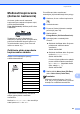
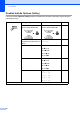

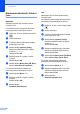
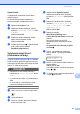


Table Of Contents
- PRÍRUČKA UŽÍVATEĽA MFC-9120CN MFC-9320CW
- Informácie o schválení a oznámenie o zostavení a publikovaní
- Obsah
- Časť I: Všeobecné
- 1 Všeobecné informácie
- Použitie dokumentácie
- Prístup k Príručke užívateľa programov a Príručke sieťových aplikácií
- Prezeranie dokumentácie
- Prezeranie dokumentácie (Windows®)
- Ako nájsť pokyny na skenovanie
- Príručka užívateľa programov:
- Príručky Ako na... aplikácie ScanSoft™ PaperPort™ 11SE s OCR:
- Ako nájsť pokyny na inštaláciu siete
- Prezeranie dokumentácie (Macintosh)
- Ako nájsť pokyny na skenovanie
- Príručka užívateľa programov:
- Príručka užívateľa programu Presto! PageManager:
- Ako nájsť pokyny na inštaláciu siete
- Prezeranie dokumentácie
- Prístup k podpore Brother (pre Windows®)
- Prehľad ovládacieho panela
- 2 Vkladanie papiera a dokumentov
- Vkladanie papiera a tlačových médií
- Vhodný papier a ďalšie tlačové médiá
- Vkladanie dokumentov
- 3 Všeobecné nastavenie
- 4 Bezpečnostné funkcie
- 1 Všeobecné informácie
- Časť II: Fax
- 5 Odosielanie faxu
- Ako faxovať
- Rozosielanie (iba čiernobielo)
- Doplnkové funkcie odosielania
- Odosielanie faxov pomocou viacnásobných nastavení
- Elektronický titulný list (iba čiernobiely)
- Kontrast
- Zmena rozlíšenia faxu
- Dvojitý prístup (iba čiernobielo)
- Prenos v reálnom čase
- Zahraničný režim
- Odložený fax (iba čiernobielo)
- Odložený hromadný prenos (iba čiernobielo)
- Kontrola a zrušenie čakajúcich úloh
- Manuálne odosielanie faxu
- Hlásenie Nedostatok pamäte
- 6 Prijímanie faxu
- 7 Telefonické a externé zariadenia
- 8 Vytáčanie a ukladanie čísiel
- 9 Diaľkové voľby faxu (iba čiernobiele)
- 10 Výzva (Polling)
- 11 Tlač správ
- 5 Odosielanie faxu
- Časť III: Kopírovanie
- Časť IV: Priama tlač
- 13 Tlač fotografií z digitálneho fotoaparátu (iba pre MFC-9320CW)
- 14 Tlač z údajov z pamäťovej jednotky USB Flash (iba pre MFC-9320CW)
- Časť V: Softvér
- Časť VI: Dodatky
- A Bezpečnostné a informačné pokyny
- B Možnosti
- C Riešenie problémov a bežná údržba
- Riešenie problémov
- Chybové hlásenia a hlásenia o údržbe
- Bežná údržba
- Výmena spotrebného materiálu
- Výmena súčiastok pravidelnej údržby
- Informácie o prístroji
- Balenie a preprava zariadenia
- D Ponuka a funkcie
- E Špecifikácie
- F Glosár
- Index
- brother SVK

12. kapitola
88
Ak kopírujete z ADF: 12
Vložte dokument lícovou stranou nahor v
zobrazenom smere:
2 na 1 (V)
2 na 1 (S)
4 na 1 (V)
4 na 1 (S)
Ak kopírujete zo skla skenera: 12
Vložte dokument lícovou stranou nadol v
zobrazenom smere:
2 na 1 (V)
2 na 1 (S)
4 na 1 (V)
4 na 1 (S)
Hlásenie Nedostatok
pamäte
12
Ak sa pamäñ úplne naplní, keď kopírujete,
správa na LCD displeji vás prevedie cez
nasledujúci krok.
Ak sa zobrazí správa Nestaci pamat pri
skenovaní ďalšej stránky, môžete stlačením
tlačidla Mono Start (ČBŠtart) alebo
Colour Start (Farba Štart) skopírovañ už
naskenované stránky alebo stlačením tlačidla
Stop/Exit (Stop/Koniec) operáciu zrušiñ.
Ak chcete získañ viac miesta v pamäti,
postupujte nasledovne:
Vytlačte faxy, ktoré sú v pamäti. (Pozri
Tlač faxu z pamäte na strane 50.)
Môžete vypnúñ ukladanie faxov do
pamäte. (Pozri Vypnutie funkcie diaľkovej
voľby faxu na strane 69.)
Pridajte voliteľnú pamäñ. (Pozri Pamäñový
modul na strane 113.)
Poznámka
Keď dostanete hlásenie
Nestaci pamat, môžete kopírovañ, ak
najskôr vytlačíte prichádzajúce faxy v
pamäti, a vtedy uvoľníte 100 % pamäte.